Conversões e Drag Conversion
Toda linha no OSA é o mesmo objeto, mas nem toda linha pode fazer as mesmas coisas — porque o modelo do próprio Harmony tem formas que ele não tem. Esta página é sobre esses limites, como o Inspector os mostra, e como você sai de um deles.
O Inspector muda de forma
Selecione um frame, uma art layer ou uma subart layer e a maior parte do Inspector desaparece:
| Seção | Drawing container | Frame | Art layer / Subart | Pasta Frames | Template |
|---|---|---|---|---|---|
| Item Properties | ✅ | ✅ | ✅ | nome travado | nome travado |
| Content Nodes | ✅ completo | ✅ só os campos de arte | ✅ só os campos de arte | ❌ | ❌ |
| Hierarchy Nodes | ✅ | ❌ | ❌ | ❌ | ❌ |
| Effects Nodes | ✅ | ❌ | ❌ | ❌ | ❌ |
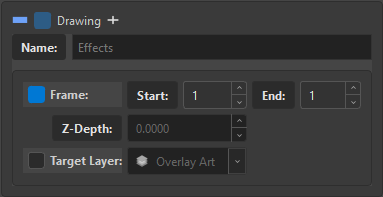
Nada fica esmaecido ali só para te provocar — fica escondido, porque não é uma configuração que aquela linha vá ter algum dia.
Por quê: um frame é um cel exposto dentro de um elemento. Não existe peg num cel, nem composite num cel, nem glow num cel. O peg pertence ao nó de drawing acima do frame; é essa a linha onde esses blocos moram e onde você os define.
O mesmo vale um nível abaixo: uma art layer é uma camada dentro do drawing, e uma subart layer é uma imagem na pilha daquela camada. Nenhuma das duas é um nó no Node View, então nenhuma tem propriedades de nó.
Escondido, não desabilitado
Um controle desabilitado diz "você poderia ter isso, só não agora". Estas seções ficam escondidas porque a resposta é "nunca, neste tipo de linha" — e a regra do OSA é que um controle cinza sem motivo é um bug, então ele não esmaece o que não sabe explicar.
O que cada tipo pode conter
As regras de parentesco são impostas em cada drop, e a recusa sempre se nomeia:
| Filho | Pai permitido | Recusa que você vai ver |
|---|---|---|
| Frame | a pasta Frames | Frames must be in a Frames Folder |
| Frame dentro de um Frame | — | BLOCKER: Frame inside Frame (Must be ArtLayer) |
| Pasta Frames | um drawing container | Frames Folder must be a child of a Drawing Container |
| Art layer | um frame | Art Layers must be children of a Frame |
| Subart layer | uma art layer ou outra subart | Sub-ArtLayers must be children of an ArtLayer |
| Drawing container | em qualquer lugar menos dentro de um frame, art layer ou pasta Frames | Drawings cannot be inside Frames/Content nodes |
| Peg / Group / Composite / Backdrop | em qualquer lugar menos dentro de content nodes | … cannot be inside content nodes |
Template (.tpl) |
em qualquer lugar menos frames e art layers | TPL Files cannot be inside Frames or Art Layers |
Libertando um frame
Um frame é uma linha trancada: sem peg, sem efeitos, e seus filhos só podem ser art layers. Quando você precisa que ele seja mais que isso, transforme-o de volta em drawing.
Desmarque Frame no Inspector. O que acontece:
- Os números do frame são lembrados (
Start,End, o número) para que marcar Frame de novo os restaure exatamente. - A linha vira um drawing container — Hierarchy Nodes e Effects Nodes reaparecem.
- Uma pasta Frames é criada dentro dela.
- Quaisquer art layers ou subart layers que ela tinha são movidas para dentro dessa pasta Frames.
Esse último passo é o interessante, e é a resposta para "como eu transformo arte em frames?":
Converter um frame em drawing liberta a arte dele para virar frames.
As art layers que estavam trancadas dentro do frame agora estão numa pasta Frames, que é exatamente onde frames moram. Dali, cada uma pode virar um frame por direito próprio.
Marque Frame de novo e acontece o inverso: a pasta Frames é removida, os filhos dela sobem de volta, e os números lembrados voltam.
Art layer → frame, e a promoção que vem junto
Desmarque Target Layer numa art layer e ela converte em frame:
- O tipo de art layer é limpo.
- A linha assume o próximo número de frame disponível — sem colisão com exposições existentes.
- As subart layers dela são promovidas a art layers, herdando o tipo que o pai tinha.
Esse terceiro passo é a parte que vale memorizar. Uma subart layer é "uma imagem na pilha de uma art layer" — no momento em que o pai dela deixa de ser uma art layer, essa descrição perde o sentido. Então os filhos viram art layers eles mesmos, e mantêm o tipo que o pai carregava, recursivamente até o fim.
O inverso disso tudo: solte um frame sobre outro frame ou sobre uma art layer com o Drag Conversion ligado, e ele vira art layer de novo — restaurando o tipo que tinha antes, ou LA se nunca teve nenhum.
O tipo é guardado, não perdido
Quando uma conversão descarta um tipo de art layer, o OSA guarda. Converta de volta e a camada original retorna, em vez de tudo colapsar para Line Art.
Drag Conversion
O checkbox Drag Conversion na seção Settings do Browser decide o que um drop significa. Ele vem desligado.
-
Off — Strict Mode
Um drop inválido é recusado, e a mensagem nomeia o checkbox que o permitiria:
Strict Mode: Cannot nest Frames. Enable 'Allow Drag Conversion'.
Sua árvore só contém formas que você pediu.
-
On — Conversão
A linha solta vira o que o alvo exige, e o OSA diz o que fez:
Converted ArtLayer to Frame
Rápido, e o jeito mais rápido de reestruturar uma árvore que chegou errada.
O que converte em quê
| Arrastando | Sobre | Com Drag Conversion ligado |
|---|---|---|
| Art layer / subart | uma pasta Frames ou um drawing container | vira um frame, recebe o próximo número livre, e suas subart layers são promovidas a art layers |
| Frame | outro frame ou uma art layer | vira uma art layer, restaurando o tipo guardado (ou LA) |
O que é recusado dos dois jeitos
Dois drops são inválidos independentemente de como o checkbox está, porque não há nada sensato em que pudessem converter:
- um frame dentro de uma subart layer,
- uma art layer dentro de uma subart layer.
Escolhendo um modo
| Use Strict quando | Use Conversion quando |
|---|---|
| Você está posicionando arte e quer que erros sejam recusados | Você está reestruturando uma árvore que veio errada |
| A forma da árvore já está certa | Você quer que um drop signifique "vire isto" |
| Você está trabalhando rápido numa árvore profunda | Você está reorganizando art layers entre frames |
Os dois são seguros no que diz respeito à sua arte: nada é descartado porque a hierarquia mudou. O que muda é se um drop incomum é uma recusa ou uma conversão.
Veja Conceitos para saber quais linhas guardam arte, e Split & Merge para os verbos que reestruturam sem arrastar.