Menus de contexto
Duas árvores, dois menus. Tudo aqui também é um atalho de teclado, e as dicas nos menus são lidas do registro de atalhos — remapeie uma tecla e o menu mostra a nova combinação na próxima vez que abrir.
No Browser
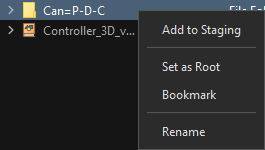
| Item | Faz |
|---|---|
| Add to Staging | o mesmo que arrastar o item para dentro |
| Set as Root | torna esta pasta o topo do Browser |
| Bookmark | fixa na seção Bookmarks |
| Rename | renomeia o arquivo em disco |
Na árvore de Staging
Botão direito em qualquer linha — ou no espaço vazio, que dá o mesmo menu Add sem alvo.
Add
O vocabulário de criação inteiro, num lugar só. Os grupos estão ordenados do mais estrutural ao mais decorativo.
Add from Node View pega o que está selecionado na Node View do Harmony e prepara no staging — é como você recolhe uma cena que já existe.
Super Node (Ctrl+N) cria um slot com o conjunto completo de componentes marcado.
Add → Drawing
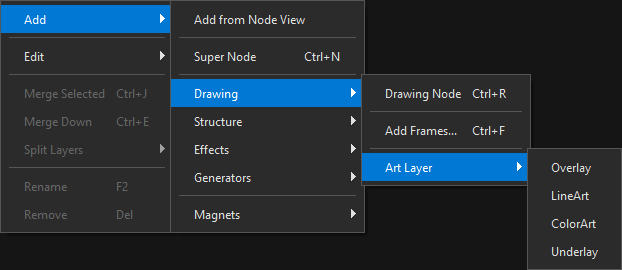
| Item | Atalho | Cria |
|---|---|---|
| Drawing Node | Ctrl+R | um container de desenho vazio |
| Add Frames… | Ctrl+F | o diálogo Add Frames |
| Art Layer → | Overlay, LineArt, ColorArt, Underlay |
As quatro art layers são listadas de cima para baixo como o Harmony as empilha — Overlay primeiro, Underlay por último — e não em ordem alfabética. Veja Art layers.
Add → Structure
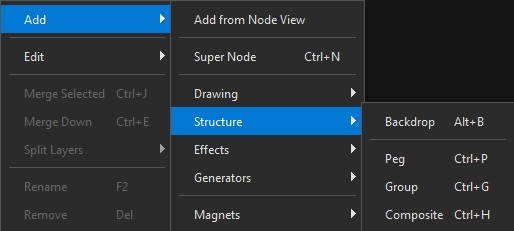
| Item | Atalho |
|---|---|
| Backdrop | Alt+B |
| Peg | Ctrl+P |
| Group | Ctrl+G |
| Composite | Ctrl+H |
Add → Effects
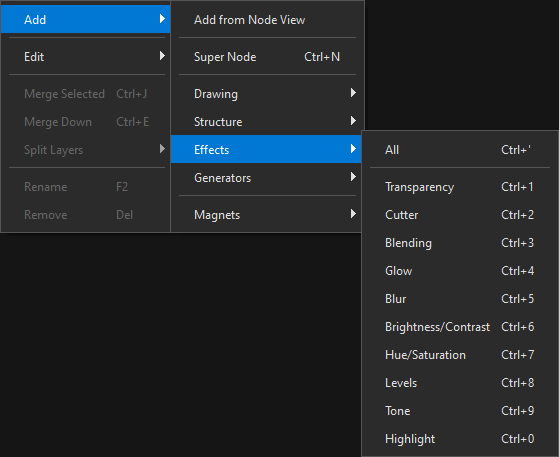
All vem primeiro, depois um separador, depois os dez efeitos.
O separador marca uma mudança de verbo, não de categoria: All cria um nó carregando todos os efeitos, enquanto as linhas abaixo criam cada uma um nó com um efeito. Não há um segundo separador dentro da lista — os dez efeitos são dez efeitos.
| Item | Atalho |
|---|---|
| All | Ctrl+' |
| Transparency | Ctrl+1 |
| Cutter | Ctrl+2 |
| Blending | Ctrl+3 |
| Glow | Ctrl+4 |
| Blur | Ctrl+5 |
| Brightness/Contrast | Ctrl+6 |
| Hue/Saturation | Ctrl+7 |
| Levels | Ctrl+8 |
| Tone | Ctrl+9 |
| Highlight | Ctrl+0 |
Add → Generators
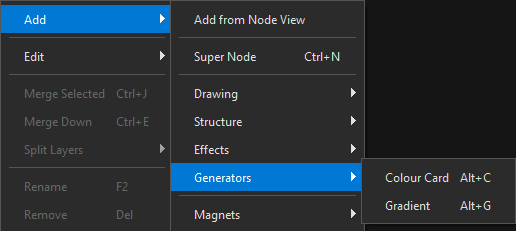
| Item | Atalho |
|---|---|
| Colour Card | Alt+C |
| Gradient | Alt+G |
Add → Magnets
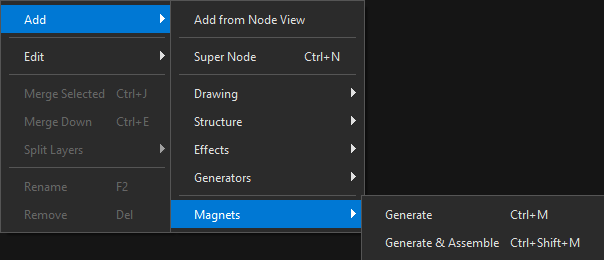
| Item | Atalho | Faz |
|---|---|---|
| Generate | Ctrl+M | um slot por magnet ativo, no staging |
| Generate & Assemble | Ctrl+Shift+M | o mesmo, e então direto para a Node View |
Edit
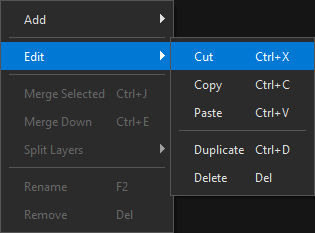
| Item | Atalho |
|---|---|
| Cut | Ctrl+X |
| Copy | Ctrl+C |
| Paste | Ctrl+V |
| Duplicate | Ctrl+D |
| Delete | Del |
Merge e Split
| Item | Atalho | Página |
|---|---|---|
| Merge Selected | Ctrl+J | Split e Merge |
| Merge Down | Ctrl+E | |
| Split Layers → As Hierarchical | Ctrl+B | |
| Split Layers → As Siblings | Ctrl+Shift+B |
Rename e Remove
| Item | Atalho |
|---|---|
| Rename | F2 |
| Remove | Del |
Renomear aqui muda o plano, não o arquivo em disco. Renomear um slot renomeia todo componente que ele constrói — Can vira Ship, e Ship-P, Ship-G e Ship-C também, a não ser que um nome tenha sido explicitamente desvinculado.
Entradas acinzentadas
Uma entrada desabilitada está desabilitada por um motivo, e a regra do OSA é que o motivo está sempre disponível: passe o mouse e o tooltip diz o que falta.
Merge Selected fica cinza com menos de dois nós. Split Layers fica cinza numa linha que não tem o que dividir. Merge e split em nível de frame ficam cinza com Split/Merge Frames desligado — e aí a barra de feedback nomeia a caixinha.
Ícones nos menus
As entradas de art layer carregam as cores das camadas, e as de efeito só os nomes. Ícones num menu de contexto são para as coisas que você reconhece pela forma — as quatro art layers — e não para decorar cada linha.