Efeitos
Um efeito é um nó que o OSA constrói depois do composite do slot. Todo slot pode carregar uma cadeia deles, e a cadeia é autorada no bloco Effects Nodes do Inspector.
Por que estes efeitos, e não outros
Este catálogo não foi desenhado como uma lista de filtros bonitos. Ele é, na maior parte, o arquivo do Photoshop traduzido.
Um PSD chega carregando coisas que não têm forma no Harmony até alguém construir um nó para elas: uma layer a 60% de opacidade, uma clipping mask, um blend mode em Multiply, uma adjustment layer com uma curva. Importe isso como pixel achatado e a intenção se perde — assada, ilegível, inajustável. Então o OSA dá um nó a cada uma:
| O que o PSD carrega | O nó que o OSA constrói |
|---|---|
| Opacidade da layer | Transparency |
| Clipping mask | Cutter |
| Blend mode | Blending |
| Adjustment layers de Brightness/Contrast, Hue/Saturation, Levels | o filtro de cor correspondente |
Essa é a regra, e ela explica o formato da lista melhor do que qualquer argumento estético: um efeito está aqui porque alguma coisa no arquivo precisa de um lugar onde pousar.
As exceções foram medidas, não chutadas. O Blur não carrega nada do PSD — ele está aqui porque compositores usam blur o tempo todo no Harmony, e um slot que já pode ser autorado com o blur ligado economiza uma ida ao Node View toda vez. Glow, Tone e Highlight ganharam o lugar do mesmo jeito: usados o bastante para que montá-los à mão seja um imposto.
E o mesmo teste é o motivo de a lista parar onde para. Um efeito pouco usado não é de graça — é mais uma linha em cada menu, mais uma tag para aprender, mais uma coisa para manter funcionando. Se não está nesta lista, a resposta foi não é usado o bastante para se pagar — e o Node View do próprio Harmony está a um clique para o resto.
A cadeia
Efeitos são ligados em série, e a ordem da lista é a ordem da fiação — o de cima roda primeiro.
É por isso que o bloco diz isso, permanentemente, assim que há dois para ordenar. Um efeito não tem ordem a explicar; dois têm.
Cada linha carrega os mesmos três verbos à direita:
| Botão | Faz |
|---|---|
| ▲ | sobe na cadeia |
| ▼ | desce na cadeia |
| ✕ | remove este efeito |
Adicionando um
Aperte + no rodapé do bloco:
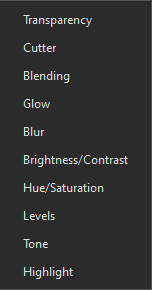
A lista é subtrativa — ela só oferece efeitos que o slot ainda não tem, e o botão se desabilita quando não sobrou nada para adicionar. Não existe "All" aqui: All é um verbo de criação no menu de contexto da árvore (cria um nó novo carregando todos os efeitos), enquanto + adiciona um elo à cadeia do slot que você já tem.
Você também pode adicionar efeitos pela árvore: botão direito → Add → Effects.
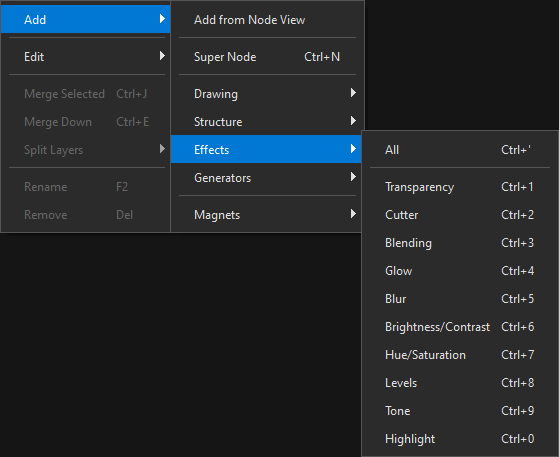
…ou por tag, antes de qualquer coisa estar em staging: shadow=OP-BLR.
Nomes
Todo efeito recebe um nome derivado do slot mais um sufixo — Effects-OP, Effects-CUT, Effects-BLR. O botão de link  mantém o nome acompanhando o slot: renomeie o slot e o efeito segue. Desligue o link
  para digitar um nome seu que sobrevive a renomeações.
Onde eles pousam no Node View
O Wide Bus reserva uma faixa de cinco vagas (OP, CUT, BLD, GLW, BLR) sob composites que são filhos diretos do backdrop ou do próprio super node. Como a faixa é reservada em vez de alocada sob demanda, adicionar um efeito depois não empurra o resto do grafo para o lado.
Transparency
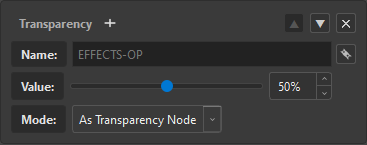
| Controle | Faz |
|---|---|
| Value | opacidade, 0–100 %, num slider em par com um campo numérico |
| Mode | As Transparency Node ou As Flat Transparency |
O combo Mode é o importante, e as duas respostas são coisas genuinamente diferentes:
-
As Transparency Node
Um nó
Transparencyé criado no Node View, ligado depois do composite. A opacidade é um atributo vivo e animável que você pode keyar no Harmony depois. Este é o padrão. -
As Flat Transparency
Nenhum nó é criado. A opacidade é assada no alpha dos pixels no momento da importação. É isso que você quer quando a transparência faz parte da arte e não é um controle de rig.
Forma de tag
OP adiciona um Transparency; OP50 adiciona um já ajustado em 50.
Cutter
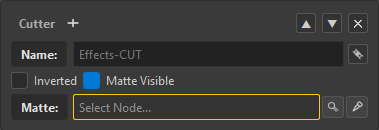
Corta a arte contra uma matte.
| Controle | Faz |
|---|---|
| Matte | o nó que fornece a forma de corte |
| Inverted | mantém o que está fora da matte em vez do que está dentro |
| Matte Visible | se o próprio drawing da matte renderiza |
O campo Matte é um seletor de nó com dois jeitos de preencher: o botão de busca  e um botão de pick que deixa você pegar o nó direto da cena.
Um Cutter sem matte recebe um aviso amarelo no campo. Não é um erro — você pode estar prestes a escolher uma — mas é o único efeito que não faz absolutamente nada sem sua segunda entrada, então o OSA se recusa a deixá-lo parecer pronto.
Máscaras de layer de PSD chegam aqui
Quando uma adjustment layer de PSD tem layer mask, o OSA liga a máscara na porta de matte automaticamente. Veja PSD Adjustment Layers.
Blending
Um controle — Mode — com os blend modes agrupados exatamente como o Photoshop agrupa, separadores e tudo:
| Grupo | Modos |
|---|---|
| — | Normal |
| Cancelamento | Erase, Invert, Replace |
| Escurecer | Colour Burn, Darken, Linear Burn, Multiply |
| Clarear | Colour Dodge, Lighten, Add, Screen |
| Contraste | Hardlight, Linearlight, Overlay, Pinlight, Softlight, Vividlight |
| Comparativos | Difference, Divide, Exclusion, Subtract |
| Componente | Colour, Hue, Saturation, Luminosity |
O agrupamento não é decoração: é a mesma ordem de leitura que você já tem no menu do próprio Photoshop, então uma layer em Linear Burn lá é encontrada no mesmo lugar aqui.
Glow
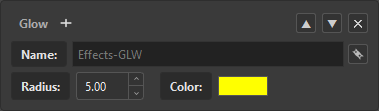
| Controle | Faz |
|---|---|
| Radius | o quanto o glow se espalha |
| Color | a cor do glow, com alpha |
O botão de cor abre o color picker da própria suíte, vestido na paleta escura em vez do diálogo do sistema.
Blur
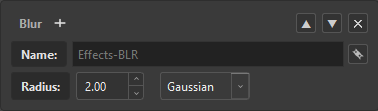
| Controle | Faz |
|---|---|
| Radius | quantidade de blur |
| Type | Gaussian, Box ou Radial |
O combo Type muda qual nó do Harmony é criado — não são três ajustes de um nó, são três nós diferentes atrás de uma linha.
Filtros de cor
Cinco efeitos que entraram junto com o trabalho de adjustments do Photoshop. Eles existem para que as adjustment layers de um PSD tenham onde pousar de verdade — veja PSD Adjustment Layers — e funcionam muito bem sozinhos.
Brightness/Contrast
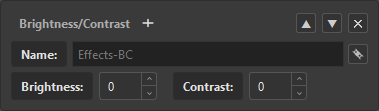
| Controle | Faixa |
|---|---|
| Brightness | −100 … 100 |
| Contrast | −100 … 100 |
Os dois valores vêm direto de uma adjustment layer brit do Photoshop.
Hue/Saturation
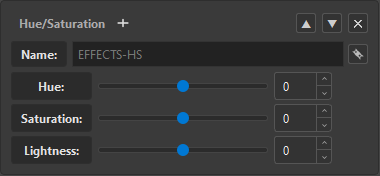
| Controle | Faixa |
|---|---|
| Hue | −180 … 180 |
| Saturation | −100 … 100 |
| Lightness | −100 … 100 |
Este é o trio Master — os três sliders que o Photoshop mostra quando o dropdown está em Master. As faixas por cor (Reds, Yellows, Greens, Cyans, Blues, Magentas) são mais três sliders cada; elas ficam de fora do staging de propósito, e quem precisa delas ajusta no Harmony.
Levels
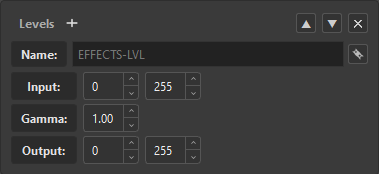
| Controle | Faixa |
|---|---|
| Input — In Black / In White | 0 … 255 |
| Gamma | 0.10 … 9.99 |
| Output — Out Black / Out White | 0 … 255 |
Este é o registro composto RGB — o primeiro dos 29 registros que uma layer levl do Photoshop carrega. Os por canal (Red, Green, Blue, Alpha) ficam de fora, pelo mesmo motivo das faixas do Hue/Saturation.
Números em vez de sliders, de propósito: estes são pontos numa escala 0–255, e o próprio Photoshop os edita com um histograma de três alças, não com três barras.
Tone e Highlight
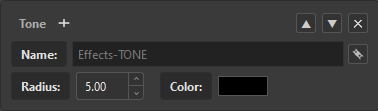
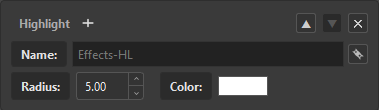
| Controle | Faz |
|---|---|
| Radius | espalhamento |
| Color | o tom |
Tone e Highlight são medidamente idênticos ao Glow — raio mais cor — e estão no catálogo pelo mesmo motivo que o Glow está: são usados. Tone nasce preto, Highlight nasce branco.
O conjunto inteiro
| Efeito | Tag | Controles |
|---|---|---|
| Transparency | OP |
Value, Mode |
| Cutter | CUT |
Matte, Inverted, Matte Visible |
| Blending | BLD |
Mode (25 blend modes) |
| Glow | GLW |
Radius, Color |
| Blur | BLR |
Radius, Type |
| Brightness/Contrast | BC |
Brightness, Contrast |
| Hue/Saturation | HS |
Hue, Saturation, Lightness |
| Levels | LVL |
In/Out black & white, Gamma |
| Tone | TONE |
Radius, Color |
| Highlight | HL |
Radius, Color |
Cada um destes é uma linha de uma única tabela dentro do OSA, e é por isso que um efeito novo vira tag válida, entrada de menu e linha do Inspector no dia em que é adicionado — e por isso que a lista do + nunca sai de sincronia com o menu da árvore.
Efeitos pertencem ao agregado
Um efeito num super node se aplica à unidade inteira, não a um drawing dentro dela. Com um composite presente, isso é inequívoco — o comp é o agregado. Sem composite, o OSA só aceita o efeito quando há exatamente um portador de conteúdo, porque senão a cadeia penduraria num galho enquanto os outros passariam por fora, e "transparência no super node" significaria caladamente "transparência em um dos seus quatro drawings".