Effets
Un effet est un nœud qu'OSA construit après le composite du slot. Chaque slot peut en porter une chaîne, et la chaîne se compose dans le bloc Effects Nodes de l'Inspector.
Pourquoi ces effets, et pas d'autres
Ce catalogue n'a pas été conçu comme une liste de filtres sympathiques. C'est surtout le fichier Photoshop, traduit.
Un PSD arrive en portant des choses qui n'ont aucune forme dans Harmony tant que personne ne leur construit un nœud : un calque à 60 % d'opacité, un masque d'écrêtage, un mode de fusion Multiply, un calque de réglage avec une courbe. Importez cela en pixels aplatis et l'intention disparaît — cuite, illisible, non réglable. OSA donne donc un nœud à chacune :
| Ce que porte le PSD | Le nœud construit par OSA |
|---|---|
| Opacité du calque | Transparency |
| Masque d'écrêtage | Cutter |
| Mode de fusion | Blending |
| Calques de réglage Brightness/Contrast, Hue/Saturation, Levels | le filtre de couleur correspondant |
C'est la règle, et elle explique la forme de la liste mieux que n'importe quel argument esthétique : un effet est ici parce que quelque chose dans le fichier a besoin d'un endroit où atterrir.
Les exceptions ont été mesurées, pas devinées. Le Blur ne porte rien du PSD — il est là parce que les compositeurs y ont recours en permanence dans Harmony, et un slot qu'on peut préparer avec son blur déjà câblé épargne un aller-retour dans le Node View à chaque fois. Glow, Tone et Highlight ont gagné leur place de la même façon : assez utilisés pour que les construire à la main soit un impôt.
Et c'est le même test qui explique où la liste s'arrête. Un effet rarement utilisé n'est pas gratuit — c'est une ligne de plus dans chaque menu, un tag de plus à apprendre, une chose de plus à maintenir. S'il n'est pas dans cette liste, la réponse a été pas assez utilisé pour se payer — et le Node View d'Harmony est à un clic pour le reste.
La chaîne
Les effets sont câblés en série, et l'ordre de la liste est l'ordre du câblage — celui du haut s'exécute en premier.
C'est pourquoi le bloc le dit, en permanence, dès qu'il y en a deux à ordonner. Un effet n'a pas d'ordre à expliquer ; deux, si.
Chaque ligne porte les trois mêmes verbes à droite :
| Bouton | Fait |
|---|---|
| ▲ | remonter dans la chaîne |
| ▼ | descendre dans la chaîne |
| ✕ | retirer cet effet |
En ajouter un
Appuyez sur + en bas du bloc :
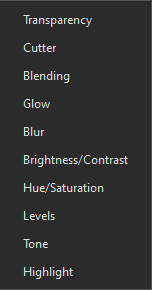
La liste est soustractive — elle ne propose que les effets que le slot n'a pas déjà, et le bouton se désactive quand il ne reste rien à ajouter. Il n'y a pas de « All » ici : All est un verbe de création dans le menu contextuel de l'arbre (il crée un nouveau nœud portant tous les effets), tandis que + ajoute un maillon à la chaîne du slot que vous avez déjà.
Vous pouvez aussi ajouter des effets depuis l'arbre : clic droit → Add → Effects.
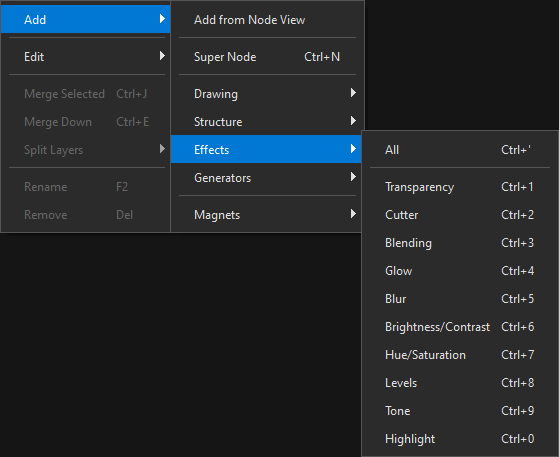
…ou par tag, avant tout staging : shadow=OP-BLR.
Les noms
Chaque effet reçoit un nom dérivé du slot plus un suffixe — Effects-OP, Effects-CUT, Effects-BLR. Le bouton de lien  fait suivre le nom au slot : renommez le slot et l'effet suit. Délier
  permet de taper un nom à vous qui survit aux renommages.
Où ils atterrissent dans la Node View
Le Wide Bus réserve une bande de cinq emplacements (OP, CUT, BLD, GLW, BLR) sous les composites qui sont enfants directs du backdrop ou du super node lui-même. Comme la bande est réservée plutôt qu'allouée au besoin, ajouter un effet plus tard ne pousse pas le reste du graphe sur le côté.
Transparency
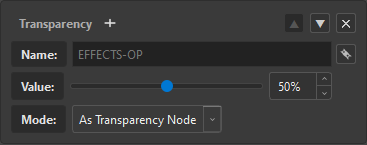
| Contrôle | Fait |
|---|---|
| Value | opacité, 0–100 %, sur un slider associé à un champ numérique |
| Mode | As Transparency Node ou As Flat Transparency |
Le combo Mode est celui qui compte, et les deux réponses sont vraiment des choses différentes :
-
As Transparency Node
Un nœud
Transparencyest créé dans la Node View, câblé après le composite. L'opacité est un attribut vivant et animable que vous pourrez keyer dans Harmony ensuite. C'est le défaut. -
As Flat Transparency
Aucun nœud n'est créé. L'opacité est cuite dans l'alpha des pixels au moment de l'import. C'est ce que vous voulez quand la transparence fait partie de l'illustration plutôt que d'être un contrôle de rig.
Forme du tag
OP ajoute une Transparency ; OP50 en ajoute une déjà réglée à 50.
Cutter
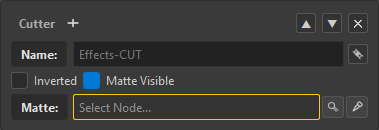
Découpe l'illustration contre un matte.
| Contrôle | Fait |
|---|---|
| Matte | le nœud qui fournit la forme de découpe |
| Inverted | garder ce qui est à l'extérieur du matte au lieu de l'intérieur |
| Matte Visible | si le drawing du matte lui-même se rend |
Le champ Matte est un sélecteur de nœud avec deux façons de le remplir : le bouton de recherche  , et un bouton pick qui vous laisse attraper le nœud dans la scène.
Un Cutter sans matte est signalé par un avertissement jaune sur le champ. Ce n'est pas une erreur — vous êtes peut-être sur le point d'en choisir un — mais c'est le seul effet qui ne fait absolument rien sans sa seconde entrée, donc OSA refuse de le laisser paraître terminé.
Les masques de calque PSD arrivent ici
Quand un calque de réglage PSD porte un masque de calque, OSA câble le masque dans le port matte automatiquement. Voir Calques de réglage PSD.
Blending
Un seul contrôle — Mode — avec les blend modes groupés exactement comme Photoshop les groupe, séparateurs compris :
| Groupe | Modes |
|---|---|
| — | Normal |
| Annulation | Erase, Invert, Replace |
| Assombrissement | Colour Burn, Darken, Linear Burn, Multiply |
| Éclaircissement | Colour Dodge, Lighten, Add, Screen |
| Contraste | Hardlight, Linearlight, Overlay, Pinlight, Softlight, Vividlight |
| Comparaison | Difference, Divide, Exclusion, Subtract |
| Composantes | Colour, Hue, Saturation, Luminosity |
Le groupement n'est pas décoratif : c'est le même ordre de lecture que vous avez déjà dans le menu de Photoshop, si bien qu'un calque réglé sur Linear Burn là-bas se retrouve au même endroit ici.
Glow
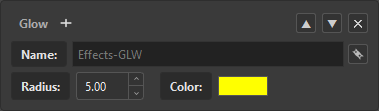
| Contrôle | Fait |
|---|---|
| Radius | jusqu'où le glow s'étend |
| Color | la couleur du glow, avec alpha |
Le bouton de couleur ouvre le sélecteur de couleur de la suite, habillé de la palette sombre plutôt que la boîte de dialogue du système.
Blur
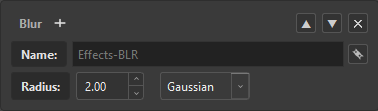
| Contrôle | Fait |
|---|---|
| Radius | quantité de flou |
| Type | Gaussian, Box ou Radial |
Le combo Type change le nœud Harmony créé — ce ne sont pas trois réglages d'un même nœud, ce sont trois nœuds différents derrière une seule ligne.
Filtres de couleur
Cinq effets arrivés avec le travail sur les réglages Photoshop. Ils existent pour que les calques de réglage d'un PSD aient un endroit réel où atterrir — voir Calques de réglage PSD — et ils fonctionnent parfaitement bien seuls.
Brightness/Contrast
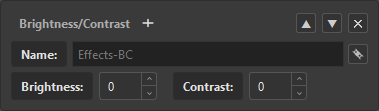
| Contrôle | Plage |
|---|---|
| Brightness | −100 … 100 |
| Contrast | −100 … 100 |
Les deux valeurs proviennent directement d'un calque de réglage Photoshop brit.
Hue/Saturation
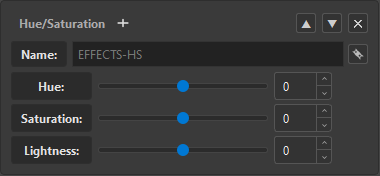
| Contrôle | Plage |
|---|---|
| Hue | −180 … 180 |
| Saturation | −100 … 100 |
| Lightness | −100 … 100 |
C'est le trio Master — les trois sliders que Photoshop montre quand le menu déroulant est sur Master. Les plages par couleur (Reds, Yellows, Greens, Cyans, Blues, Magentas) font trois sliders de plus chacune ; elles ne sont délibérément pas mises en scène ici, et qui en a besoin ajuste dans Harmony.
Levels
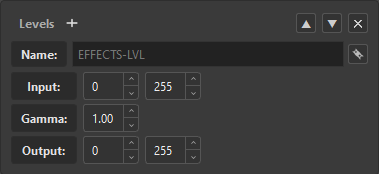
| Contrôle | Plage |
|---|---|
| Input — In Black / In White | 0 … 255 |
| Gamma | 0.10 … 9.99 |
| Output — Out Black / Out White | 0 … 255 |
C'est l'enregistrement RGB composite — le premier des 29 enregistrements que porte un calque Photoshop levl. Ceux par canal (Red, Green, Blue, Alpha) restent dehors, pour la même raison que les plages de Hue/Saturation.
Des nombres plutôt que des sliders, exprès : ce sont des points sur une échelle 0–255, et Photoshop lui-même les édite avec un histogramme à trois poignées, pas avec trois barres.
Tone et Highlight
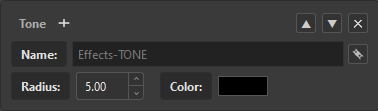
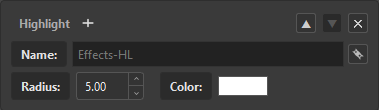
| Contrôle | Fait |
|---|---|
| Radius | étalement |
| Color | la teinte |
Tone et Highlight sont mesurablement identiques à Glow — rayon plus couleur — et ils sont au catalogue pour la même raison que Glow : on s'en sert. Tone est noir par défaut, Highlight blanc.
L'ensemble complet
| Effet | Tag | Contrôles |
|---|---|---|
| Transparency | OP |
Value, Mode |
| Cutter | CUT |
Matte, Inverted, Matte Visible |
| Blending | BLD |
Mode (25 blend modes) |
| Glow | GLW |
Radius, Color |
| Blur | BLR |
Radius, Type |
| Brightness/Contrast | BC |
Brightness, Contrast |
| Hue/Saturation | HS |
Hue, Saturation, Lightness |
| Levels | LVL |
In/Out black & white, Gamma |
| Tone | TONE |
Radius, Color |
| Highlight | HL |
Radius, Color |
Chacun d'eux est une ligne d'une table unique dans OSA, et c'est pourquoi un nouvel effet devient un tag valide, une entrée de menu et une ligne d'Inspector le jour où il est ajouté — et pourquoi la liste du + ne peut jamais se désynchroniser du menu de l'arbre.
Les effets appartiennent à l'agrégat
Un effet sur un super node s'applique à toute l'unité, pas à un drawing à l'intérieur. Avec un composite présent, c'est sans ambiguïté — le comp est l'agrégat. Sans composite, OSA n'accepte l'effet que s'il y a exactement un porteur de contenu, car sinon la chaîne pendrait à une branche pendant que les autres passeraient à côté, et « transparence sur le super node » voudrait dire en douce « transparence sur l'un de ses quatre drawings ».