Magnets
Un magnet est une destination nommée qui attrape les dossiers par leur nom.
Définissez un magnet nommé PROPS ; à partir de là, tout dossier nommé PROPS — ou props, ou PROPS_v03, ou un des alias que vous lui avez donnés — atterrit sous votre branche PROPS quand vous le glissez, aussi profondément qu'il ait été enfoui dans la livraison.
 actif ·
  inactif
Pourquoi ils existent
Un dossier de livraison n'arrive pas trié. Il arrive tel que la structure de fichiers du layout artist se trouvait être, et les mêmes quatre ou cinq destinations reviennent dans chaque scène de la série : décors, personnages, props, effets.
Les magnets sont la façon de dire ces destinations une fois et d'arrêter de glisser.
En créer un
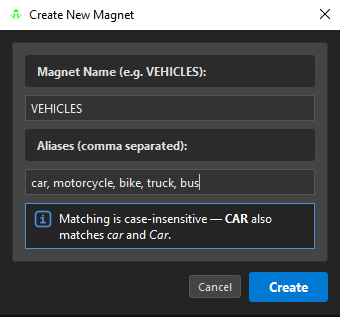
Dans la section Magnets du Browser, appuyez sur + :
| Champ | Ce qu'il fait |
|---|---|
| Magnet Name | la destination, et le nom de la branche — p. ex. VEHICLES |
| Aliases | des alternatives séparées par des virgules qui routent au même endroit — cars, bus, truck, motorcycle |
L'appariement est insensible à la casse. CAR correspond aussi à car et Car, et la boîte de dialogue le dit plutôt que de vous le faire découvrir.
Comment fonctionne l'appariement
Un nom de dossier est testé de trois façons, et le candidat le plus long l'emporte :
- Exact —
PROPScorrespond au magnetPROPS - Préfixe —
PROPS_v03correspond àPROPS - Suffixe —
KOG_PROPScorrespond àPROPS
Le plus long d'abord, ça compte : avec les magnets BACK et BACKGROUND tous deux définis, un dossier nommé BACKGROUND va vers BACKGROUND, pas vers BACK.
Les alias sont appariés exactement comme les clés principales, et les deux se résolvent vers le mot-clé principal — donc truck atterrit dans VEHICLES, sous le nom VEHICLES.
Actif et inactif
Chaque magnet a un état on/off, et le bouton entonnoir  dans l'en-tête Magnets filtre la liste.
Un magnet inactif existe toujours, se souvient toujours de ses alias, et n'attrape simplement rien. Éteignez-en un pour une scène sans props plutôt que de le supprimer et de retaper les alias la semaine prochaine.
Un dossier qui correspond à un magnet inactif entre comme dossier ordinaire
Rien n'est perdu — mais rien n'est routé non plus. OSA le dit au moment de l'import ("PROPS magnet is off: 'PROPS' came in as a plain folder, nothing was routed"), parce qu'un non-routage silencieux ressemble exactement à un magnet qui ne marche pas.
Modifier et supprimer
Clic droit sur un magnet → Edit Item… pour changer son nom ou ses alias. Renommer un magnet renomme la destination ; les alias suivent.
− retire le magnet sélectionné. La suppression ne touche à rien de déjà stagé — la branche reste où elle est, elle cesse simplement d'être une cible.
Générer l'arborescence depuis les magnets
Deux boutons de la barre d'outils Staging construisent les destinations pour vous, en un appui :
| Bouton | Fait | |
|---|---|---|
 |
Generate Magnet Tree | crée un slot par magnet actif, dans l'arborescence de staging seulement |
 |
Generate + Assemble | pareil, puis assemble directement dans le Node View |
Chaque slot généré arrive comme un vrai super node — (Backdrop > Peg > Comp) — parce que c'est ce qu'une branche de destination doit être :
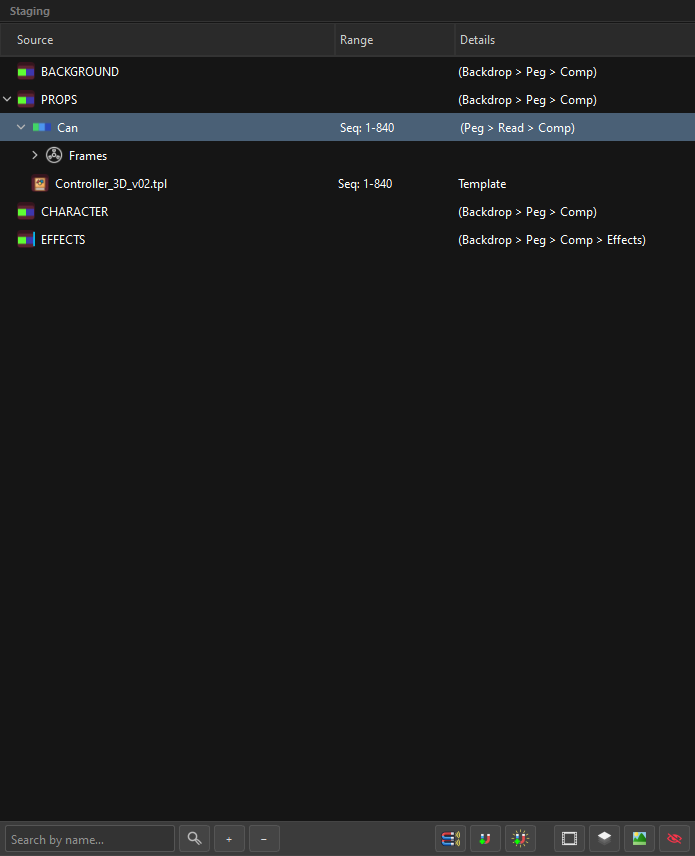
Utilisez Generate quand vous allez glisser des images et voulez les destinations prêtes. Utilisez Generate + Assemble quand vous voulez que la structure vide existe dans Harmony tout de suite — pour qu'un layout artist parte de là, par exemple.
Ça marche seul, et la recette est celle du preset
Generate + Assemble n'a besoin d'aucune image ni d'aucun staging. Ouvrez OSA sur une scène vide, appuyez, et vous obtenez toute la hiérarchie de destinations construite dans le Node View — pegs, groupes, composites, backdrops avec leurs couleurs, et tous les effets que la recette demande. C'est la façon la plus rapide de remettre une scène vide et riggée à qui démarre le plan.
Et ce qu'il construit n'est pas codé en dur : c'est la recette Magnet Generator du Preference Set actif à cet instant.
| Vit dans le preset | Donc changer de jeu change |
|---|---|
| quels magnets existent | les destinations |
| lesquels sont actifs | quelles destinations sont construites |
| leur ordre | l'ordre de création |
| la recette de générateur de chacun | les composants et effets avec lesquels naît chaque destination |
| la couleur du backdrop par magnet | la lisibilité du Node View d'un coup d'œil |
Ainsi, une série dont les décors ont besoin d'un Blur sur la destination et une série dont ce n'est pas le cas sont deux Preference Sets, pas deux workflows. Vérifiez le combo Preference Set dans la barre du haut avant d'appuyer sur le bouton — c'est toute la configuration de ce que vous vous apprêtez à construire.
Le jeu d'usine Standard, pour référence : BACKGROUND, PROPS et CHARACTER naissent Backdrop > Peg > Comp (en bleu, vert et orange), et EFFECTS naît pareil plus une Transparency, un Glow et un Blur, en violet.
Modifier les recettes : Préférences → Magnet Generator.
Magnetize Scene (Vacuum)
 Magnetize Scene travaille dans l'autre sens : il lit la scène Harmony existante à travers les magnets, et stage ce qu'il trouve.
C'est déjà fait — OSA magnétise à l'ouverture
Vous n'avez pas besoin d'appuyer sur ce bouton pour démarrer. Chaque fois que la fenêtre d'OSA s'ouvre, elle magnétise la scène d'elle-même : l'arbre que vous avez sous les yeux est déjà la scène actuelle lue à travers vos magnets.
C'est pourquoi rouvrir OSA sur une scène assemblée hier vous la rend, et pourquoi le bouton est là pour la deuxième fois : vous avez changé quelque chose dans le Node View, ou modifié vos magnets, et vous voulez l'arbre rafraîchi face à la scène telle qu'elle est maintenant.
L'ordre compte et il est délibéré : le vacuum automatique s'exécute d'abord, et seulement ensuite OSA propose de restaurer une session enregistrée. La session a été enregistrée avec le résultat du vacuum déjà dedans, donc la proposition est faite avec plus d'information, pas moins — et vous ne restez jamais devant une fenêtre vide à attendre pour décider.
C'est ainsi que vous récupérez une scène construite par quelqu'un d'autre, ou une que vous avez assemblée hier, et que vous continuez à travailler dessus dans OSA — les nœuds déjà dans le Node View sont appariés à vos magnets et reviennent en slots.
La ligne de retour vous dit exactement ce qu'il a trouvé :
Vacuum: 4 candidate(s) with magnets ['BACKGROUND', 'CHARACTER', 'EFFECTS', 'PROPS']
Si la scène ne peut pas être lue du tout (pas de session Harmony, par exemple), c'est signalé comme un message distinct — « la scène n'a rien » et « le pont ne s'est jamais ouvert » sont des problèmes différents et OSA refuse de vous montrer le même écran pour les deux.