Préférences

Le combo Preference Set vit dans la barre du haut de la fenêtre principale, avec ⚙ (préférences) et ? (aide) à côté. Le jeu nommé là est celui en vigueur — voir Le jeu actif est ce que Generate construit.
Ouvrez la boîte de dialogue avec ⚙. Deux onglets : General et Keyboard Shortcuts.
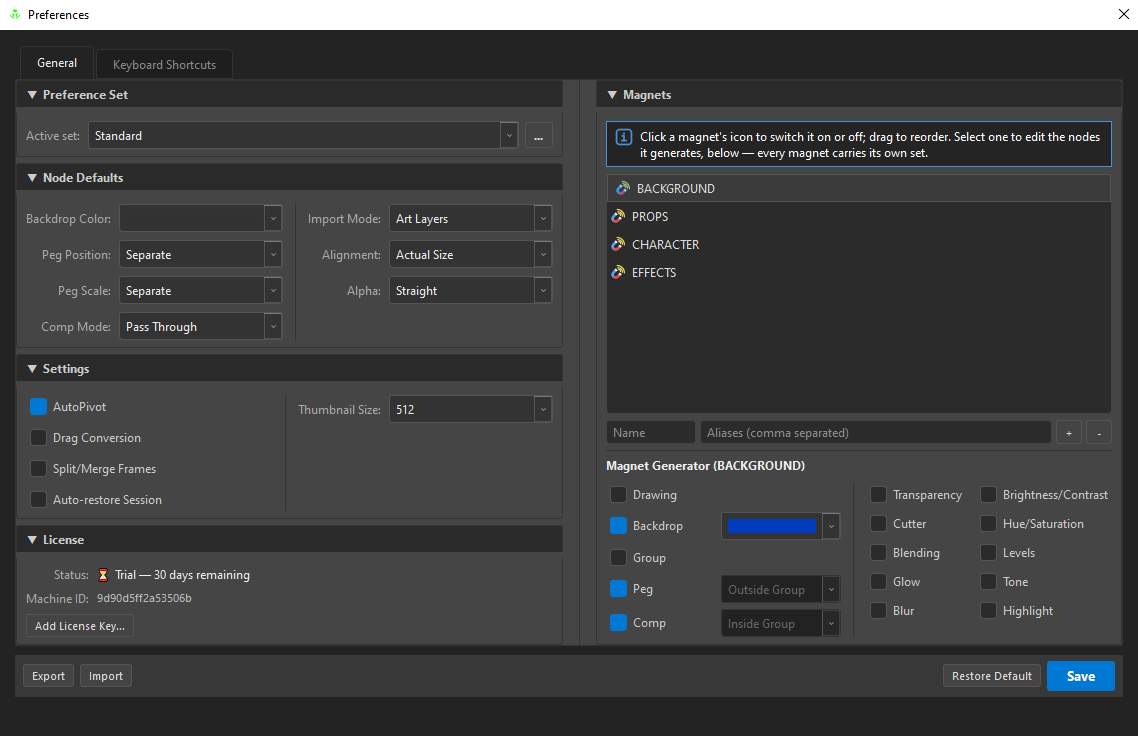
Preference Set
Active set est le paquet de valeurs par défaut avec lequel naît chaque nouveau slot. Le bouton … à côté crée, duplique, renomme et supprime des jeux.
Les jeux sont la façon de transporter les conventions d'une série : un jeu par production, changé depuis le combo de la barre du haut de la fenêtre principale. Export et Import en bas de la boîte de dialogue déplacent un jeu d'une machine à l'autre — c'est ainsi qu'on donne à toute une équipe les mêmes valeurs par défaut.
Node Defaults
Ce avec quoi un slot fraîchement créé démarre. Aucun de ces réglages n'est un verrou — ce sont des positions de départ, et tout slot peut en différer.
| Réglage | Options |
|---|---|
| Backdrop Color | la couleur avec laquelle naît un nouveau backdrop |
| Peg Position | Separate / 3D Path |
| Peg Scale | Separate / Locked |
| Comp Mode | As Bitmap / As Seamless Bitmap / As Vector / Pass Through |
| Import Mode | Art Layers / Original Bitmap |
| Alignment | Actual Size, Project Resolution, Fit, Vertical Fit, Horizontal Fit, Pan |
| Alpha | Premultiplied with Black, Straight, Premultiplied with White, Clamp Colour to Alpha |
Voir Importer des fichiers pour ce que veulent dire alignement et alpha, et Nœuds de structure pour les modes de composite.
Settings
Les mêmes trois bascules que dans la section Settings du Browser, plus deux autres :
| Réglage | Fait |
|---|---|
| AutoPivot | placer les pivots à partir de l'image au lieu de les laisser à l'origine |
| Drag Conversion | un dépôt dans l'arborescence veut dire « deviens ceci » plutôt que « va sous ceci » |
| Split/Merge Frames | déverrouiller les verbes de split et merge au niveau des frames |
| Auto-restore Session | ramener automatiquement la session précédente à l'ouverture |
| Thumbnail Size | la résolution à laquelle les vignettes sont générées (p. ex. 512) |
Auto-restore Session mérite réflexion : désactivé, la session précédente vous est proposée et vous décidez ; activé, elle revient simplement. Voir Sessions et récupération après crash.
License
L'état, la clé masquée et le machine ID, avec Change License Key… et Deactivate. Voir Licence et activation.
Magnets
La moitié droite de l'onglet General est l'éditeur de magnets, et il fait plus que la liste du Browser :
Click a magnet's icon to switch it on or off; drag to reorder. Select one to edit the nodes it generates, below — every magnet carries its own set.
| Action | Comment |
|---|---|
| Basculer actif | cliquer sur l'icône du magnet |
| Réordonner | glisser — l'ordre ici est l'ordre dans lequel Generate Magnet Tree les crée |
| Créer | tapez un Name et des Aliases optionnels, appuyez sur + |
| Retirer | sélectionnez et appuyez sur − |
Magnet Generator
Sélectionner un magnet ouvre Magnet Generator (NAME) en dessous, et c'est la partie qui fait des magnets plus que des dossiers : chaque magnet porte sa propre recette pour le slot qu'il génère.
| Colonne | Contrôle |
|---|---|
| Structure | Drawing, Backdrop (avec couleur), Group, Peg (avec Inside/Outside Group), Comp (avec Inside/Outside Group) |
| Effects | Les dix — Transparency, Cutter, Blending, Glow, Blur, Brightness/Contrast, Hue/Saturation, Levels, Tone, Highlight |
Ainsi BACKGROUND peut générer Backdrop > Peg > Comp en bleu tandis qu'EFFECTS génère la même chose plus une Transparency et un Blur — et Generate Magnet Tree construit chaque destination comme cette destination doit être construite.
La colonne des effets est générée depuis la table que lit tout le reste d'OSA, elle ne peut donc jamais proposer moins d'effets que l'outil n'en construit — et le onzième effet apparaîtra ici le jour où il sera ajouté, sans rien à retenir.
Il n'y a pas de combos d'ordre ici, et rien ne manque : l'ordre de la chaîne est la position dans la liste, exactement comme dans l'Inspector. Trois combos habitaient cette colonne (After Transparency, Before Glow/Blur, Glow → Blur) et constituaient une seconde réponse à une question qui en avait déjà une — deux sources pour le même ordre, c'est ainsi qu'elles finissent par diverger. Les retirer est aussi ce qui a fait la place aux dix effets sans que le panneau grandisse d'un seul pixel.
Le jeu actif est ce que Generate construit
Les magnets, leur ordre, lesquels sont actifs et chaque recette de générateur vivent dans le jeu de préférences — pas globalement. Appuyer sur Generate Magnet Tree ou Generate + Assemble construit ce que dit le jeu sélectionné dans la barre du haut, donc une autre série est un autre jeu plutôt qu'une autre procédure.
Usine Standard : BACKGROUND (bleu), PROPS (vert) et CHARACTER (orange) naissent Backdrop > Peg > Comp ; EFFECTS (violet) naît pareil plus Transparency, Glow et Blur.
Keyboard Shortcuts
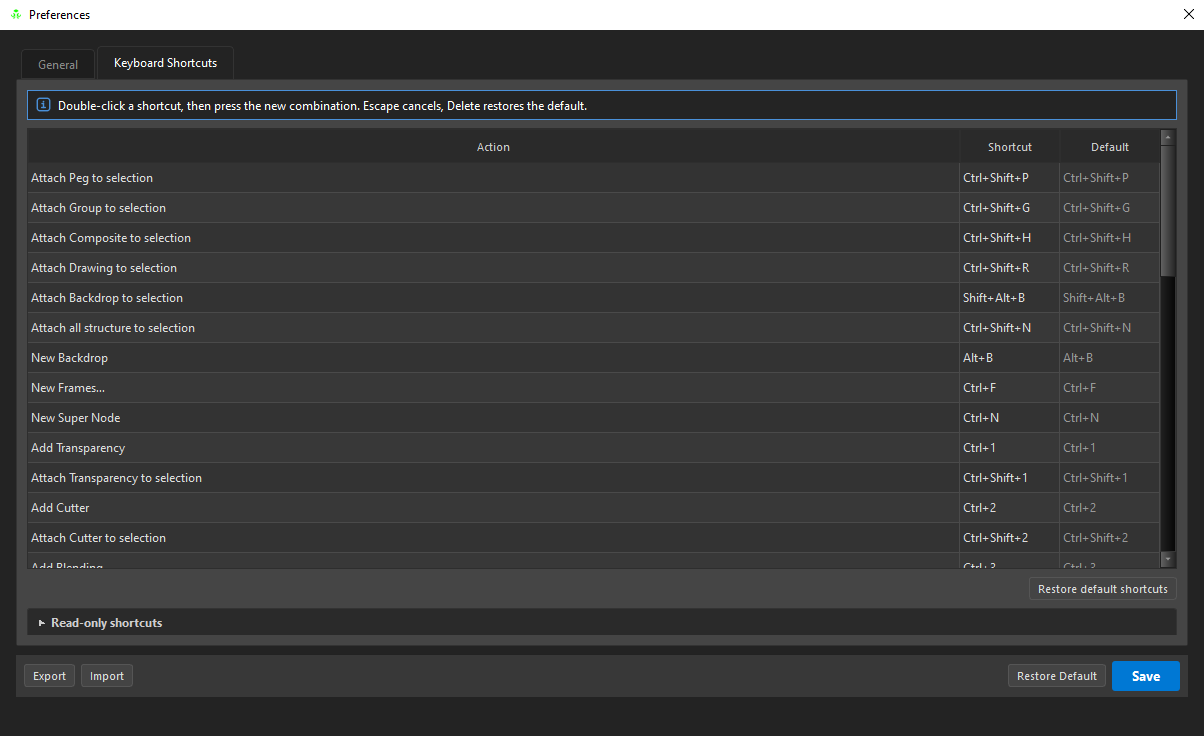
Double-click a shortcut, then press the new combination. Escape cancels, Delete restores the default.
La table a trois colonnes — Action, Shortcut, Default — donc une touche réassignée montre toujours ce qu'elle était. Restore default shortcuts remet le tout à zéro.
Read-only shortcuts en bas se déplie sur les combinaisons qui ne peuvent pas être changées, parce qu'elles appartiennent à l'hôte ou à un champ de texte plutôt qu'à OSA.
Liste complète : Raccourcis clavier.
Le réassignement change aussi les menus
Chaque indication des menus contextuels est lue dans cette table, pas tapée dans le menu. Réassignez Merge Down et le menu affiche la nouvelle combinaison à la prochaine ouverture — aucun libellé de menu ne peut se périmer.
Export / Import / Restore Default / Save
| Bouton | Fait |
|---|---|
| Export | écrire le jeu actif dans un .json |
| Import | en charger un |
| Restore Default | ramener le jeu actif aux valeurs d'usine |
| Save | valider les changements |
Les modifications se font sur une copie de travail — fermer la boîte de dialogue sans sauvegarder laisse intacts les réglages de l'application en cours.