Démarrage rapide
Une première scène, d'un Node View vide à une hiérarchie assemblée. Dix minutes, et rien n'est écrit dans Harmony avant la dernière étape.
1. Définissez vos destinations
Dans le Browser, trouvez la section Magnets et appuyez sur +. Créez les destinations qu'utilise votre série :
| Magnet Name | Aliases |
|---|---|
BACKGROUND |
bg, backgrounds |
CHARACTER |
char, characters |
PROPS |
prop |
EFFECTS |
fx |
Vous le faites une fois. Désormais un dossier nommé bg atterrit sous BACKGROUND tout seul, dans chaque scène.
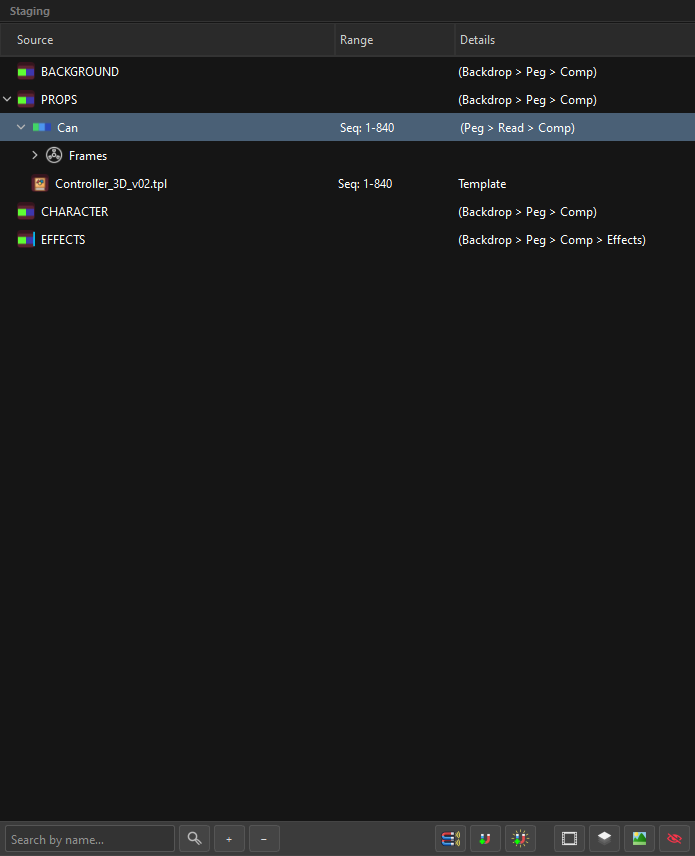
Puis appuyez sur  Generate Magnet Tree (Ctrl+M) dans la barre d'outils Staging. Les quatre destinations apparaissent, chacune déjà en super node :
2. Faites entrer les images
Naviguez jusqu'à votre dossier de livraison et glissez-le dans Staging.
Ce qui se passe en chemin :
- les sous-dossiers deviennent des branches,
- les fichiers numérotés se replient en séquences avec leur plage de frames détectée,
- les noms de dossiers sont lus pour y chercher des tags,
- tout ce qui correspond à un magnet est routé vers sa destination.
Lisez la colonne Details. Elle vous dit déjà ce qui sera construit :
Can Seq: 1-840 (Peg > Read > Comp)
3. Façonnez
Sélectionnez une ligne et servez-vous de l'Inspector.
Cochez un composant pour l'ajouter — Peg, Group, Composite, Backdrop. Ou appuyez sur le raccourci : Ctrl+Shift+P attache un peg à la sélection, Ctrl+Shift+N attache l'ensemble complet.
Visez l'image. Sur un dessin, réglez Target Layer sur l'art layer à laquelle l'image appartient — ou taguez-la à la source la prochaine fois (line=LA).
Ajoutez un effet. Ctrl+1 pour Transparency, Ctrl+4 pour Glow. L'ordre de la chaîne est l'ordre du câblage.
L'édition la plus rapide est celle que vous ne faites pas
Tout ce qui est dans cette étape peut être écrit dans les noms de fichiers avant l'import. head=P-G-C dans Photoshop, ce sont trois nœuds que vous n'avez jamais eu à cocher. Voir Tags.
4. Vérifiez les frames
Dépliez un dessin pour voir son dossier Frames. La colonne Range dit la vérité :
| Affiche | Signifie |
|---|---|
Seq: 1-840 |
continu |
Seq: 1-12, 20-24 |
un trou — bon à savoir maintenant, pas au rendu |
Empty |
pas encore d'image |
Masquez-les toutes avec la bascule  quand vous revenez à la structure.
5. Assemblez
Appuyez sur Assemble.
Si le bouton est gris, la barre de retour affiche un blocker rouge — cette barre est la réponse au pourquoi.
OSA crée chaque nœud, connecte les deux hiérarchies, écrit les attributs, importe les images, et dispose le graphe sur la grille du Wide Bus.
Puis lisez le rapport. Il liste ce que la scène a refusé, pas ce qu'elle a fait :
| Marque | Signifie |
|---|---|
| FALHA | demandé et non advenu |
| nota | advenu, mais pas comme demandé |
Le silence est le bon résultat.
Quoi lire ensuite
-
Écrire la structure dans les noms
Tags — l'habitude au meilleur rendement de l'outil.
-
Mettre l'image sur la bonne layer
Dessins, art layers et subart — et pourquoi un conteneur garde sa propre image.
-
Garder le Node View lisible
-
Réparer une arborescence dont vous héritez
Split et Merge — casser, corriger, remettre.