Raccourcis clavier
Chaque combinaison ci-dessous est réassignable dans Preferences → Keyboard Shortcuts, sauf le bloc en lecture seule à la fin.
Les menus contextuels lisent leurs indications dans cette même table, donc une touche réassignée met le menu à jour à la prochaine ouverture — aucun libellé de menu ne peut se périmer.
Créer de la structure
Ceux-ci créent un nouveau nœud conteneur dans l'arborescence.
| Action | Raccourci |
|---|---|
| New Super Node | Ctrl+N |
| New Peg (container) | Ctrl+P |
| New Group (container) | Ctrl+G |
| New Composite (container) | Ctrl+H |
| New Drawing (container) | Ctrl+R |
| New Backdrop | Alt+B |
| New Frames… | Ctrl+F |
Attacher de la structure
Ceux-ci ajoutent un composant à ce qui est déjà sélectionné, au lieu de créer une nouvelle ligne. Mêmes lettres que ci-dessus, plus Shift.
| Action | Raccourci |
|---|---|
| Attach Peg to selection | Ctrl+Shift+P |
| Attach Group to selection | Ctrl+Shift+G |
| Attach Composite to selection | Ctrl+Shift+H |
| Attach Drawing to selection | Ctrl+Shift+R |
| Attach Backdrop to selection | Shift+Alt+B |
| Attach all structure to selection | Ctrl+Shift+N |
Créer contre attacher, c'est tout le motif
Ctrl fait une nouvelle chose. Ctrl+Shift ajoute cette chose à la sélection. Ça vaut pour la structure et pour les effets, ce qui explique qu'il y ait deux fois plus de combinaisons que de verbes.
Effets
Dix effets sur dix touches — 1 à 0 — avec la même paire créer/attacher.
| Effet | Ajouter | Attacher à la sélection |
|---|---|---|
| Transparency | Ctrl+1 | Ctrl+Shift+1 |
| Cutter | Ctrl+2 | Ctrl+Shift+2 |
| Blending | Ctrl+3 | Ctrl+Shift+3 |
| Glow | Ctrl+4 | Ctrl+Shift+4 |
| Blur | Ctrl+5 | Ctrl+Shift+5 |
| Brightness/Contrast | Ctrl+6 | Ctrl+Shift+6 |
| Hue/Saturation | Ctrl+7 | Ctrl+Shift+7 |
| Levels | Ctrl+8 | Ctrl+Shift+8 |
| Tone | Ctrl+9 | Ctrl+Shift+9 |
| Highlight | Ctrl+0 | Ctrl+Shift+0 |
| All effects | Ctrl+' | Ctrl+Shift+' |
L'apostrophe n'est pas un hasard : les dix effets individuels remplissent 1…0, donc la touche juste à côté est celle qui veut dire tous.
Générateurs
Les générateurs forment volontairement une autre famille — ce sont des holders, pas des effets — ils reçoivent donc Alt + une lettre, comme Backdrop.
| Action | Raccourci |
|---|---|
| Add Colour Card | Alt+C |
| Add Gradient | Alt+G |
Opérations de structure
| Action | Raccourci |
|---|---|
| Merge Selected | Ctrl+J |
| Merge Down | Ctrl+E |
| Split — As Hierarchical | Ctrl+B |
| Split — As Siblings | Ctrl+Shift+B |
Magnets
| Action | Raccourci |
|---|---|
| Generate Magnet Tree | Ctrl+M |
| Generate Magnet Tree + Assemble | Ctrl+Shift+M |
Lecture seule
Ceux-là ne sont pas à OSA de les réassigner.
| Action | Raccourci | Source |
|---|---|---|
| New Peg (container) | Ctrl+P | Harmony |
| New Group (container) | Ctrl+G | Harmony |
| New Composite (container) | Ctrl+H | Harmony |
| New Drawing (container) | Ctrl+R | OSA |
| Undo / Redo | Ctrl+Z / Ctrl+Y | Standard |
| Copy / Cut / Paste | Ctrl+C / Ctrl+X / Ctrl+V | Standard |
| Duplicate | Ctrl+D | Standard |
| Remove from staging | Del | Standard |
| Rename | F2 | Standard |
Ceux qui viennent d'Harmony suivent votre configuration Toon Boom. Changez-les dans Edit → Keyboard Shortcuts d'Harmony et OSA les reprend, de sorte qu'un peg est créé avec la touche que vos mains connaissent déjà.
Les conventions universelles ne sont volontairement pas dans la table de réassignement : une table qui liste Ctrl+C invite quelqu'un à réassigner Copy.
Réassigner
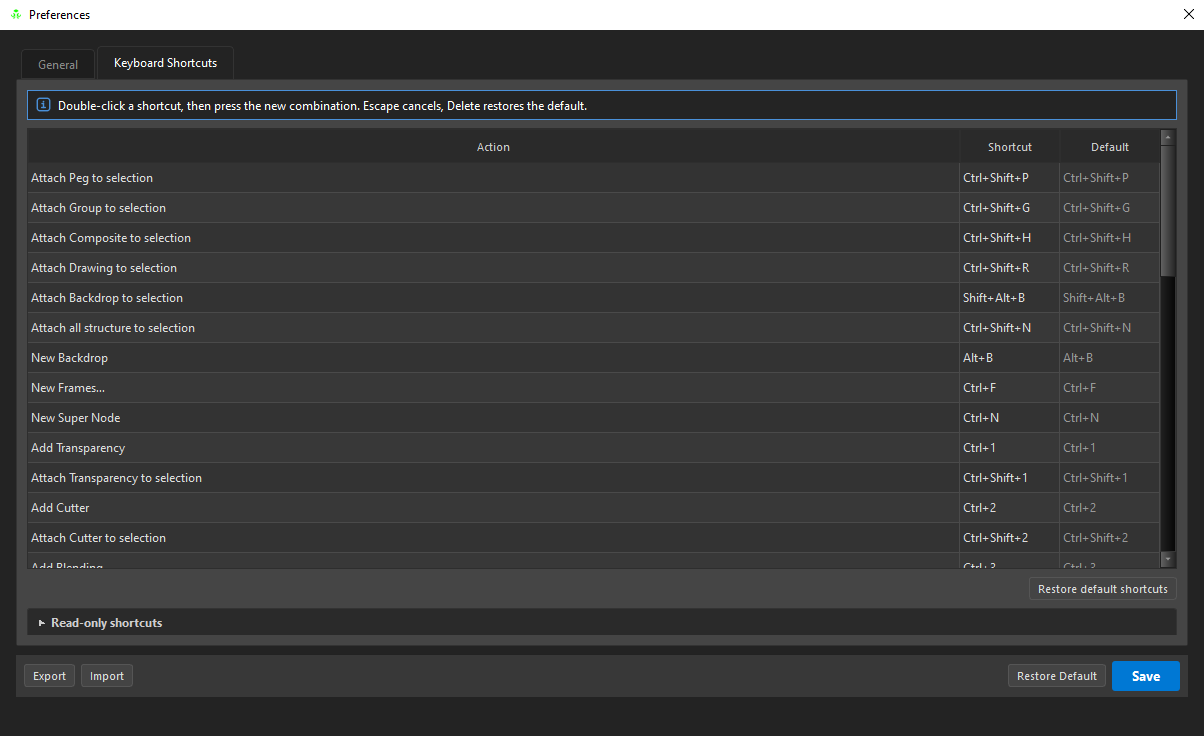
Double-cliquez sur un raccourci, puis appuyez sur la nouvelle combinaison.
| Touche | Fait |
|---|---|
| la nouvelle combinaison | l'assigne |
| Esc | annule |
| Del | restaure le défaut de cette action |
La colonne Default montre toujours la combinaison d'usine à côté de la vôtre, et Restore default shortcuts remet tout à zéro.
Une combinaison déjà utilisée est refusée plutôt que prise — un chevauchement, c'est un raccourci qui déclenche la mauvaise action, en silence.