키보드 단축키
아래의 모든 바인딩은 마지막의 읽기 전용 블록을 빼고 Preferences → Keyboard Shortcuts 에서 재지정할 수 있습니다.
컨텍스트 메뉴는 바로 이 표에서 힌트를 읽어 오므로, 재지정한 키는 다음에 메뉴를 열 때 반영됩니다 — 낡은 메뉴 레이블이란 있을 수 없습니다.
구조 만들기
트리에 새 컨테이너 노드 를 만듭니다.
| 동작 | 단축키 |
|---|---|
| New Super Node | Ctrl+N |
| New Peg (container) | Ctrl+P |
| New Group (container) | Ctrl+G |
| New Composite (container) | Ctrl+H |
| New Drawing (container) | Ctrl+R |
| New Backdrop | Alt+B |
| New Frames… | Ctrl+F |
구조 붙이기
새 행을 만드는 대신 이미 선택된 것에 컴포넌트를 더합니다. 위와 같은 글자에 Shift 를 더합니다.
| 동작 | 단축키 |
|---|---|
| Attach Peg to selection | Ctrl+Shift+P |
| Attach Group to selection | Ctrl+Shift+G |
| Attach Composite to selection | Ctrl+Shift+H |
| Attach Drawing to selection | Ctrl+Shift+R |
| Attach Backdrop to selection | Shift+Alt+B |
| Attach all structure to selection | Ctrl+Shift+N |
만들기와 붙이기가 패턴의 전부입니다
Ctrl 은 새 것을 만듭니다. Ctrl+Shift 는 그것을 선택 항목에 더합니다. 구조에도 이펙트에도 통하며, 그래서 동사보다 바인딩이 두 배 많습니다.
이펙트
열 개의 이펙트가 열 개의 키에 — 1 부터 0 까지 — 같은 만들기/붙이기 짝과 함께 놓입니다.
| 이펙트 | 추가 | 선택 항목에 붙이기 |
|---|---|---|
| Transparency | Ctrl+1 | Ctrl+Shift+1 |
| Cutter | Ctrl+2 | Ctrl+Shift+2 |
| Blending | Ctrl+3 | Ctrl+Shift+3 |
| Glow | Ctrl+4 | Ctrl+Shift+4 |
| Blur | Ctrl+5 | Ctrl+Shift+5 |
| Brightness/Contrast | Ctrl+6 | Ctrl+Shift+6 |
| Hue/Saturation | Ctrl+7 | Ctrl+Shift+7 |
| Levels | Ctrl+8 | Ctrl+Shift+8 |
| Tone | Ctrl+9 | Ctrl+Shift+9 |
| Highlight | Ctrl+0 | Ctrl+Shift+0 |
| All effects | Ctrl+' | Ctrl+Shift+' |
작은따옴표는 우연이 아닙니다. 열 개의 개별 이펙트가 1…0 을 채우므로, 그 옆의 키가 그것들 전부 를 뜻합니다.
제너레이터
제너레이터는 일부러 다른 계열입니다 — 이펙트가 아니라 홀더이기 때문입니다 — 그래서 Backdrop처럼 Alt 와 글자를 씁니다.
| 동작 | 단축키 |
|---|---|
| Add Colour Card | Alt+C |
| Add Gradient | Alt+G |
구조 조작
| 동작 | 단축키 |
|---|---|
| Merge Selected | Ctrl+J |
| Merge Down | Ctrl+E |
| Split — As Hierarchical | Ctrl+B |
| Split — As Siblings | Ctrl+Shift+B |
Magnets
| 동작 | 단축키 |
|---|---|
| Generate Magnet Tree | Ctrl+M |
| Generate Magnet Tree + Assemble | Ctrl+Shift+M |
읽기 전용
이것들은 OSA가 재지정할 수 있는 것이 아닙니다.
| 동작 | 단축키 | 출처 |
|---|---|---|
| New Peg (container) | Ctrl+P | Harmony |
| New Group (container) | Ctrl+G | Harmony |
| New Composite (container) | Ctrl+H | Harmony |
| New Drawing (container) | Ctrl+R | OSA |
| Undo / Redo | Ctrl+Z / Ctrl+Y | Standard |
| Copy / Cut / Paste | Ctrl+C / Ctrl+X / Ctrl+V | Standard |
| Duplicate | Ctrl+D | Standard |
| Remove from staging | Del | Standard |
| Rename | F2 | Standard |
Harmony에서 온 것들은 여러분의 Toon Boom 설정을 따릅니다. Harmony의 Edit → Keyboard Shortcuts 에서 바꾸면 OSA가 그것을 받아들이므로, peg는 여러분의 손이 이미 아는 키로 만들어집니다.
보편적인 관례들은 일부러 재지정 표에 넣지 않았습니다. Ctrl+C 를 나열하는 표는 누군가에게 Copy를 재지정하라고 부추기니까요.
재지정하기
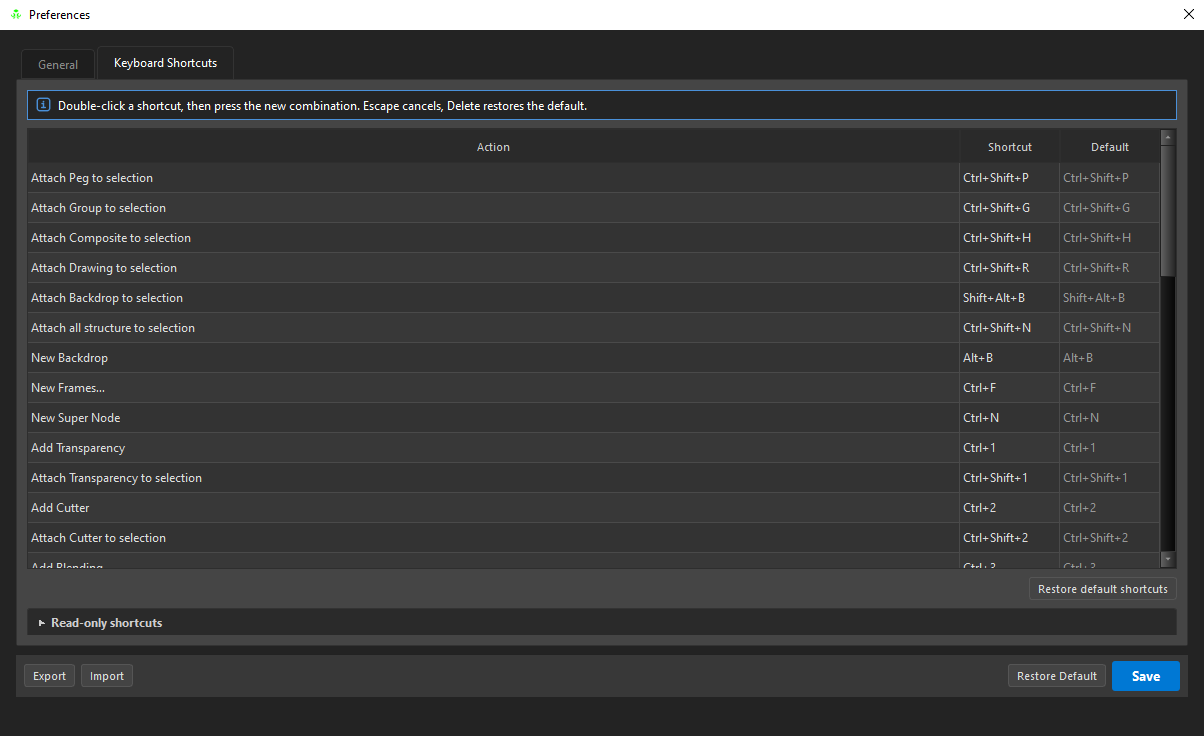
단축키를 더블클릭한 뒤 새 조합을 누르십시오.
| 키 | 하는 일 |
|---|---|
| 새 조합 | 바인딩합니다 |
| Esc | 취소합니다 |
| Del | 그 동작의 기본값을 복원합니다 |
Default 열은 언제나 여러분의 것 옆에 공장 바인딩을 보여 주고, Restore default shortcuts 는 전부를 되돌립니다.
이미 사용 중인 조합은 빼앗지 않고 거부됩니다 — 겹침이란 조용히 엉뚱한 동작을 실행하는 단축키이기 때문입니다.