프레임과 노출
드로잉의 노출은 슬롯 안의 내재적 Frames 폴더에 산다.
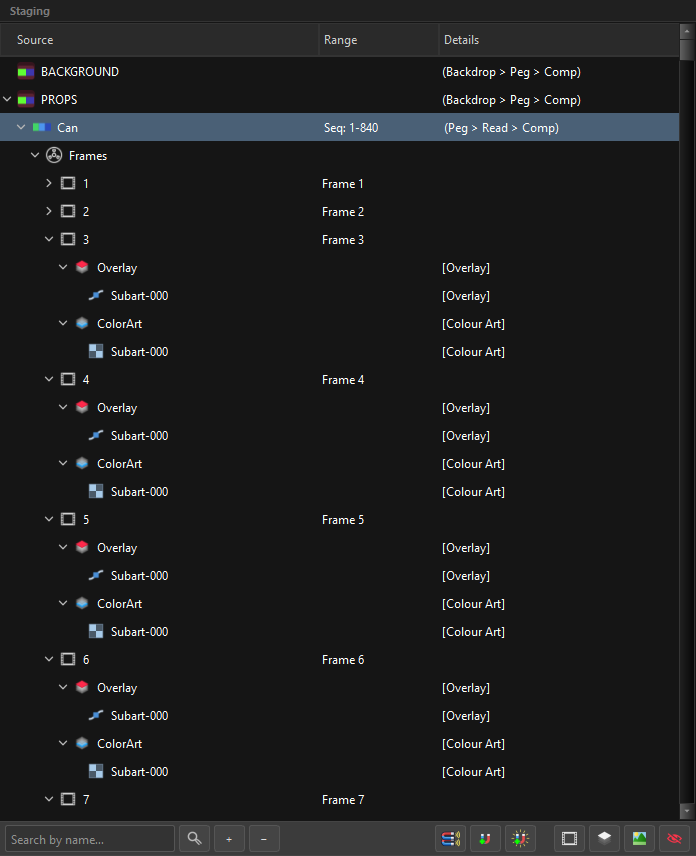
Frames 폴더
 Frames 폴더는 당신 대신 만들어지며 슬롯이 아니다.
트리에서 평범한 슬롯이 아닌 두 행 중 하나이고(다른 하나는 .tpl), 타이밍을 구조와 분리해두려고 존재한다.
어떤 행이 드로잉이 되는 순간 나타난다 — Inspector에서 Drawing을 체크하면 만들어지고, 해제하면 사라진다. 그 행이 이미 아트를 지니고 있었다면 그 아트는 새 폴더 안의 frame 1로 아래로 이주한다. 드로잉 노드 자신은 아트를 지닐 수 없기 때문이다: Harmony에서 픽셀은 언제나 노출된 셀에 산다. 개념을 보라.
지울 수 없고 — OSA가 막고, 그렇게 말한다 — 다른 것으로 바꿀 수도 없다. 드로잉 컨테이너에 노출이 있으면 나타나고, 언제나 그 컨테이너의 첫 자식이다.
구조를 작업하는 중이라 노출이 소음일 뿐일 때는 Staging 툴바의  토글로 트리의 모든 Frames 폴더를 숨겨라.
프레임이란 무엇인가
프레임이 지니는 것:
- 번호 — 타임라인 위의 위치,
- 지속 — Start와 End. 둘이 다르면 그 노출은 홀드다,
- 선택적으로 자기 아트,
- 선택적으로 그 아래의 art layer들.
Range 열이 그것을 되돌려 보고한다:
| 표시 | 의미 |
|---|---|
Frame 3 |
3에 있는 단일 노출 |
Hold: 5-8 |
네 프레임에 걸쳐 홀드된 드로잉 하나 |
Seq: 1-840 |
(컨테이너에서) 아래 모든 것을 합친 구간 |
Seq: 1-12, 20-24 |
사이에 실제 간격이 있는 두 구간 |
Empty |
아직 아트 없음 |
간격은 보고되지, 조용히 메워지지 않는다. 앵커는 파일 이름 속의 숫자다 — 목록에서 파일의 위치가 아니라 — 그래서 파일이 빠지면 눈에 보이는 구멍이 남는다.
프레임 추가
드로잉(또는 그 Frames 폴더)을 우클릭 → Add Frames…, 또는 Ctrl+F.
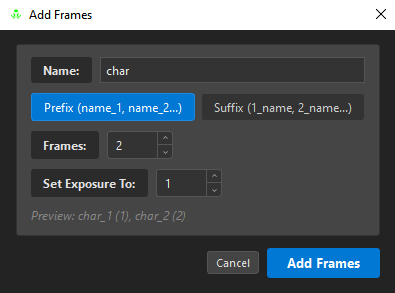
| 필드 | 하는 일 |
|---|---|
| Name | 만들어질 모든 프레임의 기본 이름 |
| Prefix / Suffix | Prefix는 char_1, char_2…로, Suffix는 1_char, 2_char…로 이름 짓는다 |
| Frames | 몇 개를 만들지 |
| Set Exposure To | 각각이 갖는 홀드 — 2면 모든 프레임이 두 칸을 차지한다 |
| Preview | 지금 만들려는 실제 이름과 범위, 실시간으로 |
새 프레임은 다음으로 사용 가능한 번호에 놓이므로, 이미 1–10을 가진 드로잉에 추가하면 충돌하는 대신 11부터 시작한다.
미리보기가 계약이다
버튼을 누르기 전에 미리보기 줄을 읽어라: 실제 이름과 실제 범위를 보여주고, 노출 설정이 뒤따르는 프레임들을 어떻게 밀어내는지도 보여준다. char_1 (1-2), char_2 (3-4)는 홀드 2인 프레임 두 개이지, 프레임 네 개가 아니다.
프레임 나누기와 합치기
하나의 노출을 여럿으로, 또는 여럿을 하나로 바꾸는 것은 설정 뒤에 잠겨 있다 — 구조 편집과 달리 타이밍에 대해 파괴적이기 때문이다.
먼저 Browser의 Settings 섹션(왼쪽 아래)에서 Split/Merge Frames를 켜라. 기본은 꺼짐이다. 꺼진 상태에서 OSA는 놀라운 일을 하는 대신 작업을 거부하고 어떤 체크박스를 켜야 하는지 알려준다:
Enable 'Split/Merge Frames' checkbox to merge/suck frames
켜져 있으면:
| 동사 | 하는 일 |
|---|---|
| 프레임 Split | 그 art layer들을 각자의 노출로 분리한다 |
| 프레임 Merge | 선택한 노출들을 레이어까지 포함해 하나로 합친다 |
| Merge Down | 프레임을 그 아래 프레임에 합친다 |
아트 정책은 트리 전체를 지배하는 것과 같다: 계층이 바뀌었다는 이유로 버려지는 것은 없다. 프레임 자신의 아트는 그것이 가리키는 art layer 위로 병합되고, 한 art layer 위의 형제 트랙들은 트리 순서대로, 위부터 평탄화된다.
전체 동사 목록, 두 가지 split 모드, Vampire Mode는 Split & Merge를 보라.
프레임 풀어주기
프레임은 peg도, 컴포지트도, 이펙트도 지닐 수 없다 — 그것들은 위의 드로잉 노드에 살고, Inspector는 회색으로 만드는 대신 숨긴다. Frame 체크를 해제하면 그 행은 다시 드로잉 컨테이너가 된다: 번호가 기억되고, Frames 폴더가 나타나고, 지니고 있던 art layer들이 그 폴더로 옮겨간다 — 거기서 그것들은 스스로 프레임이 될 자유를 얻는다.
전체 메커니즘: 변환과 Drag Conversion.
프레임이 애초에 아트를 지니는 이유
아트를 지니는 두 행 중 art layer는 자명하다. 프레임 쪽은 설명이 필요하고, 그 설명이 Original Bitmap이다.
그 모드에서 아트는 어떤 art layer에도 살지 않는다 — art layer가 없기 때문이다. 그래서 집이 필요하고, 그 집이 프레임이다: Harmony의 모든 드로잉에 확실히 존재하는 것은 노출이므로, OSA는 프레임 컨테이너를 아트의 자리로 쓴다. 그것은 OSA가 자기 장부를 위해 유지하는 집이다 — Harmony는 노출된 셀을 볼 뿐이고, 노출이란 어차피 그것이다.
프레임이 그 자리가 되고 나면 컨테이너의 Target Layer가 제 값을 하고, 그것은 양방향으로 작동한다:
| 모드 | 가리켜진 레이어의 의미 |
|---|---|
| Art Layers | 프레임 자신의 아트가 가는 곳 — 그 레이어 위로 병합된다 |
| Original Bitmap | 무엇을 합성할지 — 그 레이어의 subart 스택 전체가 프레임 안으로 평탄화된다 |
두 번째는 첫 번째의 거울이고, art layer가 없는 모드에서 그 포인터가 애초에 존재하는 이유다. Original Bitmap을 보라.
프레임과 art layer가 함께
프레임은 자기 아트 와 그 아래의 art layer를 둘 다 지닐 수 있다. 그것은 예외적인 경우가 아니라 모든 행이 같은 행이라는 사실(개념 참고)의 직접적인 결과이고, 이미 있던 것을 잃지 않고 노출 위에 파일을 끌어다 놓을 수 있게 해주는 것이다.
Details 열이 각 프레임 자신의 아트가 어디에 안착할지 알려준다:
3      Frame 3      [Overlay]
4      Frame 4      [Colour Art]
…그리고 Original Bitmap 모드에서는 [Original Bitmap]이라고 말한다. 이름 댈 레이어가 없기 때문이다. Original Bitmap을 보라.
프레임별 Z-Depth
프레임은 자기 z-depth를 지닐 수 있고, Details 열은 그것을 Z: 0.5F로 보여준다. 이름에 태그로 쓰거나(0.5F, 10B, Z0.1) Inspector에서 설정하라.
 앞 ·
앞 ·  뒤 — 깊이가 설정되면 프레임 아이콘 자체가 바뀌므로, 타이밍과 깊이가 모두 잡힌 노출을 아무것도 열지 않고 알아볼 수 있다.