Magnets
magnet은 이름으로 폴더를 붙잡는, 이름 붙은 목적지입니다.
PROPS 라는 magnet을 정의해 두면, 그때부터 PROPS — 또는 props, 또는 PROPS_v03, 또는 여러분이 준 별칭 중 하나 — 라는 이름의 폴더는 납품물 안에 아무리 깊이 묻혀 있었든, 끌어다 놓을 때 여러분의 PROPS 가지 아래로 안착합니다.
 활성 ·
활성 ·  비활성
비활성
왜 존재하는가
납품 폴더는 정리된 채로 오지 않습니다. 레이아웃 아티스트의 파일 구조가 어쩌다 그렇게 된 모양 그대로 옵니다. 그리고 같은 네다섯 개의 목적지가 작품의 모든 씬에 나타납니다: 배경, 캐릭터, 프롭, 이펙트.
magnet은 그 목적지를 한 번 말해 두고 끌기를 그만두는 방법입니다.
만들기
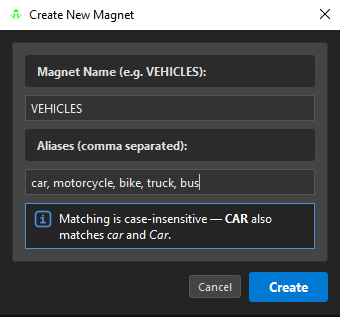
Browser의 Magnets 섹션에서 + 를 누르십시오:
| 필드 | 하는 일 |
|---|---|
| Magnet Name | 목적지이자 가지의 이름 — 예: VEHICLES |
| Aliases | 같은 곳으로 배정되는, 쉼표로 구분된 대안들 — cars, bus, truck, motorcycle |
일치는 대소문자를 구분하지 않습니다. CAR 은 car 와 Car 에도 걸리며, 대화상자가 직접 그렇게 말해 줍니다 — 여러분이 알아내야 하게 두지 않습니다.
일치 규칙
폴더 이름은 세 가지로 시험되고, 가장 긴 후보가 이깁니다:
- 정확 일치 —
PROPS는 magnetPROPS에 걸립니다 - 접두 —
PROPS_v03은PROPS에 걸립니다 - 접미 —
KOG_PROPS는PROPS에 걸립니다
가장 긴 것 우선이 중요합니다. magnet BACK 과 BACKGROUND 가 둘 다 정의되어 있으면, BACKGROUND 라는 폴더는 BACK 이 아니라 BACKGROUND 로 갑니다.
별칭은 주 키와 정확히 같은 방식으로 일치하며, 둘 다 주 키워드 로 해석됩니다 — 그래서 truck 은 VEHICLES 라는 이름 아래 VEHICLES 에 안착합니다.
활성과 비활성
각 magnet에는 켜짐/꺼짐 상태가 있고, Magnets 헤더의 깔때기 버튼  이 목록을 걸러 줍니다.
비활성 magnet도 여전히 존재하고, 여전히 별칭을 기억하며, 그저 아무것도 붙잡지 않습니다. 프롭이 없는 씬에서는 지우고 다음 주에 별칭을 다시 타이핑하는 대신 그냥 꺼 두십시오.
비활성 magnet에 걸리는 폴더는 평범한 폴더로 들어옵니다
잃는 것은 없습니다 — 하지만 배정되는 것도 없습니다. OSA는 가져오기 시점에 그렇게 말해 줍니다 ("PROPS magnet is off: 'PROPS' came in as a plain folder, nothing was routed"). 조용한 미배정은 동작하지 않는 magnet과 똑같아 보이기 때문입니다.
편집과 제거
magnet을 오른쪽 클릭 → Edit Item… 으로 이름이나 별칭을 바꿉니다. magnet의 이름을 바꾸면 목적지의 이름이 바뀌고, 별칭은 따라옵니다.
− 는 선택한 magnet을 제거합니다. 제거는 이미 staging된 것을 건드리지 않습니다 — 가지는 그 자리에 남고, 다만 더 이상 대상이 아니게 됩니다.
magnet에서 트리 생성하기
Staging 툴바의 두 버튼이 한 번의 누름으로 목적지를 만들어 줍니다:
| 버튼 | 하는 일 | |
|---|---|---|
 |
Generate Magnet Tree | 활성 magnet마다 slot 하나씩을 staging 트리에만 만듭니다 |
 |
Generate + Assemble | 같은 것을 만든 뒤 곧장 Node View로 assemble합니다 |
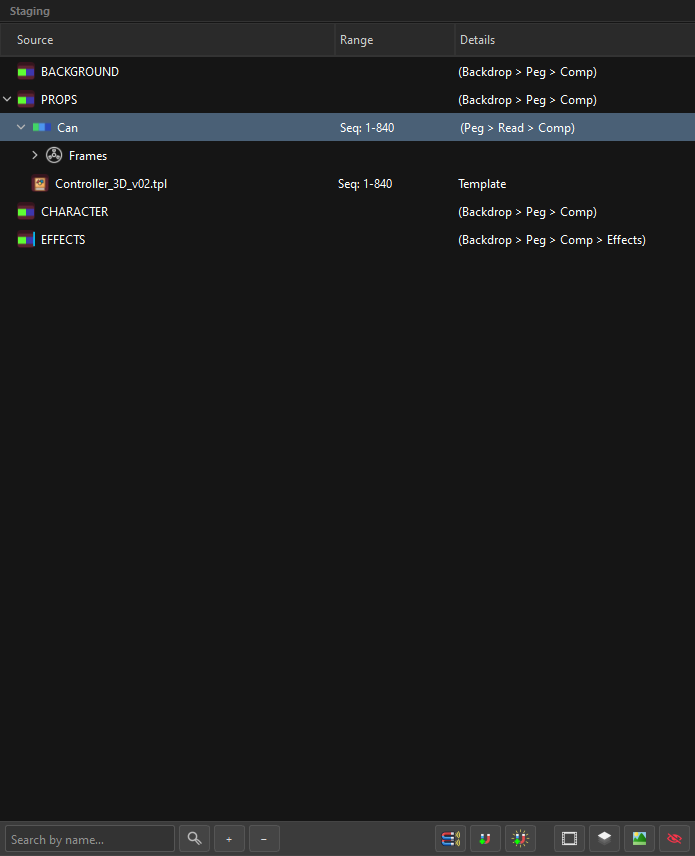
생성된 각 slot은 제대로 된 super node로 도착합니다 — (Backdrop > Peg > Comp) — 목적지 가지란 원래 그래야 하기 때문입니다:
아트워크를 곧 끌어다 놓을 참이고 목적지가 기다리고 있길 바랄 때는 Generate 를 쓰십시오. 빈 구조가 지금 당장 Harmony에 존재하길 바랄 때는 — 예컨대 레이아웃 아티스트가 거기서 시작하도록 — Generate + Assemble 을 쓰십시오.
단독으로 동작하며, 레시피는 프리셋의 것입니다
Generate + Assemble에는 아트워크도 staging도 필요 없습니다. 빈 씬에서 OSA를 열고 이 버튼을 누르면 Node View에 목적지 계층 전체가 만들어집니다 — peg, group, composite, 색이 입혀진 backdrop, 그리고 레시피가 요구하는 이펙트까지. 샷을 시작하는 사람에게 리그가 갖춰진 빈 씬을 건네는 가장 빠른 방법입니다.
그리고 그것이 만드는 것은 하드코딩된 것이 아닙니다. 지금 활성인 Preference Set 의 Magnet Generator 레시피입니다.
| 프리셋에 사는 것 | 그래서 세트를 바꾸면 바뀌는 것 |
|---|---|
| 어떤 magnet이 존재하는지 | 목적지 |
| 어떤 것이 활성 인지 | 어떤 목적지가 만들어지는지 |
| 그것들의 순서 | 만들어지는 순서 |
| 각각의 제너레이터 레시피 | 각 목적지가 태어날 때 갖는 컴포넌트와 이펙트 |
| magnet별 backdrop 색 | Node View가 한눈에 어떻게 읽히는지 |
그러니 배경 목적지에 Blur가 필요한 작품과 필요 없는 작품은 두 개의 워크플로가 아니라 두 개의 Preference Set 입니다. 버튼을 누르기 전에 상단 바의 Preference Set 콤보를 확인하십시오 — 그것이 여러분이 만들려는 것의 설정 전부입니다.
참고로 공장 출고 Standard 세트에서는 BACKGROUND, PROPS, CHARACTER 가 Backdrop > Peg > Comp 로 (파랑, 초록, 주황) 태어나고, EFFECTS 는 같은 것에 Transparency, Glow, Blur 를 더해 보라색으로 태어납니다.
레시피 편집: 환경설정 → Magnet Generator.
Magnetize Scene (Vacuum)
 Magnetize Scene 은 반대 방향으로 동작합니다. 기존 Harmony 씬 을 magnet을 통해 읽고, 찾아낸 것을 staging합니다.
이미 실행되었습니다 — OSA는 열릴 때 자동으로 magnetize합니다
시작하려고 이 버튼을 누를 필요는 없습니다. OSA 창이 열릴 때마다 씬을 스스로 magnetize합니다. 지금 보고 있는 트리는 이미 현재 씬을 magnet으로 읽어낸 결과입니다.
어제 조립한 씬에서 OSA를 다시 열면 그대로 돌아오는 이유가 이것이고, 이 버튼이 두 번째를 위해 있는 이유이기도 합니다. Node View에서 무언가를 바꿨거나 magnet을 수정했고, 지금 상태의 씬에 맞춰 트리를 새로 고치고 싶을 때 쓰는 것입니다.
순서는 의도적이며 중요합니다. 자동 vacuum이 먼저 실행되고, 그다음에야 OSA가 저장된 세션 복원을 제안합니다. 그 세션은 vacuum의 결과가 이미 담긴 채로 기록되었으므로, 제안은 정보가 적은 상태가 아니라 더 많은 상태에서 이루어집니다 — 그리고 빈 창을 보며 결정을 기다릴 일도 없습니다.
다른 사람이 만든 씬이나 어제 여러분이 조립한 씬을 집어 들고 OSA에서 계속 작업하는 방법입니다 — Node View에 이미 있는 노드들이 여러분의 magnet과 대조되어 slot으로 돌아옵니다.
피드백 줄은 무엇을 찾았는지 정확히 알려 줍니다:
Vacuum: 4 candidate(s) with magnets ['BACKGROUND', 'CHARACTER', 'EFFECTS', 'PROPS']
씬을 아예 읽을 수 없으면 (예컨대 Harmony 세션이 없으면) 그것은 별개의 구분된 메시지로 보고됩니다 — "씬에 아무것도 없다"와 "다리가 아예 열리지 않았다"는 다른 문제이고, OSA는 둘에 같은 화면을 보여 주기를 거부합니다.