이펙트
이펙트는 OSA가 슬롯의 컴포지트 뒤에 만드는 노드다. 모든 슬롯이 이펙트 체인을 가질 수 있고, 그 체인은 Inspector의 Effects Nodes 블록에서 저작한다.
왜 이 이펙트들이고, 다른 것들은 아닌가
이 목록은 근사한 필터의 위시리스트로 설계된 것이 아니다. 대부분은 Photoshop 파일을 번역한 것이다.
PSD는 누군가 노드를 만들어 주기 전까지 Harmony에서는 형태가 없는 것들을 안고 도착한다. 불투명도 60%인 레이어, 클리핑 마스크, Multiply로 설정된 블렌드 모드, 커브가 걸린 조정 레이어. 그것들을 납작한 픽셀로 임포트하면 의도는 사라진다 — 구워지고, 읽을 수 없고, 조정할 수 없게 된다. 그래서 OSA는 각각에 노드를 준다:
| PSD가 담고 있는 것 | OSA가 만드는 노드 |
|---|---|
| 레이어 불투명도 | Transparency |
| 클리핑 마스크 | Cutter |
| 블렌드 모드 | Blending |
| Brightness/Contrast, Hue/Saturation, Levels 조정 레이어 | 대응하는 색 필터 |
이것이 규칙이며, 어떤 미학적 논변보다도 이 목록의 모양을 잘 설명한다: 어떤 이펙트가 여기 있는 이유는, 파일 안의 무언가가 착지할 곳을 필요로 하기 때문이다.
예외는 추측이 아니라 측정된 것이다. Blur는 PSD에서 아무것도 가져오지 않는다 — 그것이 여기 있는 이유는 Harmony에서 컴포지터들이 끊임없이 blur를 쓰기 때문이고, blur가 이미 배선된 채로 authoring된 슬롯은 매번 Node View를 오가는 왕복을 아껴 주기 때문이다. Glow, Tone, Highlight도 같은 방식으로 자리를 얻었다. 손으로 만드는 것이 세금처럼 느껴질 만큼 자주 쓰인다.
그리고 목록이 여기서 멈추는 이유도 같은 기준이다. 드물게 쓰이는 이펙트는 공짜가 아니다 — 모든 메뉴에 행이 하나 더, 배울 태그가 하나 더, 계속 동작시켜야 할 것이 하나 더 늘어난다. 이 목록에 없다면 답은 스스로를 감당할 만큼 자주 쓰이지는 않는다였고 — 나머지는 Harmony 자신의 Node View가 한 번의 클릭 거리에 있다.
체인
이펙트는 직렬로 배선되고, 목록 순서가 곧 배선 순서다 — 맨 위가 먼저 실행된다.
그래서 정렬할 이펙트가 둘 이상 생기는 즉시 블록이 그것을 항상 알려준다. 하나뿐이면 설명할 순서가 없지만, 둘이면 있다.
각 행은 오른쪽에 같은 세 개의 동사를 단다:
| 버튼 | 하는 일 |
|---|---|
| ▲ | 체인에서 위로 |
| ▼ | 체인에서 아래로 |
| ✕ | 이 이펙트 제거 |
추가하기
블록 아래의 +를 누른다:
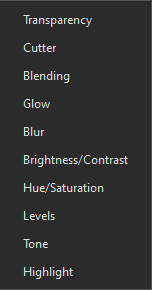
목록은 차감식이다 — 슬롯이 아직 갖지 않은 이펙트만 제시하고, 더 추가할 것이 없으면 버튼이 스스로 비활성이 된다. 여기에는 "All"이 없다: All은 트리 컨텍스트 메뉴에 있는 생성 동사이고(모든 이펙트를 지닌 새 노드를 만든다), +는 이미 가지고 있는 슬롯의 체인에 링크 하나를 더한다.
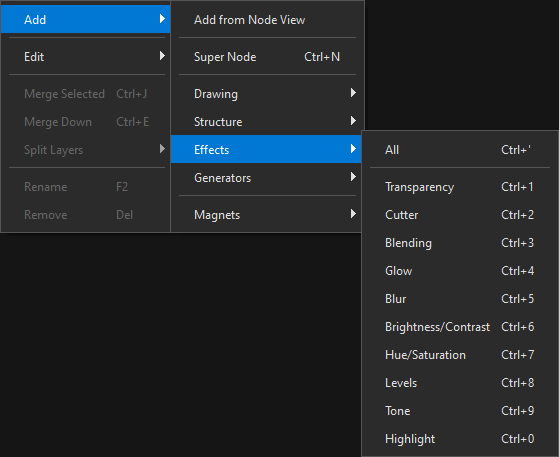
트리에서도 이펙트를 추가할 수 있다: 우클릭 → Add → Effects.
…또는 아무것도 스테이징하기 전에 태그로: shadow=OP-BLR.
이름
모든 이펙트는 슬롯 이름에 접미사를 붙인 이름을 갖는다 — Effects-OP, Effects-CUT, Effects-BLR.  링크 버튼은 이름이 슬롯을 따라가게 유지한다: 슬롯 이름을 바꾸면 이펙트도 따라온다.
  로 링크를 끊으면 이름 변경에도 살아남는 자기만의 이름을 입력할 수 있다.
Node View에서 어디에 놓이는가
Wide Bus는 백드롭이나 슈퍼 노드 자신의 직계 자식인 컴포지트 아래에 다섯 슬롯짜리 띠(OP, CUT, BLD, GLW, BLR)를 예약한다. 필요할 때 할당하는 대신 예약해두기 때문에, 나중에 이펙트를 추가해도 나머지 그래프가 옆으로 밀리지 않는다.
Transparency
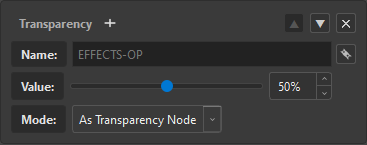
| 컨트롤 | 하는 일 |
|---|---|
| Value | 불투명도, 0–100 %, 슬라이더와 숫자 필드가 짝을 이룸 |
| Mode | As Transparency Node 또는 As Flat Transparency |
중요한 것은 Mode 콤보이고, 두 답은 진짜로 다른 것이다:
-
As Transparency Node
Node View에
Transparency노드가 만들어져 컴포지트 뒤에 배선된다. 불투명도는 나중에 Harmony에서 키를 찍을 수 있는 살아 있는, 애니메이션 가능한 어트리뷰트다. 이것이 기본값이다. -
As Flat Transparency
노드가 만들어지지 않는다. 불투명도가 임포트 시점에 픽셀의 알파에 구워진다. 투명도가 리그 컨트롤이 아니라 아트의 일부일 때 원하는 것이 이것이다.
태그 형태
OP는 Transparency를 추가한다. OP50은 이미 50으로 설정된 것을 추가한다.
Cutter
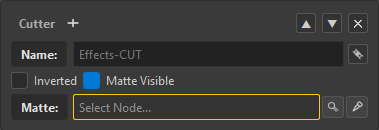
아트를 매트에 맞춰 잘라낸다.
| 컨트롤 | 하는 일 |
|---|---|
| Matte | 자르는 형태를 제공하는 노드 |
| Inverted | 매트 안쪽 대신 바깥쪽을 남긴다 |
| Matte Visible | 매트 드로잉 자체가 렌더될지 |
Matte 필드는 노드 선택기이며 채우는 방법이 둘이다:  검색 버튼, 그리고 장면에서 노드를 집어올 수 있는 pick 버튼.
매트가 없는 Cutter는 필드에 노란 경고가 붙는다. 오류는 아니다 — 곧 하나를 고를 참일 수도 있으니 — 하지만 두 번째 입력 없이는 아무것도 하지 않는 유일한 이펙트이므로, OSA는 그것이 완성된 것처럼 보이도록 두지 않는다.
PSD 레이어 마스크가 여기로 온다
PSD 조정 레이어에 레이어 마스크가 있으면 OSA가 그 마스크를 매트 포트에 자동으로 배선한다. PSD 조정 레이어를 보라.
Blending
컨트롤 하나 — Mode — 이며, 블렌드 모드가 Photoshop이 묶는 방식 그대로, 구분선까지 똑같이 묶여 있다:
| 그룹 | 모드 |
|---|---|
| — | Normal |
| Cancelling | Erase, Invert, Replace |
| Darken | Colour Burn, Darken, Linear Burn, Multiply |
| Lighten | Colour Dodge, Lighten, Add, Screen |
| Contrast | Hardlight, Linearlight, Overlay, Pinlight, Softlight, Vividlight |
| Comparative | Difference, Divide, Exclusion, Subtract |
| Component | Colour, Hue, Saturation, Luminosity |
이 묶음은 장식이 아니다: Photoshop 자신의 메뉴에서 이미 익힌 것과 같은 읽기 순서다. 그래서 거기서 Linear Burn으로 설정한 레이어를 여기서도 같은 자리에서 찾는다.
Glow
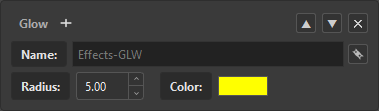
| 컨트롤 | 하는 일 |
|---|---|
| Radius | 글로우가 퍼지는 거리 |
| Color | 글로우 색, 알파 포함 |
색 버튼은 OS 대화상자가 아니라 어두운 팔레트를 입은 스위트 자체의 컬러 피커를 연다.
Blur
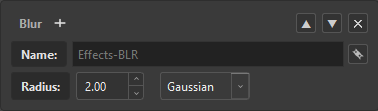
| 컨트롤 | 하는 일 |
|---|---|
| Radius | 블러 양 |
| Type | Gaussian, Box 또는 Radial |
Type 콤보는 어떤 Harmony 노드가 만들어지는지를 바꾼다 — 이것은 한 노드의 세 가지 설정이 아니라, 한 행 뒤에 있는 세 개의 서로 다른 노드다.
컬러 필터
Photoshop 조정 작업과 함께 들어온 다섯 개의 이펙트. PSD의 조정 레이어가 실제로 안착할 곳을 갖게 하려고 존재하며 — PSD 조정 레이어 참고 — 단독으로도 아주 잘 동작한다.
Brightness/Contrast
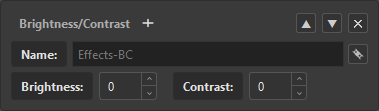
| 컨트롤 | 범위 |
|---|---|
| Brightness | −100 … 100 |
| Contrast | −100 … 100 |
두 값 모두 Photoshop brit 조정 레이어에서 그대로 건너온다.
Hue/Saturation
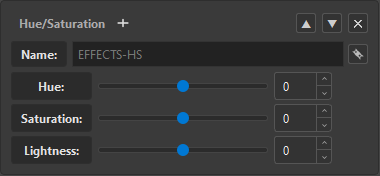
| 컨트롤 | 범위 |
|---|---|
| Hue | −180 … 180 |
| Saturation | −100 … 100 |
| Lightness | −100 … 100 |
이것은 Master 3종이다 — 드롭다운이 Master일 때 Photoshop이 보여주는 세 개의 슬라이더. 색상별 범위(Reds, Yellows, Greens, Cyans, Blues, Magentas)는 각각 슬라이더가 세 개 더 붙는다. 의도적으로 여기에 스테이징하지 않았고, 그것이 필요한 사람은 Harmony에서 조정한다.
Levels
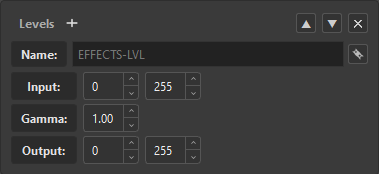
| 컨트롤 | 범위 |
|---|---|
| Input — In Black / In White | 0 … 255 |
| Gamma | 0.10 … 9.99 |
| Output — Out Black / Out White | 0 … 255 |
이것은 RGB 컴포지트 레코드다 — Photoshop levl 레이어가 담는 29개 레코드 중 첫 번째. 채널별(Red, Green, Blue, Alpha)은 Hue/Saturation 범위와 같은 이유로 빠져 있다.
슬라이더가 아니라 숫자인 것은 의도다: 이것들은 0–255 눈금 위의 지점이고, Photoshop 자신도 막대 세 개가 아니라 핸들 세 개짜리 히스토그램으로 편집한다.
Tone과 Highlight
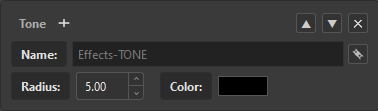
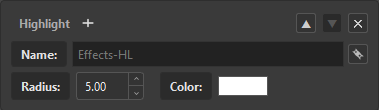
| 컨트롤 | 하는 일 |
|---|---|
| Radius | 퍼짐 |
| Color | 색조 |
Tone과 Highlight는 측정해보면 Glow와 동일하다 — 반경 더하기 색 — 그리고 Glow가 카탈로그에 있는 것과 같은 이유로 여기 있다: 쓰이기 때문이다. Tone의 기본은 검정, Highlight는 흰색이다.
전체 목록
| 이펙트 | 태그 | 컨트롤 |
|---|---|---|
| Transparency | OP |
Value, Mode |
| Cutter | CUT |
Matte, Inverted, Matte Visible |
| Blending | BLD |
Mode (25가지 블렌드 모드) |
| Glow | GLW |
Radius, Color |
| Blur | BLR |
Radius, Type |
| Brightness/Contrast | BC |
Brightness, Contrast |
| Hue/Saturation | HS |
Hue, Saturation, Lightness |
| Levels | LVL |
In/Out black & white, Gamma |
| Tone | TONE |
Radius, Color |
| Highlight | HL |
Radius, Color |
이 하나하나가 OSA 안 단일 테이블의 한 행이다. 그래서 새 이펙트는 추가된 그날 유효한 태그이자 메뉴 항목이자 Inspector 행이 되고, + 목록이 트리 메뉴와 어긋날 수가 없다.
이펙트는 집합체에 속한다
슈퍼 노드의 이펙트는 그 안의 드로잉 하나가 아니라 유닛 전체에 적용된다. 컴포지트가 있으면 그것은 모호하지 않다 — 컴프가 곧 집합체다. 컴포지트가 없으면 OSA는 콘텐츠 보유자가 정확히 하나일 때만 이펙트를 받는다. 그렇지 않으면 체인이 한 가지에만 매달리고 나머지는 그 바깥으로 지나가서, "슈퍼 노드의 투명도"가 조용히 "그 네 드로잉 중 하나의 투명도"를 뜻하게 되기 때문이다.