컨텍스트 메뉴
두 개의 트리, 두 개의 메뉴. 여기 있는 모든 것은 키보드 단축키이기도 하며, 메뉴의 힌트는 단축키 레지스트리에서 읽어 옵니다 — 키를 재지정하면 다음에 메뉴를 열 때 새 조합이 표시됩니다.
Browser에서
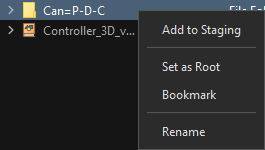
| 항목 | 하는 일 |
|---|---|
| Add to Staging | 항목을 끌어다 놓는 것과 같음 |
| Set as Root | 이 폴더를 Browser의 최상위로 만듦 |
| Bookmark | Bookmarks 섹션에 고정 |
| Rename | 디스크의 파일 이름을 바꿈 |
Staging 트리에서
아무 행이나 오른쪽 클릭하십시오 — 또는 빈 공간을 클릭하면 대상 없는 같은 Add 메뉴가 나옵니다.
Add
생성 어휘 전체가 한곳에 있습니다. 그룹은 가장 구조적인 것에서 가장 장식적인 것 순으로 놓여 있습니다.
Add from Node View 는 Harmony의 Node View에서 현재 선택된 것을 가져와 staging합니다 — 이미 존재하는 씬을 집어 드는 방법입니다.
Super Node (Ctrl+N) 는 컴포넌트 전체가 체크된 slot을 만듭니다.
Add → Drawing
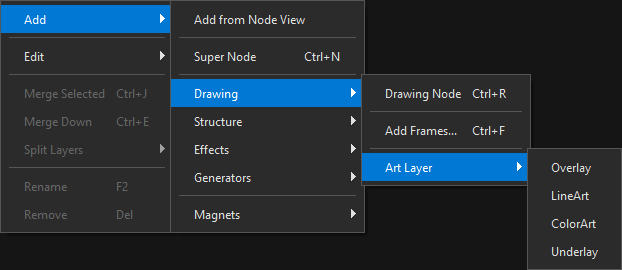
| 항목 | 단축키 | 만드는 것 |
|---|---|---|
| Drawing Node | Ctrl+R | 빈 드로잉 컨테이너 |
| Add Frames… | Ctrl+F | Add Frames 대화상자 |
| Art Layer → | Overlay, LineArt, ColorArt, Underlay |
네 개의 art layer는 알파벳순이 아니라 Harmony가 쌓는 순서대로 위에서 아래로 나열됩니다 — Overlay가 먼저, Underlay가 마지막. Art Layer 를 보십시오.
Add → Structure
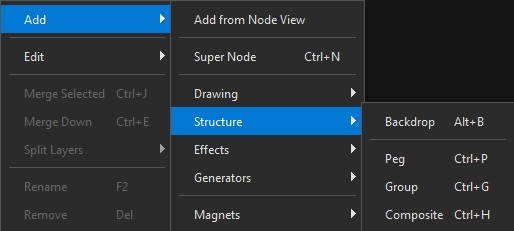
| 항목 | 단축키 |
|---|---|
| Backdrop | Alt+B |
| Peg | Ctrl+P |
| Group | Ctrl+G |
| Composite | Ctrl+H |
Add → Effects
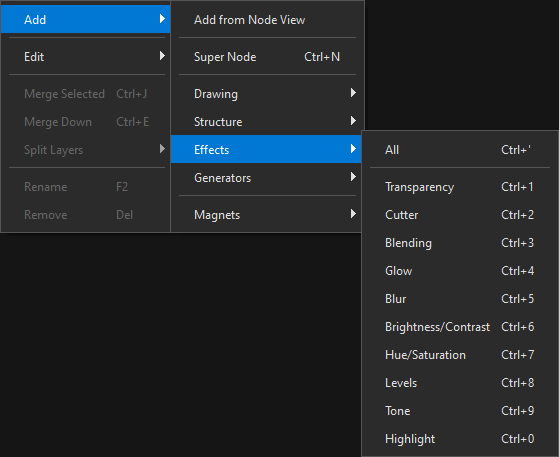
All 이 먼저, 그다음 구분선, 그다음 열 개의 이펙트가 옵니다.
구분선은 범주의 변화가 아니라 동사 의 변화를 표시합니다. All 은 모든 이펙트를 담은 노드 하나를 만들고, 그 아래 줄들은 각각 하나씩 담은 노드를 만듭니다. 목록 안에 두 번째 구분선은 없습니다 — 열 개의 이펙트는 그냥 열 개의 이펙트입니다.
| 항목 | 단축키 |
|---|---|
| All | Ctrl+' |
| Transparency | Ctrl+1 |
| Cutter | Ctrl+2 |
| Blending | Ctrl+3 |
| Glow | Ctrl+4 |
| Blur | Ctrl+5 |
| Brightness/Contrast | Ctrl+6 |
| Hue/Saturation | Ctrl+7 |
| Levels | Ctrl+8 |
| Tone | Ctrl+9 |
| Highlight | Ctrl+0 |
Add → Generators
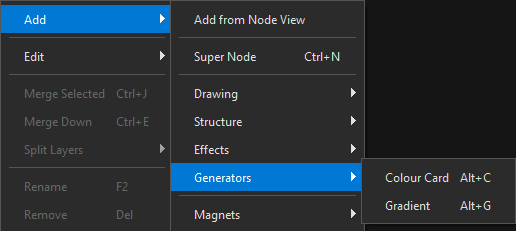
| 항목 | 단축키 |
|---|---|
| Colour Card | Alt+C |
| Gradient | Alt+G |
Add → Magnets
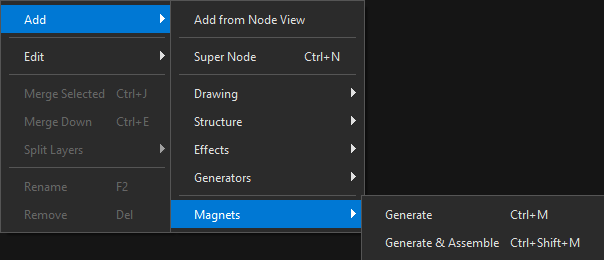
| 항목 | 단축키 | 하는 일 |
|---|---|---|
| Generate | Ctrl+M | 활성 magnet마다 slot 하나씩, staging에만 |
| Generate & Assemble | Ctrl+Shift+M | 같은 것을 만든 뒤 곧장 Node View로 |
Edit
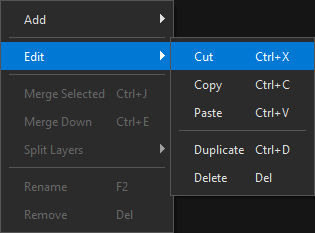
| 항목 | 단축키 |
|---|---|
| Cut | Ctrl+X |
| Copy | Ctrl+C |
| Paste | Ctrl+V |
| Duplicate | Ctrl+D |
| Delete | Del |
Merge와 Split
| 항목 | 단축키 | 페이지 |
|---|---|---|
| Merge Selected | Ctrl+J | Split과 Merge |
| Merge Down | Ctrl+E | |
| Split Layers → As Hierarchical | Ctrl+B | |
| Split Layers → As Siblings | Ctrl+Shift+B |
Rename과 Remove
| 항목 | 단축키 |
|---|---|
| Rename | F2 |
| Remove | Del |
여기서의 이름 변경은 디스크의 파일이 아니라 계획 을 바꿉니다. slot의 이름을 바꾸면 그것이 만드는 모든 컴포넌트의 이름이 바뀝니다 — Can 이 Ship 이 되면 Ship-P, Ship-G, Ship-C 도 그렇게 됩니다. 어떤 이름을 명시적으로 링크 해제한 경우가 아니라면 말입니다.
회색으로 비활성화된 항목
비활성화된 항목은 이유가 있어서 비활성화된 것이고, OSA의 규칙은 그 이유가 언제나 확인 가능하다는 것입니다. 마우스를 올리면 툴팁이 무엇이 빠졌는지 말해 줍니다.
Merge Selected 는 노드가 둘 미만이면 회색이 됩니다. Split Layers 는 쪼갤 것이 없는 행에서 회색이 됩니다. 프레임 단위 merge와 split은 Split/Merge Frames 가 꺼져 있으면 회색이 되고 — 그 경우엔 피드백 바가 그 체크박스를 지목합니다.
메뉴 안의 아이콘
art layer 항목은 각자의 레이어 색을 달고 있고, 이펙트 항목은 이름만 있습니다. 컨텍스트 메뉴의 아이콘은 모든 줄을 장식하기 위한 것이 아니라, 모양으로 알아보는 것들 — 네 개의 art layer — 을 위한 것입니다.