Menus contextuels
Deux arborescences, deux menus. Tout ce qui est ici est aussi un raccourci clavier, et les indications des menus sont lues dans le registre des raccourcis — réassignez une touche et le menu affiche la nouvelle combinaison à sa prochaine ouverture.
Dans le Browser
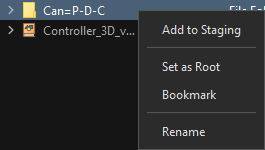
| Entrée | Fait |
|---|---|
| Add to Staging | comme glisser l'élément dedans |
| Set as Root | faire de ce dossier le sommet du Browser |
| Bookmark | l'épingler dans la section Bookmarks |
| Rename | renommer le fichier sur le disque |
Dans l'arborescence Staging
Clic droit sur n'importe quelle ligne — ou sur le vide, ce qui donne le même menu Add sans cible.
Add
Tout le vocabulaire de création, au même endroit. Les groupes sont rangés du plus structurel au plus décoratif.
Add from Node View prend ce qui est actuellement sélectionné dans le Node View d'Harmony et le stage — la façon de récupérer une scène qui existe déjà.
Super Node (Ctrl+N) crée un slot avec l'ensemble complet des composants cochés.
Add → Drawing
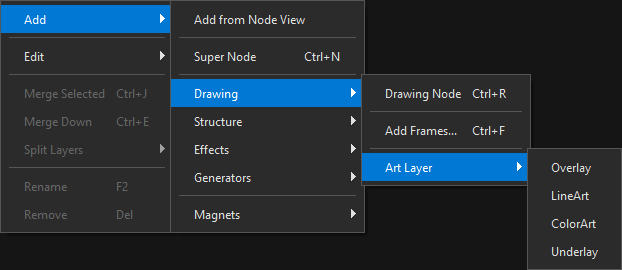
| Entrée | Raccourci | Crée |
|---|---|---|
| Drawing Node | Ctrl+R | un conteneur de dessin vide |
| Add Frames… | Ctrl+F | la boîte de dialogue Add Frames |
| Art Layer → | Overlay, LineArt, ColorArt, Underlay |
Les quatre art layers sont listées de haut en bas comme Harmony les empile — Overlay d'abord, Underlay en dernier — pas par ordre alphabétique. Voir Art layers.
Add → Structure
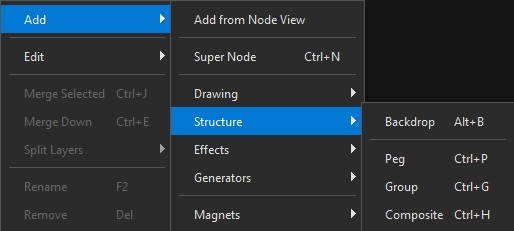
| Entrée | Raccourci |
|---|---|
| Backdrop | Alt+B |
| Peg | Ctrl+P |
| Group | Ctrl+G |
| Composite | Ctrl+H |
Add → Effects
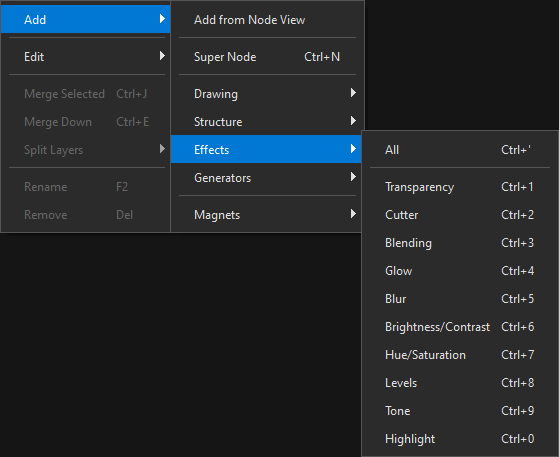
All vient en premier, puis un séparateur, puis les dix effets.
Le séparateur marque un changement de verbe, pas de catégorie : All crée un nœud portant tous les effets, tandis que les lignes en dessous en créent chacune un avec un seul. Il n'y a pas de second séparateur dans la liste — les dix effets sont dix effets.
| Entrée | Raccourci |
|---|---|
| All | Ctrl+' |
| Transparency | Ctrl+1 |
| Cutter | Ctrl+2 |
| Blending | Ctrl+3 |
| Glow | Ctrl+4 |
| Blur | Ctrl+5 |
| Brightness/Contrast | Ctrl+6 |
| Hue/Saturation | Ctrl+7 |
| Levels | Ctrl+8 |
| Tone | Ctrl+9 |
| Highlight | Ctrl+0 |
Add → Generators
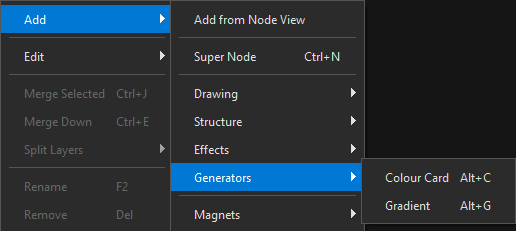
| Entrée | Raccourci |
|---|---|
| Colour Card | Alt+C |
| Gradient | Alt+G |
Add → Magnets
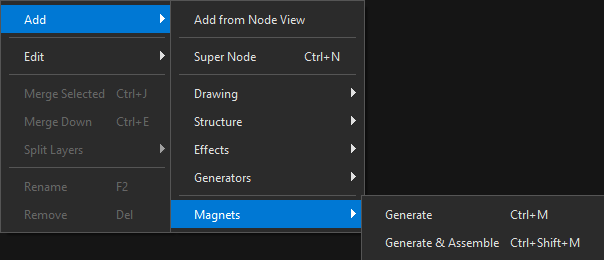
| Entrée | Raccourci | Fait |
|---|---|---|
| Generate | Ctrl+M | un slot par magnet actif, dans le staging |
| Generate & Assemble | Ctrl+Shift+M | pareil, puis directement dans le Node View |
Edit
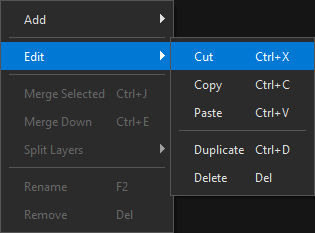
| Entrée | Raccourci |
|---|---|
| Cut | Ctrl+X |
| Copy | Ctrl+C |
| Paste | Ctrl+V |
| Duplicate | Ctrl+D |
| Delete | Del |
Merge et Split
| Entrée | Raccourci | Page |
|---|---|---|
| Merge Selected | Ctrl+J | Split et Merge |
| Merge Down | Ctrl+E | |
| Split Layers → As Hierarchical | Ctrl+B | |
| Split Layers → As Siblings | Ctrl+Shift+B |
Rename et Remove
| Entrée | Raccourci |
|---|---|
| Rename | F2 |
| Remove | Del |
Renommer ici change le plan, pas le fichier sur le disque. Renommer un slot renomme chaque composant qu'il construit — Can devient Ship, et Ship-P, Ship-G et Ship-C aussi, sauf si un nom a été explicitement délié.
Entrées grisées
Une entrée désactivée l'est pour une raison, et la règle d'OSA est que la raison est toujours disponible : survolez-la et l'infobulle dit ce qui manque.
Merge Selected se grise en dessous de deux nœuds. Split Layers se grise sur une ligne qui n'a rien à séparer. Le merge et le split au niveau des frames se grisent quand Split/Merge Frames est désactivé — et là, la barre de retour nomme la case à cocher.
Icônes dans les menus
Les entrées d'art layer portent les couleurs de leur layer, et les entrées d'effet seulement leur nom. Les icônes d'un menu contextuel servent aux choses qu'on reconnaît à la forme — les quatre art layers — plutôt qu'à décorer chaque ligne.