L'Inspector
La colonne de droite édite le slot sélectionné. C'est le même Inspector pour chaque ligne de l'arborescence — un dossier, un calque PSD, une frame, une art layer — parce que chaque ligne est le même objet. Ce qui change, c'est quels blocs ont quelque chose à dire.
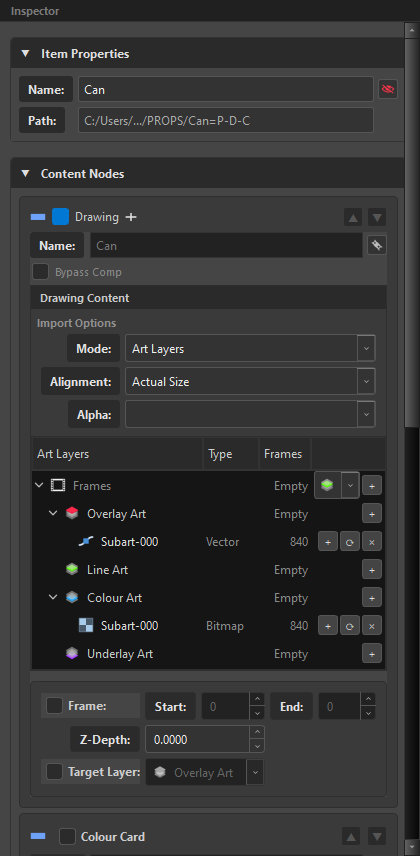
Il ne montre que ce que la ligne peut avoir
Sélectionnez une frame, une art layer ou une subart layer et les sections Hierarchy et Effects disparaissent — un cel n'a ni peg ni glow ; ceux-là appartiennent au nœud de dessin au-dessus. Le dossier Frames et un Template masquent aussi la section Content, et verrouillent leurs noms.
Masqués plutôt que grisés, volontairement : un contrôle désactivé dit « pas maintenant », et la réponse honnête ici est « jamais, sur ce type de ligne ». Voir Conversions — y compris comment libérer une frame pour qu'elle puisse à nouveau porter ces choses.
Les quatre sections
| Section | Contient |
|---|---|
| Item Properties | le nom du slot et d'où il vient |
| Content Nodes | ce que le slot contient — le dessin, les générateurs |
| Hierarchy Nodes | ce que le slot construit autour de lui — Backdrop, Group, Peg, Composite |
| Effects Nodes | la chaîne d'effets |
Les sections se replient. Une section sans rien de coché reste repliée, donc l'Inspector vous montre la réponse du slot plutôt que le questionnaire complet.
Lire un bloc de composant
Chaque bloc — Drawing, Peg, Group, Composite, Backdrop, chaque effet, chaque générateur — est bâti pareil :
▬ ☑ Peg  +                              ▲ ▼
  Name: [ Effects-P            ]  🔗
  … the component's own controls …
| Partie | Signifie |
|---|---|
| La barre à gauche | la couleur du composant dans le Node View |
| La case à cocher | si ce composant est créé, tout simplement |
| Le nom | comment le nœud s'appellera |
| 🔗 lien | le nom suit le nom du slot |
+ |
ajouter un autre de ce composant |
| ▲ ▼ | réordonner, là où l'ordre a un sens |
Le marqueur d'état
La forme à côté d'un composant dit s'il existe déjà dans la scène :
| Forme | Signifie |
|---|---|
 |
nouveau — staging seulement, pas encore dans le Node View |
 |
existant — ce nœud est déjà dans la scène |
| (rien) | désactivé — le composant est décoché |
Le marqueur est une forme, pas une couleur, et il n'apparaît que dans l'Inspector. L'arborescence ne marque qu'un état et laisse toutes les autres lignes sans marque, parce qu'une marque sur chaque ligne est une texture, pas un signal.
Un composant existant n'est pas créé à nouveau — il est édité là où il est déjà. Voir Ré-éditer une scène assemblée.
Le bouton de lien
 Lié — le nom du composant est dérivé du slot : renommez
 Can et vous obtenez Can-P, Can-G, Can-C.
 Délié — vous avez tapé un nom et il reste, quel que soit le nom du slot.
C'est ce qui fait du renommage d'un super node une opération à une seule édition. Voir Super nodes.
Item Properties
| Champ | Dit |
|---|---|
| Name | le nom du slot — renommez ici ou avec F2 dans l'arborescence |
| Path | d'où vient le contenu : un chemin de fichier, ou New Node (Memory) pour ce que vous avez créé |
New Node (Memory) n'est pas une erreur — cela veut dire que ce slot n'a pas encore de fichier derrière lui.
Content Nodes
Drawing
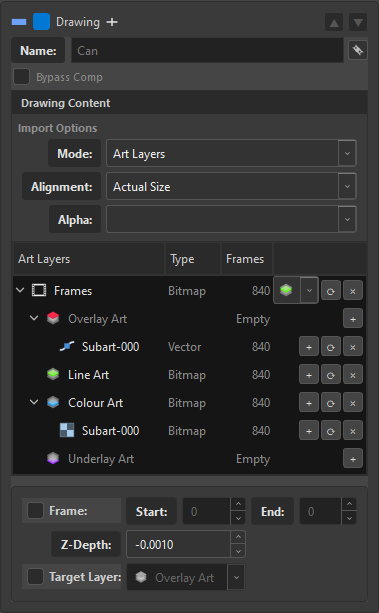
| Contrôle | Fait |
|---|---|
| Name | le nom du nœud Read |
| Bypass Comp | le dessin saute le composite |
| Mode | Art Layers ou Original Bitmap — voir Importer |
| Alignment | comment l'image est ajustée à la scène |
| Alpha | comment la transparence est interprétée |
| Table Art Layers | les quatre layers, leur type, leur nombre de frames |
| Frame / Start / End | l'exposition propre du conteneur, et les holds |
| Z-Depth | vers l'avant/l'arrière dans l'ordre du composite |
| Target Layer | vers quelle art layer va l'image propre du conteneur |
Sur une frame ou une art layer, le même bloc apparaît avec seulement les champs qui s'appliquent :
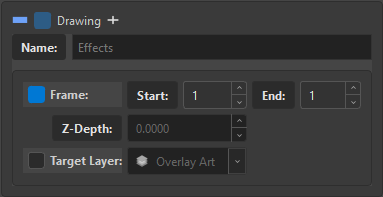
Ce n'est pas un panneau différent — c'est le même bloc Drawing, avec les champs de niveau image et rien d'autre. Voir Art layers.
Colour Card et Gradient
Les générateurs vivent dans Content Nodes, pas dans Effects, parce qu'ils produisent au lieu de transformer. Voir Générateurs.
Hierarchy Nodes
Backdrop

Un nom, et un échantillon de couleur. La couleur est la seule chose de votre organisation du Node View qu'un inconnu lit en trois secondes.
Group
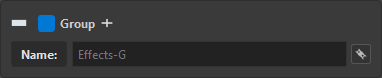
Un nom, c'est tout. Le travail d'un groupe est la portée, et la portée n'a pas de réglages.
Peg
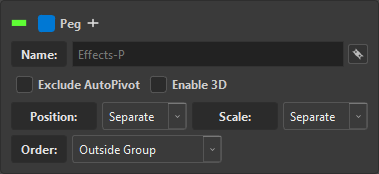
| Contrôle | Options | Fait |
|---|---|---|
| Exclude AutoPivot | on/off | laisser tranquille le pivot de ce peg |
| Enable 3D | on/off | en faire un peg 3D |
| Position | Separate / 3D Path |
canaux X/Y/Z séparés, ou un chemin |
| Scale | Separate / Locked |
axes indépendants, ou uniforme |
| Order | Inside Group / Outside Group |
si le peg est l'enfant du groupe ou son parent |
Exclude AutoPivot est ce que les pegs venant de .anm et .pvt activent automatiquement — ces pivots appartiennent au bake. Voir Transform Sync.
Composite
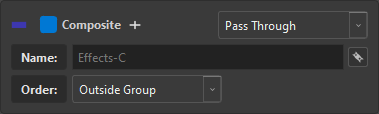
| Contrôle | Options |
|---|---|
| Mode (en haut à droite) | As Bitmap, As Seamless Bitmap, As Vector, Pass Through |
| Order | Inside Group / Outside Group |
Le combo de mode est dans l'en-tête, à côté de la case à cocher, parce que c'est la propriété qui définit le composite plutôt qu'un champ parmi d'autres.
Voir Nœuds de structure pour ce que fait chaque mode et pourquoi Inside/Outside change ce que le comp reçoit.
Effects Nodes
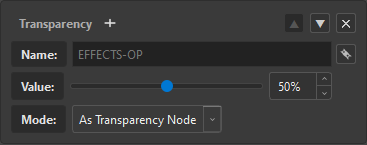
La chaîne, de haut en bas, avec + en bas pour ajouter. Référence complète : Effets.
Sélection multiple
Sélectionnez plusieurs lignes et l'Inspector les édite toutes. Les champs montrent les valeurs de la première sélection ; en changer un l'écrit dans chaque slot sélectionné.
C'est ainsi qu'on met Alignment: Fit sur quarante dessins, ou qu'on coche Peg sur toute une branche, d'un seul geste.
Des calculs dans chaque champ numérique
Chaque champ numérique accepte une expression : tapez 1920/2, 12*3, 100-15 et appuyez sur Enter.
L'analyseur est une liste blanche — il évalue de l'arithmétique et rien d'autre — et c'est le même que dans les autres outils Octo, donc l'habitude se transporte de l'un à l'autre.
Pourquoi un seul Inspector pour tout
Un dossier, un calque PSD, une séquence d'images, une frame et une art layer sont le même objet dans OSA, ne différant que par ce qui est coché. Un seul Inspector en est la conséquence directe, et c'est ce qui rend l'arborescence sûre à réorganiser : glisser un dessin sur un autre dessin ne le convertit pas en autre chose, donc rien n'a à être jeté pour rendre le dépôt légal.
Voir Concepts et vocabulaire.