Inspector
右栏编辑所选 slot。树里每一行用的都是同一个 Inspector —— 文件夹、PSD 图层、帧、art layer —— 因为每一行都是同一种对象。变的只是哪些区块有话可说。
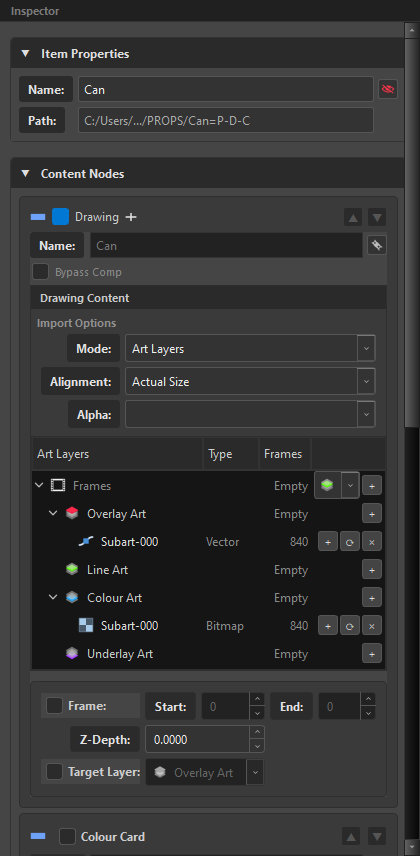
它只显示这一行能有的东西
选中一个帧、一个 art layer 或一个 subart layer,Hierarchy 和 Effects 区块就会消失 —— 一个 cel 没有 peg 也没有 glow;那些属于它上面的 drawing 节点。Frames 文件夹和 Template 还会把 Content 区块也藏起来,并锁住它们的名字。
是隐藏而不是变灰,这是故意的:一个禁用的控件说的是"现在不行",而这里诚实的答案是"在这类行上,永远不行"。见 转换 —— 包括怎么解放一个帧,让它能重新携带那些东西。
四个区块
| 区块 | 装的是 |
|---|---|
| Item Properties | slot 的名字和它从哪来 |
| Content Nodes | slot 包含什么 —— drawing、生成器 |
| Hierarchy Nodes | slot 在自己周围建出什么 —— Backdrop、Group、Peg、Composite |
| Effects Nodes | 效果链 |
区块可折叠。什么都没勾的区块保持折叠,所以 Inspector 给你看的是这个 slot 的答案,而不是整份问卷。
怎么读一个组件区块
每个区块 —— Drawing、Peg、Group、Composite、Backdrop、每个效果、每个生成器 —— 结构都一样:
▬ ☑ Peg  +                              ▲ ▼
  Name: [ Effects-P            ]  🔗
  … the component's own controls …
| 部分 | 含义 |
|---|---|
| 左边那条色条 | 该组件在 Node View 里的颜色 |
| 复选框 | 这个组件到底建不建 |
| 名字 | 节点将被叫作什么 |
| 🔗 链接 | 名字跟随 slot 的名字 |
+ |
再加一个这种组件 |
| ▲ ▼ | 在顺序有意义的地方重新排序 |
状态标记
组件旁边的形状说明它在场景里是否已经存在:
| 形状 | 含义 |
|---|---|
 |
新的 —— 只在 staging 里,还不在 Node View 里 |
 |
已存在 —— 这个节点场景里已经有了 |
| (无) | 禁用 —— 该组件未勾选 |
这个标记是形状,不是颜色,而且它只出现在 Inspector 里。树只标一种状态,其他每行都不标,因为每行都有标记就成了纹理,不是信号。
一个已存在的组件不会被再次创建 —— 它会在原地被编辑。见 重新编辑已装配的场景。
链接按钮
 已链接 —— 组件的名字从 slot 派生:把
 Can 重命名,你就得到 Can-P、Can-G、Can-C。
 已解除链接 —— 你打了一个名字,它就留着,不管 slot 叫什么。
这就是为什么重命名一个 super node 只需一次编辑。见 Super node。
Item Properties
| 字段 | 说明 |
|---|---|
| Name | slot 的名字 —— 在这里改,或在树里用 F2 改 |
| Path | 内容从哪来:一个文件路径,或者对你自己创建的东西显示 New Node (Memory) |
New Node (Memory) 不是错误 —— 它表示这个 slot 背后还没有文件。
Content Nodes
Drawing
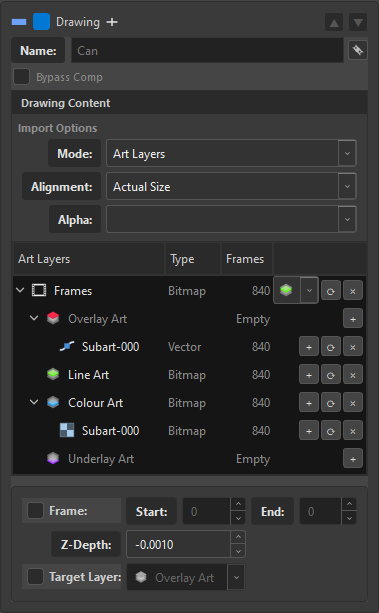
| 控件 | 作用 |
|---|---|
| Name | Read 节点的名字 |
| Bypass Comp | drawing 跳过 composite |
| Mode | Art Layers 或 Original Bitmap —— 见 导入 |
| Alignment | 图像如何适配到场景 |
| Alpha | 透明度如何解释 |
| Art Layers table | 四个层、它们的类型、它们的帧数 |
| Frame / Start / End | 容器自己的曝光,以及 hold |
| Z-Depth | 在 composite 顺序里往前或往后 |
| Target Layer | 容器自己的素材去哪个 art layer |
在一个帧或一个 art layer 上,同一个区块出现,但只带适用的字段:
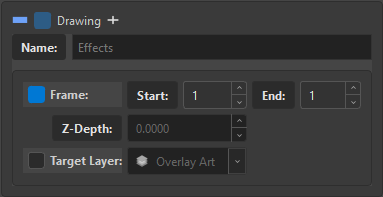
那不是另一个面板 —— 它就是同一个 Drawing 区块,只带素材级的字段,别的都没有。见 art layer。
Colour Card 和 Gradient
生成器住在 Content Nodes 里,而不是 Effects 里,因为它们是生产而不是变换。见 生成器。
Hierarchy Nodes
Backdrop

一个名字,和一块颜色。在你的 Node View 组织里,颜色是唯一能让陌生人三秒读懂的东西。
Group
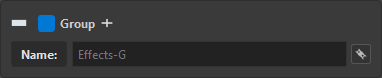
只有名字。group 的活儿是划定作用域,而作用域没有设置项。
Peg
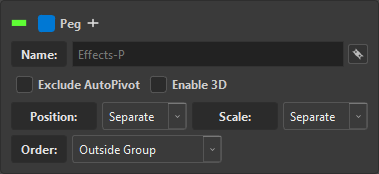
| 控件 | 选项 | 作用 |
|---|---|---|
| Exclude AutoPivot | 开/关 | 别动这个 peg 的轴心 |
| Enable 3D | 开/关 | 让它成为 3D peg |
| Position | Separate / 3D Path |
分离的 X/Y/Z 通道,还是一条路径 |
| Scale | Separate / Locked |
各轴独立,还是等比 |
| Order | Inside Group / Outside Group |
peg 是 group 的子还是父 |
来自 .anm 和 .pvt 的 peg 会自动设上 Exclude AutoPivot —— 那些轴心属于烘焙结果。见 Transform Sync。
Composite
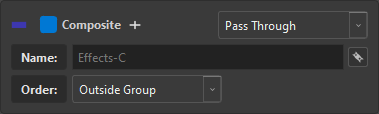
| 控件 | 选项 |
|---|---|
| Mode(右上) | As Bitmap、As Seamless Bitmap、As Vector、Pass Through |
| Order | Inside Group / Outside Group |
模式下拉待在标题里、复选框旁边,因为它是 composite 的定义性属性,而不是若干字段中的一个。
每种模式做什么、以及 Inside/Outside 为什么会改变 comp 收到的东西,见 结构节点。
Effects Nodes
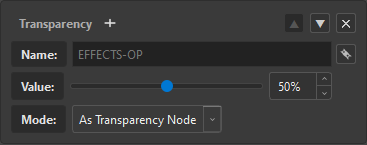
从上到下就是这条链,底部有 + 用来添加。完整参考:效果。
多选
选中多行,Inspector 就同时编辑所有这些行。字段显示第一个所选的值;改动其中一个会写进每一个所选的 slot。
你就是这样一个动作给四十个 drawing 设上 Alignment: Fit,或者给整条分支勾上 Peg 的。
每个数字字段都能算数
每个数值字段都接受表达式:输入 1920/2、12*3、100-15,然后按 Enter。
解析器是白名单式的 —— 它只算算术,别的都不算 —— 而且跟其他 Octo 工具里的是同一个,所以这个习惯在它们之间通用。
为什么所有东西共用一个 Inspector
在 OSA 里,文件夹、PSD 图层、图像序列、帧和 art layer 是同一种对象,区别只在于勾了什么。一个 Inspector 是直接后果,也正是它让这棵树可以放心重排:把一个 drawing 拖到另一个 drawing 上,不会把它转换成另一类东西,所以不需要为了让这次放下合法而丢掉任何东西。
见 概念与术语。