El Inspector
La columna derecha edita el slot seleccionado. Es el mismo Inspector para cada fila del árbol — una carpeta, una capa de PSD, un frame, una art layer — porque cada fila es el mismo objeto. Lo que cambia es qué bloques tienen algo que decir.
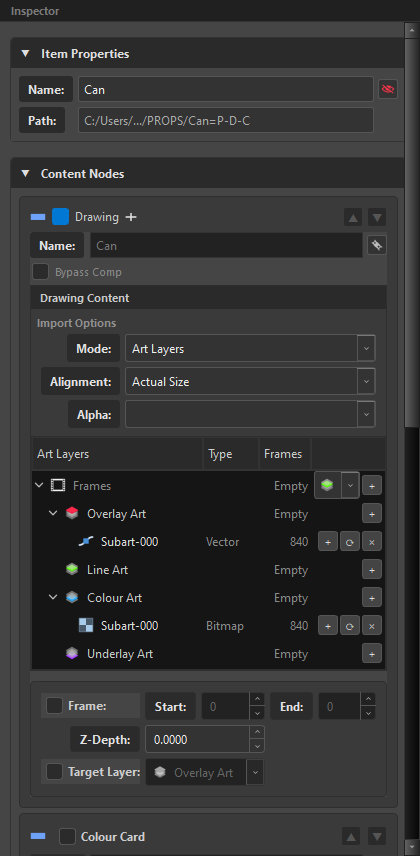
Solo muestra lo que la fila puede tener
Selecciona un frame, una art layer o una subart layer y las secciones Hierarchy y Effects desaparecen — una cel no tiene peg ni glow; eso pertenece al nodo de dibujo que está por encima. La carpeta Frames y una Template también ocultan la sección Content, y bloquean sus nombres.
Ocultos y no en gris, a propósito: un control deshabilitado dice "ahora no", y la respuesta honesta aquí es "nunca, en este tipo de fila". Ver Conversiones — incluido cómo liberar un frame para que pueda volver a llevar esas cosas.
Las cuatro secciones
| Sección | Contiene |
|---|---|
| Item Properties | el nombre del slot y de dónde vino |
| Content Nodes | lo que el slot contiene — el dibujo, los generadores |
| Hierarchy Nodes | lo que el slot construye alrededor — Backdrop, Group, Peg, Composite |
| Effects Nodes | la cadena de efectos |
Las secciones se pliegan. Una sección sin nada marcado se queda plegada, así que el Inspector te muestra la respuesta del slot en vez del cuestionario completo.
Leer un bloque de componente
Cada bloque — Drawing, Peg, Group, Composite, Backdrop, cada efecto, cada generador — está construido igual:
▬ ☑ Peg  +                              ▲ ▼
  Name: [ Effects-P            ]  🔗
  … the component's own controls …
| Parte | Significa |
|---|---|
| La barra de la izquierda | el color del componente en el Node View |
| La casilla | si este componente llega a crearse |
| El nombre | cómo se llamará el nodo |
| 🔗 link | el nombre sigue al nombre del slot |
+ |
agregar otro de este componente |
| ▲ ▼ | reordenar, donde el orden tiene sentido |
El marcador de estado
La forma junto a un componente dice si ya existe en la escena:
| Forma | Significa |
|---|---|
 |
nuevo — solo en staging, todavía no está en el Node View |
 |
existente — este nodo ya está en la escena |
| (nada) | deshabilitado — el componente está desmarcado |
El marcador es una forma, no un color, y aparece solo en el Inspector. El árbol marca un solo estado y deja sin marca a todas las demás filas, porque una marca en cada fila es una textura, no una señal.
Un componente existente no se vuelve a crear — se edita donde ya está. Ver Reeditar una escena ensamblada.
El botón de enlace
 Enlazado — el nombre del componente se deriva del slot: renombra
 Can y obtienes Can-P, Can-G, Can-C.
 Desvinculado — escribiste un nombre y se queda, se llame como se llame el slot.
Esto es lo que hace que renombrar un super node sea una operación de una sola edición. Ver Super nodes.
Item Properties
| Campo | Dice |
|---|---|
| Name | el nombre del slot — renómbralo aquí o con F2 en el árbol |
| Path | de dónde vino el contenido: una ruta de archivo, o New Node (Memory) para algo que creaste tú |
New Node (Memory) no es un error — significa que este slot todavía no tiene un archivo detrás.
Content Nodes
Drawing
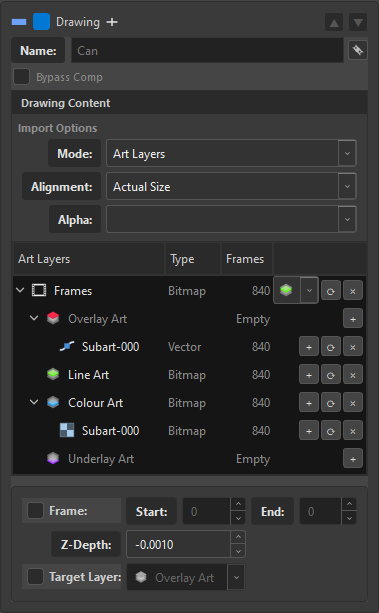
| Control | Hace |
|---|---|
| Name | el nombre del nodo Read |
| Bypass Comp | el dibujo se salta el composite |
| Mode | Art Layers u Original Bitmap — ver Importar |
| Alignment | cómo se ajusta la imagen a la escena |
| Alpha | cómo se interpreta la transparencia |
| Art Layers table | las cuatro capas, su tipo, sus cantidades de frames |
| Frame / Start / End | la exposición propia del contenedor, y los holds |
| Z-Depth | adelante/atrás en el orden del composite |
| Target Layer | a qué art layer va el arte propio del contenedor |
En un frame o una art layer, el mismo bloque aparece solo con los campos que aplican:
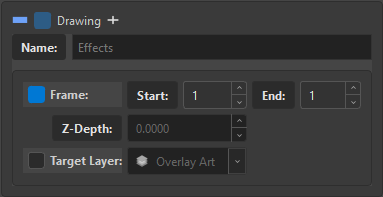
Eso no es otro panel — es el mismo bloque Drawing, con los campos de nivel de arte y nada más. Ver Art layers.
Colour Card y Gradient
Los generadores viven en Content Nodes, no en Effects, porque producen en vez de transformar. Ver Generadores.
Hierarchy Nodes
Backdrop

Nombre, y una muestra de color. El color es lo único de tu organización del Node View que un extraño lee en tres segundos.
Group
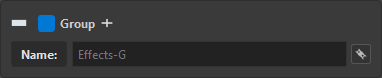
Solo el nombre. El trabajo de un grupo es el alcance, y el alcance no tiene ajustes.
Peg
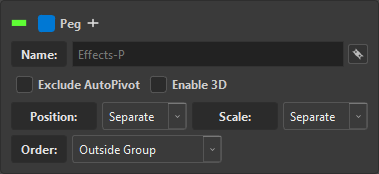
| Control | Opciones | Hace |
|---|---|---|
| Exclude AutoPivot | on/off | deja en paz el pivote de este peg |
| Enable 3D | on/off | lo convierte en un peg 3D |
| Position | Separate / 3D Path |
canales X/Y/Z separados, o una trayectoria |
| Scale | Separate / Locked |
ejes independientes, o uniforme |
| Order | Inside Group / Outside Group |
si el peg es hijo del grupo o su padre |
Exclude AutoPivot es lo que activan automáticamente los pegs que vienen de .anm y .pvt — esos pivotes pertenecen al bake. Ver Transform Sync.
Composite
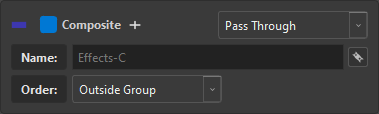
| Control | Opciones |
|---|---|
| Mode (arriba a la derecha) | As Bitmap, As Seamless Bitmap, As Vector, Pass Through |
| Order | Inside Group / Outside Group |
El combo de modo está en la cabecera, junto a la casilla, porque es la propiedad que define al composite y no un campo más entre varios.
Ver Nodos de estructura para saber qué hace cada modo y por qué Inside/Outside cambia lo que recibe el comp.
Effects Nodes
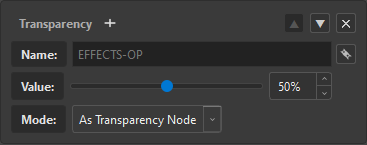
La cadena, de arriba abajo, con + abajo para agregar. Referencia completa: Efectos.
Selección múltiple
Selecciona varias filas y el Inspector edita todas ellas. Los campos muestran los valores de la primera selección; cambiar uno lo escribe en todos los slots seleccionados.
Así es como pones Alignment: Fit en cuarenta dibujos, o marcas Peg en una rama entera, con un solo gesto.
Cuentas en cada campo numérico
Cada campo numérico acepta una expresión: escribe 1920/2, 12*3, 100-15 y pulsa Enter.
El parser es una lista blanca — evalúa aritmética y nada más — y es el mismo de las otras herramientas Octo, así que el hábito se traslada entre ellas.
Por qué un solo Inspector para todo
Una carpeta, una capa de PSD, una secuencia de imágenes, un frame y una art layer son el mismo objeto en OSA, y solo difieren en qué está marcado. Un solo Inspector es la consecuencia directa, y es lo que hace seguro reorganizar el árbol: arrastrar un dibujo sobre otro dibujo no lo convierte en otro tipo de cosa, así que no hay que tirar nada para que el drop sea legal.