Drawings, art layers y subart
Un drawing de Harmony no es una sola imagen. Son cuatro capas apiladas — Underlay, Colour Art, Line Art, Overlay — y OSA te deja apuntar arte a cualquiera de ellas, apilar varias imágenes en una sola y hacerlo por exposición.
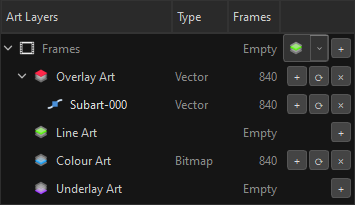
Las cuatro art layers
De arriba abajo, tal como las dibuja Harmony:
| Capa | Tag | Normalmente | |
|---|---|---|---|
 |
Overlay Art | OL |
efectos pintados sobre todo lo demás |
 |
Line Art | LA |
las líneas del dibujo — la predeterminada |
 |
Colour Art | CA |
planos y pintura |
 |
Underlay Art | UL |
bocetos, guías, cualquier cosa bajo la pintura |
El arte sin tag de art layer va a Line Art. Ese valor por defecto es una única constante que leen el colector, el Inspector y la lógica de pila, así que hay exactamente una respuesta a "¿dónde cae el arte sin tag?".
Cómo leer la tabla
La tabla Art Layers del Inspector es la verdad sobre un drawing:
| Columna | Qué dice |
|---|---|
| Art Layers | las cuatro capas, más cualquier subart anidada bajo ellas |
| Type | Vector o Bitmap — por capa, no por drawing |
| Frames | en cuántas exposiciones esa capa tiene arte de verdad |
Un drawing puede ser vector y bitmap a la vez
Line Art en vector y Colour Art en bitmap es legal en Harmony, y OSA lo autoriza. Por eso Type es una columna de esta tabla y no un ajuste del drawing: el tipo es de cada capa, decidido por el arte que aterriza en ella. Un único interruptor en el contenedor solo podría equivocarse sobre la mitad de ellas.
Cada fila lleva sus propios botones:
| Botón | Hace |
|---|---|
+ |
añadir arte a esta capa — un archivo, o una secuencia entera |
⟳ |
reemplazar lo que hay |
✕ |
vaciar la capa |
Subart layers: una art layer, varias imágenes
Una art layer puede contener más de una imagen. Esas imágenes extra son subart layers, y se leen como una pila.
Overlay Art          ← the layer
└── Subart-000       ← a track on it
Una imagen no paga por la jerarquía. La primera secuencia que llega a una capa vive en la propia fila de la art layer, plana — no hay pista que desplegar, porque todavía no hay nada que ordenar.
La segunda va debajo, y la primera se queda donde está. La art layer conserva su arte y la recién llegada pasa a ser hija, al final de la pila. Nada se mueve bajo tu mano: la fila que acabas de importar está donde la dejaste.
Esto se sigue del modelo, no del gusto: aquí un slot lleva arte y tiene hijos al mismo tiempo — exactamente como Photoshop trata una capa, y como lo lee el colector. Empujar la primera imagen a otro sitio reordenaría el árbol para decir lo que ya decía.
La promoción sigue existiendo, para el único caso que la necesita: poner una pista encima del arte propio de la capa. No hay índice por encima de la fila de la capa, así que arrastrar un slot ahí empuja ese arte dentro de una pista y el recién llegado toma el tope. El gesto es solo el arrastre; el menú contextual dice lo mismo con palabras — "Move this layer's artwork into the stack".
El orden del árbol es el orden de la pila: el primer hijo es el de arriba. El colector lee exactamente eso, así que lo que ves en el árbol es lo que se compone en Harmony.
Por qué anidado y no hermanos planos
Dos hermanos reclamando la misma art layer es un error en esta app — OSA pinta los dos de rojo y rechaza la operación. Anidar mantiene el invariante intacto: sigue habiendo exactamente un Overlay en el frame, y la pila es su contenido.
Los nombres son tuyos, y la profundidad no tiene techo
Subart-000 es solo el nombre por defecto con el que nace una pista — el mismo por defecto que Octo Vector Bridge usa al nombrar un pass. Renómbralo, en cualquiera de las dos herramientas, a lo que pida el plano. Nada más abajo depende de esa cadena: OSA lee una carpeta de pistas por estructura, tomando las numeradas (01_contour, 02_detail) en orden de número y las sin número alfabéticamente después. Un pass que renombraste a rim_light importa exactamente igual que uno que dejaste como estaba.
Lo que los nombres de carpeta sí tienen que decir es la art layer: OSA lee Underlay, Colour Art / Color Art, Line Art, Overlay, las pistas ink y line, y las siglas UL / CA / LA / OL como palabras enteras — la misma gramática con la que escribe OVB, así que un export suyo entra directo. (Palabras enteras a propósito: una carpeta llamada Fola no puede volverse Line Art por contener las letras.)
Y una pila no tiene techo. Una pista puede tener pistas, en tantos niveles como quieras — el + de cualquier fila añade una secuencia dentro de esa fila, un import de carpeta lee pistas anidadas recursivamente, y arrastrar en el árbol hace lo mismo. Por hondo que vaya, todo se aplana en la única art layer del fondo; la profundidad es para organizar como piensas, no algo que Harmony vaya a ver nunca.
Cada pista dice qué tipo de dato es
Una fila de subart lleva el icono de su tipo de contenido, leído del archivo de origen — no de un ajuste:
| Significa | |
|---|---|
 |
vector — un .svg escrito como trazos nativos, o un .tvg |
 |
ráster — un PNG, TGA, TIFF, JPEG o una capa de PSD |
Los dos están dibujados para distinguirse de un vistazo, porque a 14 píxeles lees la forma, no el detalle:
- vector es un punto de anclaje sobre una curva — un cuadrado azul sólido apoyado en una curva en S clara que pasa por él. Es el tirador bezier que muestra todo programa de dibujo: un punto que puedes agarrar, sobre una línea definida por matemáticas.
- raster es un tablero de ajedrez — una cuadrícula de dos por dos de cuadrados claros y oscuros dentro de un marco gris. Es la rejilla de píxeles, y el mismo damero que todo editor de imagen usa para decir "esto son muestras, no formas".
Uno es una curva que todavía podrías editar; el otro es una rejilla de valores. Esa es toda la diferencia entre los dos formatos, y toda la diferencia entre los dos iconos.
Una art layer no puede mezclar vector y ráster
La art layer de Harmony es una cosa o la otra. Apila un .svg y un .png en la misma Colour Art y no se pueden escribir los dos.
La pista de arriba fija el tipo de la capa, y las pistas del otro tipo se saltan — nombradas, una a una, en el informe de importación:
vector and bitmap in one art layer: the top track is vector, so 2 bitmap track(s) were skipped (flats.png, shadow.png)
Es una nota, no un fallo: la construcción ocurrió, solo que no del todo. Y las pistas saltadas se quedan en tu árbol de staging — OSA solo aplana lo que realmente aterrizó, así que nada de lo que autoraste se borra por haber perdido una pila. Muévelas a otra art layer, o conviértelas, y aterrizarán la próxima vez.
Dos o más pistas vector en una capa están bien: conviven, se dibujan de la base hacia arriba, y la última dibujada queda encima.
Mover el arte de un lado a otro
Aquí nada es de sentido único. Dos menús contextuales cubren los movimientos, y responden a dos preguntas distintas.
En el árbol: mandar una capa a otra capa
Clic derecho en una art layer del árbol de staging y aparecen tres submenús, cada uno listando las cuatro capas:
| Verbo | Hace |
|---|---|
| Move to | el arte sale de esta capa y aterriza en aquella |
| Copy to | aterriza allí y se queda aquí |
| Swap with | las dos capas intercambian contenidos |
Así, unos flats que entraron en Line Art pasan a Colour Art sin reimportar nada, y un par que llegó al revés se arregla con un Swap.
Cada destino se decide con un plan antes de que lo veas: OSA calcula qué le pasaría a cada una de las cuatro capas y enciende solo las que tienen algo que hacer. Un destino que no puede funcionar queda gris con el motivo en su tooltip, en vez de desaparecer — en una app sin previsualización, un elemento que muere en silencio se lee como un bug.
En el contenedor, vale para todos los frames
Haz clic derecho en el dibujo  en lugar de en una capa y los mismos tres verbos se aplican a todos sus frames a la vez. Es el mismo plan y la misma acción, recibiendo todas las capas movibles del contenedor — cien frames redirigidos en un gesto, y un solo Ctrl+Z.
En el panel Art Layers: contenedor ⇄ pila
Clic derecho en una fila del panel Art Layers del Inspector y el menú ofrece el movimiento que esa fila puede hacer:
| En esta fila | La entrada | Qué hace |
|---|---|---|
el dibujo  |
Move the drawing's artwork into <Layer> |
el arte propio del dibujo deja de ser suyo y pasa a ser una pista en la capa que nombra su desplegable |
| una art layer |
Move this layer's artwork into the stack | el arte que está en la fila de la capa baja a una pista, liberando el tope de la pila |
| una pista subart |
Use as <Layer>'s own artwork |
la pista sale de la pila y se vuelve el arte propio de la capa |
| una pista subart |
Use as the drawing's own artwork | lo mismo, pero se vuelve el arte del dibujo |
Los iconos son los del propio panel. La fila del dibujo lleva el icono de frame, cada capa lleva su chip — y una pista lleva su tipo de dato, vector o bitmap, leído de su archivo. Las dos filas de pista de arriba muestran el mismo icono de bitmap solo porque es una pista de ejemplo: las dos entradas existen en toda pista, sea cual sea su tipo.
Ese es el par que usas para decir "esta va encima" sin arrastrar: empuja el arte del contenedor dentro de la pila, y sube la pista que quieras a su lugar.
Las negativas están escritas, no escondidas. La entrada se pone gris diciendo cuál es:
- "this slot carries no artwork" — no hay nada que mover;
- "this slot has slots inside it — its children would be left with no parent";
- "
<Layer>already has its own artwork — move that one into the stack first".
La última es la invariante sobre la que se apoya todo el panel: una fila, un arte. Dos imágenes aterrizando calladas en el mismo slot sustituirían el dibujo de alguien, y es exactamente eso lo que la promoción existe para impedir.
Las secuencias aterrizan en una capa, no en el drawing
Suelta una secuencia de 120 archivos sobre Colour Art y OSA calcula los aterrizajes frame a frame. Te lo dice antes de hacer nada:
- cuántos frames nuevos fuerza la secuencia (es más larga que el contenedor),
- cuántos frames existentes acaban sin arte en esa capa (es más corta),
- qué art layers son promovidas a contenedores.
Ni una secuencia más larga ni una más corta son un error. Ambas se dicen.
Por qué un contenedor puede seguir llevando arte
Esta es la pregunta que el árbol no deja de plantear, y la respuesta es la misma de Conceptos:
Toda fila es la misma fila. Lo único que cambia es qué casillas están marcadas.
Un drawing que llegó como un PNG plano puede convertirse en contenedor en el momento en que arrastras algo encima. Si volverse padre significara perder tu arte, cada arrastre sería una oportunidad de destruir un dibujo en silencio. Así que el contenedor conserva lo que tenía, y el arte queda como par de los hijos en vez de ser reemplazado por ellos.
Por eso verás, y por eso es correcto:
- un frame con arte propio y art layers debajo,
- una art layer con imagen propia y subart layers debajo.
Esas dos son las únicas filas que sostienen arte. Un nodo de drawing no — es un Read apuntando a un elemento, y en Harmony los píxeles siempre viven en un cel expuesto. Tampoco los nodos de estructura, los generadores ni los efectos.
Así que cuando una fila que lleva arte se convierte en nodo de drawing, el arte ni desaparece ni se queda donde estaba: OSA crea la carpeta intrínseca Frames con un frame 1 dentro, y el arte migra hacia abajo. Un solo hogar, nunca dos — dos copias harían que el colector leyera la misma fuente dos veces y el escritor registraría la segunda lectura como una pérdida.
Mira Conceptos para la tabla completa de qué sostiene arte y qué no.
La combinación la resuelve la política de merge en Assemble, no tirando nada:
| Situación | Qué hace Assemble |
|---|---|
| Un frame tiene arte propio y art layers | el arte del frame se fusiona encima de las art layers a las que apunta |
| Una art layer tiene varias pistas | se aplanan en una imagen, en orden de árbol, la de arriba primero |
| Un contenedor apunta a una capa que ya tiene arte | la capa apuntada recibe; no se toca nada más |
| Una fila que lleva arte se vuelve nodo de drawing | aparecen una carpeta Frames y un frame 1, y el arte se muda al frame |
La pila solo existe en OSA
Esta es la parte que conviene dejar muy clara, porque cambia lo que debes esperar encontrar en Harmony después.
Harmony no tiene subart layers. Un drawing allí tiene exactamente cuatro capas internas — Underlay, Colour Art, Line Art, Overlay — y ese es todo el vocabulario. La pila que armas en el árbol es una estructura de autoría: una manera de decir "estas cinco imágenes van todas en Overlay, en este orden" sin tener que fusionarlas a mano antes.
En el ensamblado, la pila se gasta. Cada imagen se compone hacia abajo en la única art layer a la que apuntaba, en orden de pila, y lo que llega a Harmony es un drawing normal con un Overlay normal. Nada en la escena recuerda que hubo cinco pistas — esa memoria vive en tu árbol de staging, y en la sesión que OSA guarda.
El orden, de arriba abajo
Tres reglas deciden qué cubre a qué, y se componen:
- El arte propio del frame siempre va arriba — por encima de todo lo que llevan sus art layers. Aterriza en la capa a la que apunta el Target Layer del frame. Así que un frame que apunta a Line Art cubre la imagen propia del contenedor Line Art y todas sus pistas.
- El contenedor va por encima de sus hijos. Una art layer con imagen propia y subart layers debajo pone su imagen en lo alto de su propia pila.
- Orden de árbol es orden de pila, primer hijo arriba — entre art layers, y entre las pistas de una de ellas.
Leído como una sola figura, para un frame que apunta a Line Art:
el arte propio del frameTarget Layer → Line Artla imagen propia del contenedor Line Artcontenedor sobre sus hijospista subart — primer hijoorden del árbolpista subart — un bitmapsaltada: esta capa es vectoruna capa Line Art de Harmonyvector; no sobrevive ninguna pistaLa fila 4 es la que vale la pena mirar despacio. Es una pista bitmap en una capa de vector, y Harmony no tiene dónde ponerla: una art layer es de un tipo o del otro. El tope de la pila decide — aquí el tope es vector, así que el bitmap se queda fuera, se nombra en el informe de import, y permanece en tu árbol, para que puedas moverlo, convertirlo, o reordenar la pila e intentarlo otra vez.
Mueve ese mismo bitmap a Colour Art y no se pierde nada, porque allí él es el tope:
la imagen propia del contenedor Colour Arttope de esta pilapista subart — otro bitmapmismo tipo, sin conflictouna capa Colour Art de HarmonybitmapLas demás art layers del dibujo se construyen igual, cada una en su capa — Underlay, Colour Art, Line Art y Overlay nunca se mezclan entre sí.
Por eso vale la pena guardar el árbol
Como Harmony no puede sostener la pila, el árbol de staging es el único sitio donde la descomposición sobrevive. Reabre OSA y la sesión vuelve con las pistas intactas; la escena ensamblada por sí sola no puede decirte qué se aplanó en qué.
Después del Assemble, el nodo deja de ser nuevo
Pulsar Assemble hace dos cosas a la vez, y la segunda se pasa por alto fácilmente: los nodos se construyen en Harmony, y el slot que los construyó deja de ser nuevo  y pasa a ser existente
  — el marcador de estado del Inspector. De ahí en adelante esa fila es la descripción de algo que está realmente ahí fuera.
El aplanado ocurre en ese mismo momento. Fuera cual fuera la pila, cada art layer guarda ahora una imagen en Harmony — es todo lo que Harmony puede guardar.
Así que un dibujo leído de vuelta desde la escena llega plano. Ya sea reabriendo OSA en una escena que ensamblaste ayer, ya sea trayendo un dibujo existente desde el Node View, lo que recibes son los frames que de verdad tienen arte, cada uno con sus art layers rellenas — y ninguna subart layer, porque no hay ninguna ahí fuera que reportar. En Original Bitmap tampoco hay art layers: el arte está en el frame.
Puedes seguir trabajando en él exactamente igual que antes:
- saca el arte de dentro de un contenedor y conviértelo en pista (clic derecho → Move this layer's artwork into the stack), y apila más encima;
- añade pistas nuevas, reordena, cambia el objetivo;
- pulsa Assemble otra vez — un nodo existente añade y quita lo que cambió, en vez de reconstruir desde cero.
Borrar arte de la escena es una decisión, no un accidente
El arte que vino de la escena no se destruye cuando lo borras en OSA. La fila se marca como eliminación pendiente — borde ámbar, y un tooltip que dice que "will be removed from the scene on the next Assemble" — y el menú contextual ofrece Revert to original sequence.
O sea, el borrado es reversible hasta el momento en que ensamblas, y solo entonces toca la escena. Ese margen es el punto: traer un dibujo del Node View y cambiar de idea no puede costarte nada, y un undo que solo existe dentro de una sesión no basta cuando el arte es de otra persona.
Target Layer
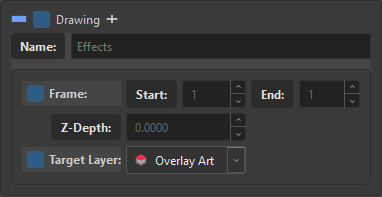
Target Layer es el contenedor diciendo "mi propio arte va aquí".
Es la respuesta del drawing sobre su propio arte — las art layers listadas encima son asunto de sus hijos. Cuando un frame lleva arte directamente, la columna Details del árbol muestra la capa en la que aterrizará ([Overlay], [Colour Art]…), así puedes leer cien frames sin seleccionar ninguno.
En el modo Original Bitmap no hay art layers en absoluto, y la columna Details dice [Original Bitmap] en su lugar — nombrar una capa ahí sería mentira. Mira Original Bitmap.
Frame, Start / End y Z-Depth
Los tres campos bajo la tabla se aplican al arte propio del contenedor:
| Campo | Significado |
|---|---|
| Frame (con Start / End) | la exposición que ocupa este arte; Start ≠ End es un hold |
| Z-Depth | empuja este dibujo hacia delante o hacia atrás en el orden del composite |
| Target Layer | qué art layer lo recibe |
Z-Depth también se puede escribir directamente en el nombre como tag: Z0.1, 0.5F, 10B.
Varias pistas en el árbol
Cuando una capa contiene más de una pista, la columna Details del árbol lo dice:
Overlay Art [Overlay] 3 tracks
Una sola pista no anuncia nada — ese es el estado normal, plano. A partir de dos aparece la cuenta, porque si no la única forma de saber que ahí se apiló arte sería expandir la fila.