Magnets
Un magnet es un destino con nombre que atrapa carpetas por su nombre.
Define un magnet llamado PROPS; a partir de ahí, cualquier carpeta llamada PROPS — o props, o PROPS_v03, o uno de los alias que le diste — aterriza bajo tu rama PROPS cuando la arrastras, por muy enterrada que estuviera en la entrega.
 activo ·
  inactivo
Por qué existen
Una carpeta de entrega no llega ordenada. Llega con la estructura de archivos que el artista de layout tuviera ese día, y los mismos cuatro o cinco destinos aparecen en cada escena de la serie: fondo, personajes, props, efectos.
Los magnets son la forma de declarar esos destinos una vez y dejar de arrastrar.
Crear uno
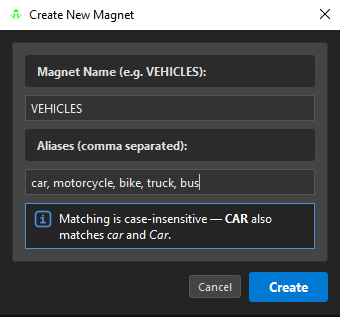
En la sección Magnets del Browser, pulsa +:
| Campo | Qué hace |
|---|---|
| Magnet Name | el destino, y el nombre de la rama — p. ej. VEHICLES |
| Aliases | alternativas separadas por comas que enrutan al mismo sitio — cars, bus, truck, motorcycle |
El emparejamiento no distingue mayúsculas. CAR también coincide con car y Car, y el diálogo lo dice en vez de dejar que lo descubras.
Cómo funciona el emparejamiento
Un nombre de carpeta se prueba de tres maneras, y gana el candidato más largo:
- Exacto —
PROPScoincide con el magnetPROPS - Prefijo —
PROPS_v03coincide conPROPS - Sufijo —
KOG_PROPScoincide conPROPS
Que gane el más largo importa: con los magnets BACK y BACKGROUND definidos, una carpeta llamada BACKGROUND va a BACKGROUND, no a BACK.
Los alias se emparejan igual que las claves principales, y ambos resuelven a la palabra clave principal — así que truck aterriza en VEHICLES, bajo el nombre VEHICLES.
Activo e inactivo
Cada magnet tiene un estado de encendido/apagado, y el botón de embudo  en la cabecera de Magnets filtra la lista.
Un magnet inactivo sigue existiendo, sigue recordando sus alias, y simplemente no atrapa nada. Apaga uno para una escena que no tiene props, en vez de borrarlo y volver a teclear los alias la semana que viene.
Una carpeta que coincide con un magnet inactivo entra como carpeta normal
No se pierde nada — pero tampoco se enruta nada. OSA lo dice en el momento de importar ("PROPS magnet is off: 'PROPS' came in as a plain folder, nothing was routed"), porque un no-enrutamiento silencioso se ve exactamente igual que un magnet que no funciona.
Editar y quitar
Clic derecho en un magnet → Edit Item… para cambiar su nombre o sus alias. Renombrar un magnet renombra el destino; los alias lo siguen.
− quita el magnet seleccionado. Quitarlo no toca nada de lo ya preparado — la rama se queda donde está, solo deja de ser un destino.
Generar el árbol desde los magnets
Dos botones de la barra de Staging construyen los destinos por ti, de una sola pulsación:
| Botón | Hace | |
|---|---|---|
 |
Generate Magnet Tree | crea un slot por cada magnet activo, solo en el árbol de staging |
 |
Generate + Assemble | lo mismo, y después ensambla directamente en el Node View |
Cada slot generado llega como un super node en regla — (Backdrop > Peg > Comp) — porque eso es lo que una rama de destino necesita ser:
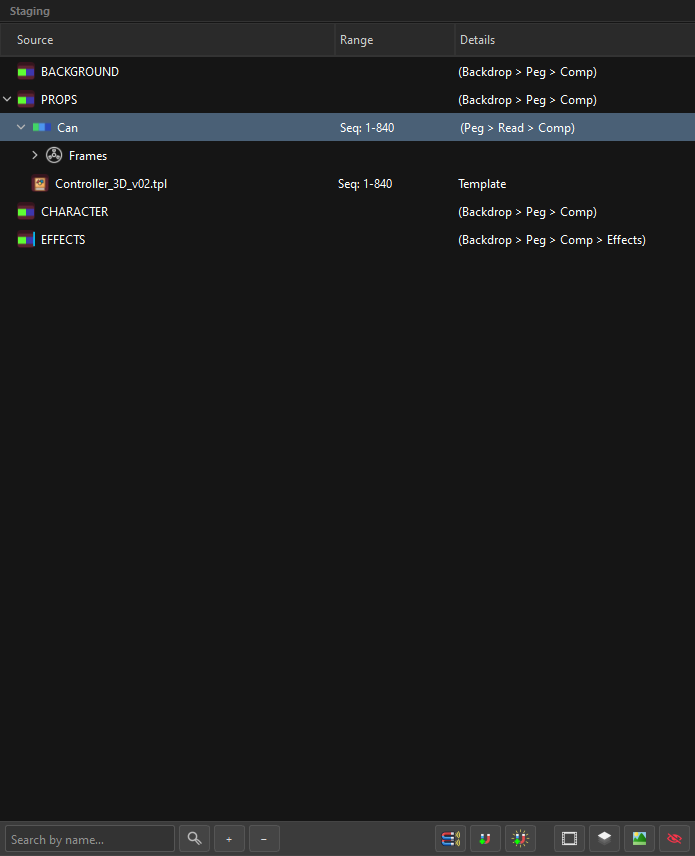
Usa Generate cuando estás a punto de arrastrar arte y quieres los destinos esperando. Usa Generate + Assemble cuando quieres que la estructura vacía exista en Harmony ahora mismo — para que un artista de layout empiece desde ahí, por ejemplo.
Funciona por sí solo, y la receta es la del preset
Generate + Assemble no necesita arte ni staging. Abre OSA en una escena vacía, púlsalo, y obtienes toda la jerarquía de destinos construida en el Node View — pegs, grupos, composites, backdrops con sus colores, y los efectos que pida la receta. Es la forma más rápida de entregar una escena vacía y ya rigueada a quien empiece el plano.
Y lo que construye no está fijado en el código: es la receta del Magnet Generator del Preference Set que esté activo en ese momento.
| Vive en el preset | Así que cambiar de conjunto cambia |
|---|---|
| qué magnets existen | los destinos |
| cuáles están activos | qué destinos se construyen |
| su orden | el orden en que se crean |
| la receta de generación de cada uno | los componentes y efectos con los que nace cada destino |
| el color del backdrop por magnet | cómo se lee el Node View de un vistazo |
Así que una serie cuyos fondos necesitan un Blur en el destino y otra cuyos fondos no lo necesitan son dos Preference Sets, no dos flujos de trabajo. Revisa el combo Preference Set de la barra superior antes de pulsar el botón — es toda la configuración de lo que estás a punto de construir.
El conjunto de fábrica Standard, como referencia: BACKGROUND, PROPS y CHARACTER nacen como Backdrop > Peg > Comp (en azul, verde y naranja), y EFFECTS nace igual más un Transparency, un Glow y un Blur, en morado.
Editar las recetas: Preferencias → Magnet Generator.
Magnetize Scene (Vacuum)
 Magnetize Scene funciona en la dirección contraria: lee la escena de Harmony existente a través de los magnets, y prepara lo que encuentra.
Ya se ejecutó — OSA magnetiza al abrir
No necesitas pulsar este botón para empezar. Cada vez que la ventana de OSA se abre, magnetiza la escena por su cuenta, así que el árbol que estás viendo ya es la escena actual leída a través de tus magnets.
Por eso reabrir OSA en una escena que ensamblaste ayer te la devuelve, y por eso el botón está ahí para la segunda vez: cambiaste algo en el Node View, o editaste tus magnets, y quieres el árbol actualizado contra la escena tal como está ahora.
El orden importa y es deliberado: el vacuum automático se ejecuta primero, y solo después OSA ofrece restaurar una sesión guardada. La sesión se grabó con el resultado del vacuum ya dentro, así que la oferta se hace con más información, no con menos — y nunca te quedas mirando una ventana vacía esperando decidir.
Así es como recoges una escena que construyó otra persona, o una que ensamblaste ayer, y sigues trabajando en ella dentro de OSA — los nodos que ya están en el Node View se comparan con tus magnets y vuelven como slots.
La línea de feedback te dice exactamente qué encontró:
Vacuum: 4 candidate(s) with magnets ['BACKGROUND', 'CHARACTER', 'EFFECTS', 'PROPS']
Si la escena no se puede leer en absoluto (por ejemplo, sin sesión de Harmony), eso se reporta como un mensaje propio y distinto — "la escena no tiene nada" y "el puente nunca se abrió" son problemas diferentes y OSA se niega a mostrarte la misma pantalla para ambos.