Magnets
Um magnet é um destino nomeado que captura pastas pelo nome.
Defina um magnet chamado PROPS; daí em diante, qualquer pasta chamada PROPS — ou props, ou PROPS_v03, ou um dos apelidos que você deu a ele — cai sob o seu galho PROPS quando você a arrasta, por mais fundo que estivesse enterrada na entrega.
 ativo ·
  inativo
Por que existem
Uma pasta de entrega não chega organizada. Ela chega como for a estrutura de arquivos do artista de layout, e os mesmos quatro ou cinco destinos aparecem em toda cena da produção: background, personagens, props, efeitos.
Magnets são como você declara esses destinos uma vez e para de arrastar.
Criando um
Na seção Magnets do Browser, pressione +:
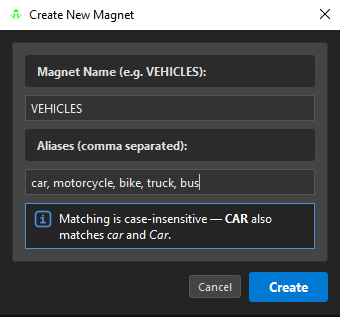
| Campo | O que faz |
|---|---|
| Magnet Name | o destino, e o nome do galho — por exemplo VEHICLES |
| Aliases | alternativas separadas por vírgula que roteiam para o mesmo lugar — cars, bus, truck, motorcycle |
O casamento ignora maiúsculas. CAR também casa com car e Car, e o diálogo diz isso em vez de deixar você descobrir.
Como o casamento funciona
Um nome de pasta é testado de três jeitos, e o candidato mais longo vence:
- Exato —
PROPScasa com o magnetPROPS - Prefixo —
PROPS_v03casa comPROPS - Sufixo —
KOG_PROPScasa comPROPS
O mais-longo-primeiro importa: com os magnets BACK e BACKGROUND ambos definidos, uma pasta chamada BACKGROUND vai para BACKGROUND, não para BACK.
Apelidos são casados exatamente como as chaves principais, e ambos resolvem para a palavra-chave principal — então truck cai em VEHICLES, sob o nome VEHICLES.
Ativo e inativo
Cada magnet tem um estado ligado/desligado, e o botão de funil  no cabeçalho de Magnets filtra a lista.
Um magnet inativo continua existindo, continua lembrando seus apelidos, e simplesmente não captura nada. Desligue um numa cena que não tem props, em vez de apagá-lo e redigitar os apelidos na semana que vem.
Uma pasta que casa com um magnet inativo entra como pasta comum
Nada se perde — mas nada é roteado também. O OSA avisa na hora da importação ("PROPS magnet is off: 'PROPS' came in as a plain folder, nothing was routed"), porque um não-roteamento silencioso parece exatamente um magnet que não funciona.
Editando e removendo
Botão direito num magnet → Edit Item… para mudar o nome ou os apelidos. Renomear um magnet renomeia o destino; os apelidos acompanham.
− remove o magnet selecionado. Remover não toca em nada já preparado — o galho fica onde está, só deixa de ser um alvo.
Gerando a árvore a partir dos magnets
Dois botões na barra do Staging constroem os destinos para você, num toque:
| Botão | Faz | |
|---|---|---|
 |
Generate Magnet Tree | cria um slot por magnet ativo, só na árvore de staging |
 |
Generate + Assemble | o mesmo, e depois monta direto na Node View |
Cada slot gerado chega como um super node de verdade — (Backdrop > Peg > Comp) — porque é isso que um galho de destino precisa ser:
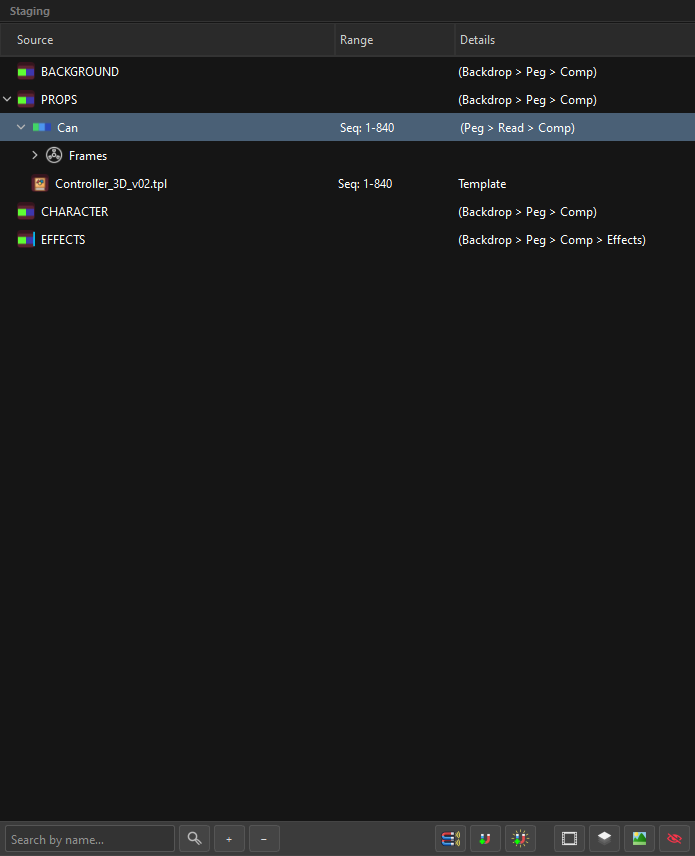
Use Generate quando você está prestes a arrastar arte e quer os destinos esperando. Use Generate + Assemble quando quer a estrutura vazia existindo no Harmony agora — para um artista de layout começar dali, por exemplo.
Funciona sozinho, e a receita é a do preset
Generate + Assemble não precisa de arte nem de staging. Abra o OSA numa cena vazia, pressione, e você recebe a hierarquia de destinos inteira construída na Node View — pegs, groups, composites, backdrops com suas cores, e quaisquer efeitos que a receita pedir. É o jeito mais rápido de entregar uma cena vazia e já montada a quem começa o plano.
E o que ele constrói não é fixo no código: é a receita do Magnet Generator do Preference Set que está ativo agora.
| Mora no preset | Então trocar de conjunto muda |
|---|---|
| quais magnets existem | os destinos |
| quais estão ativos | quais destinos são construídos |
| a ordem deles | a ordem em que são criados |
| a receita de gerador de cada um | os componentes e efeitos com que cada destino nasce |
| a cor do backdrop por magnet | como a Node View se lê num relance |
Então uma produção cujos backgrounds precisam de um Blur no destino e outra cujos não precisam são dois Preference Sets, não dois fluxos de trabalho. Confira o combo Preference Set na barra superior antes de apertar o botão — ele é a configuração inteira do que você está prestes a construir.
O conjunto de fábrica Standard, para referência: BACKGROUND, PROPS e CHARACTER nascem Backdrop > Peg > Comp (em azul, verde e laranja), e EFFECTS nasce igual mais um Transparency, um Glow e um Blur, em roxo.
Editando as receitas: Preferências → Magnet Generator.
Magnetize Scene (Vacuum)
 O Magnetize Scene funciona na direção oposta: ele lê a cena existente do Harmony através dos magnets, e prepara o que encontra.
Ele já rodou — o OSA magnetiza ao abrir
Você não precisa apertar esse botão para começar. Toda vez que a janela do OSA abre, ela magnetiza a cena sozinha, então a árvore que você está vendo já é a cena atual lida através dos seus magnets.
É por isso que reabrir o OSA numa cena que você montou ontem mostra ela de volta, e é por isso que o botão existe para a segunda vez: você mexeu em alguma coisa no Node View, ou editou seus magnets, e quer a árvore atualizada contra a cena como ela está agora.
A ordem importa e é deliberada: o vacuum automático roda primeiro, e só depois o OSA oferece restaurar uma sessão salva. A sessão foi gravada com o resultado do vacuum já dentro dela, então a oferta é feita com mais informação, não com menos — e você nunca fica olhando para uma janela vazia esperando decidir.
É assim que você pega uma cena que outra pessoa montou, ou uma que você montou ontem, e continua trabalhando nela no OSA — os nós já presentes na Node View são casados com os seus magnets e voltam como slots.
A linha de feedback diz exatamente o que ele encontrou:
Vacuum: 4 candidate(s) with magnets ['BACKGROUND', 'CHARACTER', 'EFFECTS', 'PROPS']
Se a cena não puder ser lida de jeito nenhum (sem sessão do Harmony, por exemplo), isso é reportado como uma mensagem distinta e própria — "a cena não tem nada" e "a ponte nunca abriu" são problemas diferentes e o OSA se recusa a mostrar a mesma tela para os dois.