Visão geral da interface
Três colunas, da esquerda para a direita, na ordem em que o trabalho passa por elas.
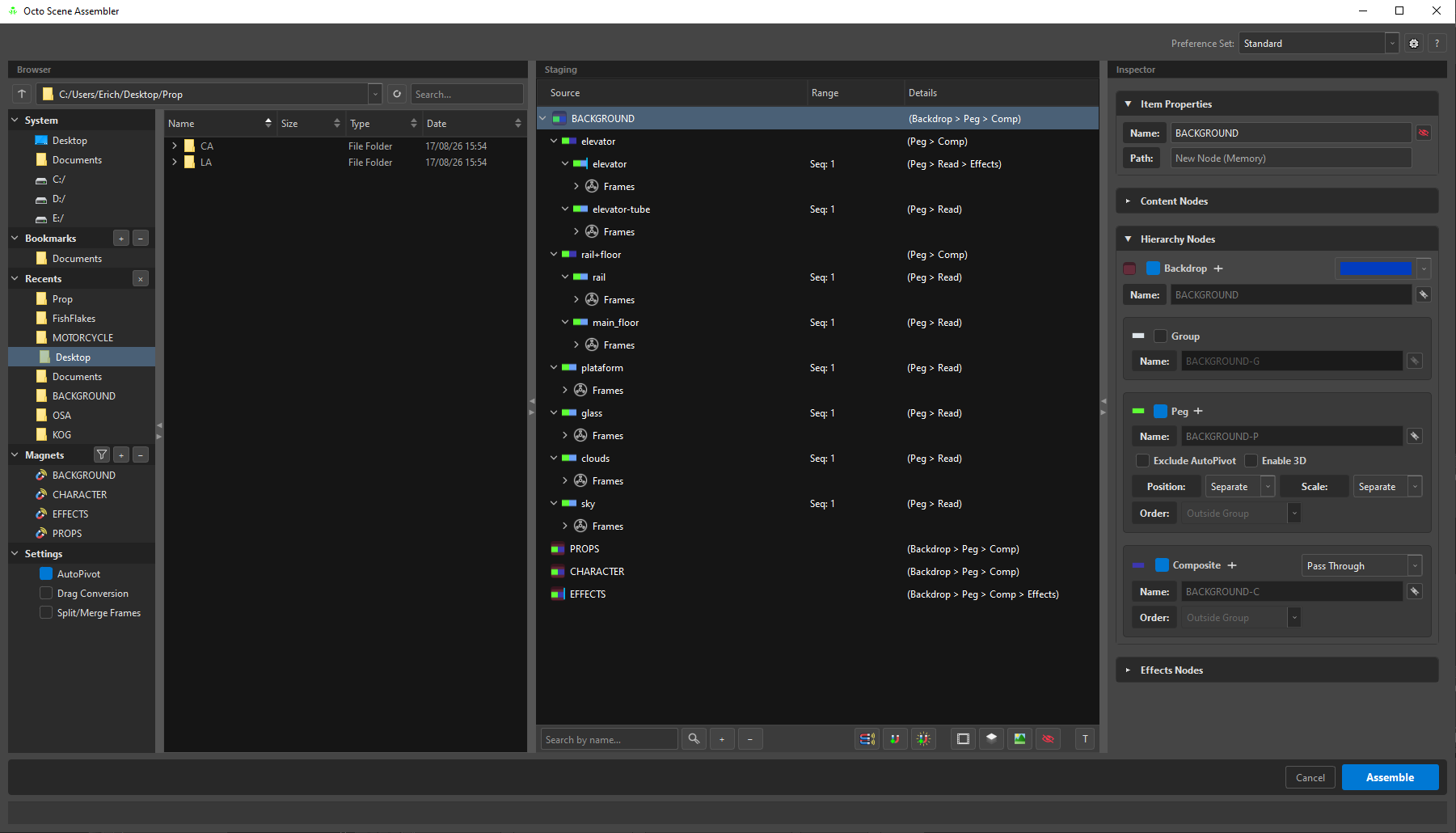
| Coluna | É |
|---|---|
| Browser | o que existe em disco |
| Staging | o plano |
| Inspector | as configurações do slot selecionado |
Os divisores entre elas são recolhíveis — clique na seta de um divisor para dobrar uma coluna quando precisar da largura.
Barra superior

No canto superior direito, acima do Inspector:
| Controle | Faz |
|---|---|
| Preference Set | o pacote ativo de padrões — veja Preferências |
| ⚙ | abre as Preferences |
| ? | ajuda — documentação, reporte de bug, sobre |
Browser
Barra de caminho, lista de arquivos, e quatro seções: System, Bookmarks, Recents, Magnets, além de Settings.
Página completa: Browser e bookmarks.
Staging
A coluna do meio, e a razão de a ferramenta existir.
As três colunas da árvore
| Coluna | Diz |
|---|---|
| Source | o nome do slot, com seu ícone |
| Range | suas exposições: Seq: 1-840, Frame 3, Hold: 5-8, Empty, Template |
| Details | o que ele vai construir: (Backdrop > Peg > Comp), a art layer, a z-depth |
Details é o prêmio. É como você lê cem linhas sem selecionar nenhuma — a cadeia é escrita na ordem da ligação, então (Peg > Read > Comp) é literalmente o formato do que vai parar na Node View.
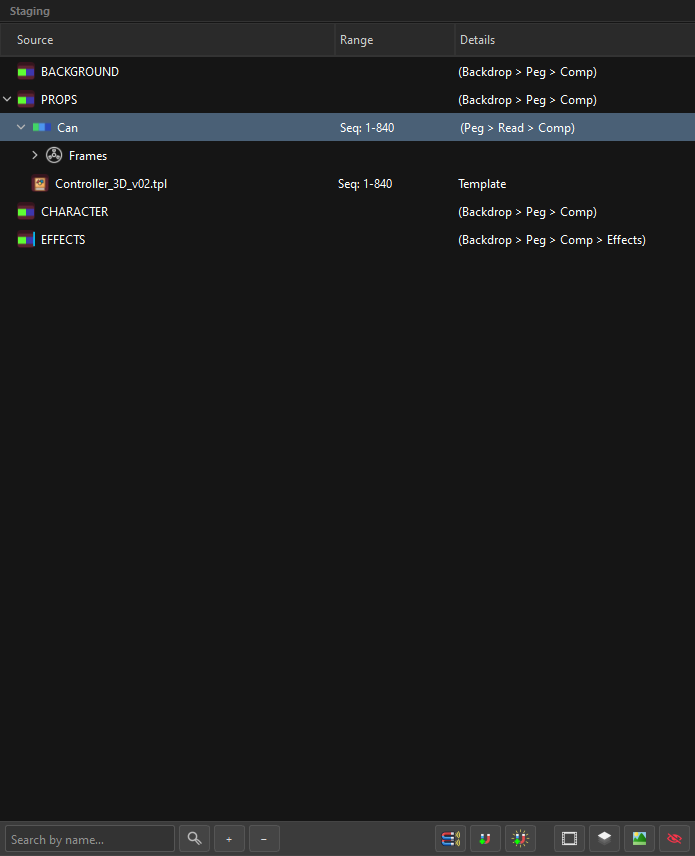
A barra de ferramentas do Staging

Grupo da esquerda — o que está na árvore:
| Controle | Faz | |
|---|---|---|
| Search by name | filtra a árvore | |
 |
Find/Filter | opções de busca |
+ |
o menu Add — o mesmo que o botão direito oferece | |
− |
remove a seleção |
Grupo da direita — verbos de cena, depois alternadores de visão:
| Controle | Faz | |
|---|---|---|
 |
Magnetize Scene | lê a cena existente do Harmony através dos seus magnets |
 |
Generate Magnet Tree | um slot por magnet ativo |
 |
Generate + Assemble | o mesmo, direto para a Node View |
 |
Hide Frame folders | tira o timing da vista |
 |
Hide Art Layers | recolhe o interior dos desenhos |
 |
Thumbnails | mostra uma miniatura ao passar o mouse |
 |
Show/Hide All Tags | mostra os sufixos de tag nos nomes — e, uma vez mostrados, eles são editáveis |
Os alternadores estão ordenados do mais estrutural ao mais decorativo: os dois primeiros escondem linhas, o terceiro muda como uma linha é desenhada, e o último muda o que um nome mostra.
Se uma tag está à mostra, ela é editável. Com as tags visíveis, a linha diz Head=P-G e essa linha é o estado: apague o -G e o group se foi; digite =BD e o backdrop está ligado; renomeie Head para Cabeca e as tags ficam. A mesma edição está disponível em três lugares — a linha na árvore, o campo Name no Inspector e as caixas de seleção do Inspector — e qualquer que seja o que você use, os outros dois acompanham. Com as tags escondidas, renomear mexe só no nome e deixa cada tag como estava.
Hide Frames é o que você mais vai usar
Um desenho com 840 exposições são 840 linhas. Quando você está trabalhando na estrutura, esconda-as: a árvore volta a ser sobre a cena em vez de sobre o timing.
Inspector
A coluna da direita edita o slot selecionado — ou todos os slots selecionados de uma vez. Quatro seções: Item Properties, Content Nodes, Hierarchy Nodes, Effects Nodes.
Página completa: O Inspector.
A barra inferior
Cancel e Assemble, com a barra de feedback embaixo.
A barra de feedback
As mensagens chegam em canais com código de cor, várias ao mesmo tempo, a mais nova embaixo:
| Cor | Significa |
|---|---|
| Azul / neutro | informação — o que acabou de acontecer |
| Verde | feito |
| Amarelo | um aviso: funcionou, mas não do jeito que você talvez suponha |
| Vermelho | um blocker: o Assemble fica desabilitado até ser resolvido |
Algumas mensagens são permanentes (um estado que ainda é verdade) e outras são temporárias (um evento que já passou, some depois de alguns segundos). Uma mensagem que carrega uma ação — Restore, Dismiss — ganha botões na própria linha, em vez de um diálogo no seu caminho.
A barra só fala pela exceção
Não existe uma linha de "pronto para montar", e uma árvore vazia não pinta a barra de vermelho. As duas coisas já existiram e foram removidas de propósito:
- Uma barra que sempre tem alguma coisa é uma barra que se aprende a não ler. Ela existe para a exceção, e "está tudo certo" não é uma. O botão azul Assemble clicável já diz isso, no lugar para onde a sua mão já está indo.
- Abrir o OSA numa cena vazia é o jeito normal de começar, não um erro. Receber você com vermelho ensinaria a ignorar o vermelho.
Então o botão Assemble fica desabilitado em duas situações diferentes, e cada uma é respondida num lugar diferente:
| Por que está cinza | Onde está a resposta |
|---|---|
Uma mensagem vermelha de validação está de pé (frame aninhado, art layer órfã, tag D quebrada…) |
a barra de feedback — a mensagem é o motivo |
| Não há nada montado ainda — a árvore está vazia | o tooltip do próprio botão, e o hint box acima da árvore |
Essa separação é deliberada. O travamento por árvore vazia é derivado do próprio grafo, e não de uma mensagem que alguém escreveu: quando os dois eram a mesma string, limpar a barra teria habilitado o botão.
Mais uma distinção que vale saber: só o vermelho do validador — a descrição da árvore como ela está agora — trava o Assemble. Um vermelho que relata um evento ("a montagem falhou", "não há magnets ativos") não trava, porque uma falha de dez minutos atrás não diz nada sobre a árvore que está na tela hoje.
Tudo é desfazível
Ctrl+Z / Ctrl+Y em toda a árvore de staging. Nada nesta janela toca o Harmony até o Assemble, então o plano inteiro pode ser rearranjado à vontade.
A única exceção é o Rename no Browser, que renomeia um arquivo em disco.