O Inspector
A coluna da direita edita o slot selecionado. É o mesmo Inspector para toda linha da árvore — uma pasta, uma camada de PSD, um frame, uma art layer — porque toda linha é o mesmo objeto. O que muda é quais blocos têm algo a dizer.
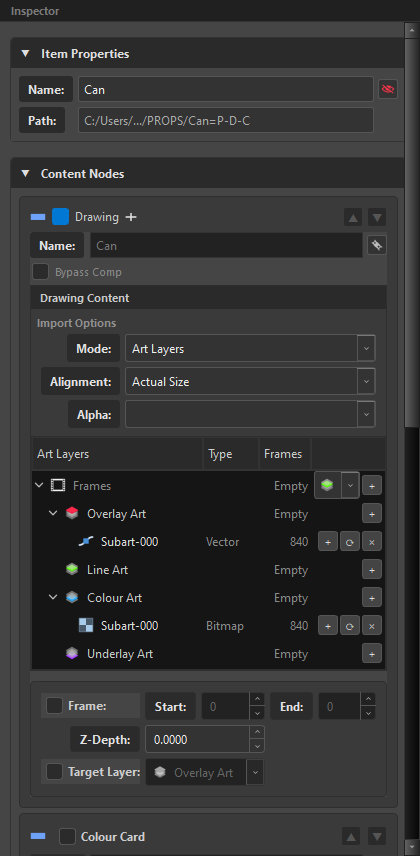
Ele mostra só o que a linha pode ter
Selecione um frame, uma art layer ou uma subart layer e as seções Hierarchy e Effects somem — um cel não tem peg nem glow; isso pertence ao nó de desenho acima dele. A pasta Frames e um Template também escondem a seção Content, e travam seus nomes.
Escondido em vez de acinzentado, de propósito: um controle desabilitado diz "agora não", e a resposta honesta aqui é "nunca, nesse tipo de linha". Veja Conversões — inclusive como liberar um frame para que ele possa carregar essas coisas de novo.
As quatro seções
| Seção | Contém |
|---|---|
| Item Properties | o nome do slot e de onde ele veio |
| Content Nodes | o que o slot contém — o desenho, os geradores |
| Hierarchy Nodes | o que o slot constrói em volta — Backdrop, Group, Peg, Composite |
| Effects Nodes | a cadeia de efeitos |
As seções recolhem. Uma seção sem nada marcado fica recolhida, então o Inspector te mostra a resposta do slot em vez do questionário inteiro.
Lendo um bloco de componente
Todo bloco — Drawing, Peg, Group, Composite, Backdrop, cada efeito, cada gerador — é construído do mesmo jeito:
▬ ☑ Peg  +                              ▲ ▼
  Name: [ Effects-P            ]  🔗
  … the component's own controls …
| Parte | Significa |
|---|---|
| A barra à esquerda | a cor do componente na Node View |
| A caixinha | se este componente é criado, afinal |
| O nome | como o nó vai se chamar |
| 🔗 link | o nome acompanha o nome do slot |
+ |
adicionar mais um deste componente |
| ▲ ▼ | reordenar, onde a ordem importa |
O marcador de estado
A forma ao lado de um componente diz se ele já existe na cena:
| Forma | Significa |
|---|---|
 |
novo — só no staging, ainda não na Node View |
 |
existente — este nó já está na cena |
| (nada) | desabilitado — o componente está desmarcado |
O marcador é uma forma, não uma cor, e aparece só no Inspector. A árvore marca um estado só e deixa toda outra linha sem marca, porque uma marca em toda linha é textura, não sinal.
Um componente existente não é criado de novo — é editado onde já está. Veja Reeditando uma cena montada.
O botão de link
 Vinculado — o nome do componente é derivado do slot: renomeie
 Can e você recebe Can-P, Can-G, Can-C.
 Desvinculado — você digitou um nome e ele fica, seja qual for o nome do slot.
É isso que faz de renomear um super node uma operação de uma edição só. Veja Super nodes.
Item Properties
| Campo | Diz |
|---|---|
| Name | o nome do slot — renomeie aqui ou com F2 na árvore |
| Path | de onde veio o conteúdo: um caminho de arquivo, ou New Node (Memory) para algo que você criou |
New Node (Memory) não é um erro — quer dizer que este slot ainda não tem arquivo por trás.
Content Nodes
Drawing
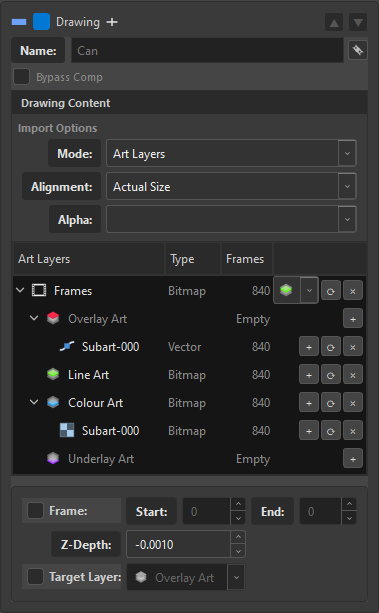
| Controle | Faz |
|---|---|
| Name | o nome do nó Read |
| Bypass Comp | o desenho pula o composite |
| Mode | Art Layers ou Original Bitmap — veja Importação |
| Alignment | como a imagem é encaixada na cena |
| Alpha | como a transparência é interpretada |
| Tabela Art Layers | as quatro camadas, seu tipo, sua contagem de frames |
| Frame / Start / End | a exposição própria do container, e os holds |
| Z-Depth | para frente/para trás na ordem do composite |
| Target Layer | para qual art layer vai a arte própria do container |
Num frame ou numa art layer, o mesmo bloco aparece só com os campos que se aplicam:
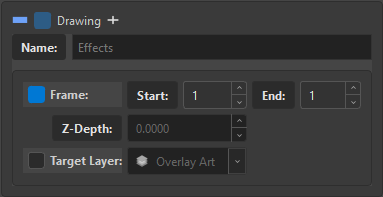
Isso não é um painel diferente — é o mesmo bloco Drawing, com os campos de nível de arte e nada mais. Veja Art layers.
Colour Card e Gradient
Geradores moram em Content Nodes, não em Effects, porque produzem em vez de transformar. Veja Geradores.
Hierarchy Nodes
Backdrop

Nome, e uma amostra de cor. A cor é a única coisa da sua organização da Node View que um estranho lê em três segundos.
Group
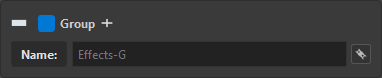
Só nome. O trabalho de um group é escopo, e escopo não tem configurações.
Peg
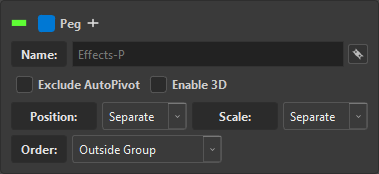
| Controle | Opções | Faz |
|---|---|---|
| Exclude AutoPivot | ligado/desligado | deixa o pivot deste peg em paz |
| Enable 3D | ligado/desligado | torna-o um peg 3D |
| Position | Separate / 3D Path |
canais X/Y/Z separados, ou um caminho |
| Scale | Separate / Locked |
eixos independentes, ou uniforme |
| Order | Inside Group / Outside Group |
se o peg é filho ou pai do group |
Exclude AutoPivot é o que pegs vindos de .anm e .pvt marcam automaticamente — aqueles pivots pertencem ao bake. Veja Transform Sync.
Composite
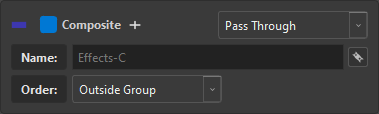
| Controle | Opções |
|---|---|
| Mode (canto superior direito) | As Bitmap, As Seamless Bitmap, As Vector, Pass Through |
| Order | Inside Group / Outside Group |
O combo de modo fica no cabeçalho, ao lado da caixinha, porque é a propriedade que define o composite, e não um campo entre vários.
Veja Nós de estrutura para o que cada modo faz e por que Inside/Outside muda o que o comp recebe.
Effects Nodes
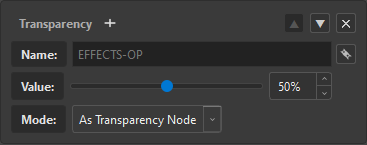
A cadeia, de cima para baixo, com + embaixo para adicionar. Referência completa: Efeitos.
Seleção múltipla
Selecione várias linhas e o Inspector edita todas. Os campos mostram os valores da primeira seleção; mudar um escreve em cada slot selecionado.
É assim que você põe Alignment: Fit em quarenta desenhos, ou marca Peg num galho inteiro, num gesto só.
Contas em todo campo numérico
Todo campo numérico aceita uma expressão: digite 1920/2, 12*3, 100-15 e pressione Enter.
O parser é uma whitelist — avalia aritmética e mais nada — e é o mesmo das outras ferramentas Octo, então o hábito passa entre elas.
Por que um Inspector para tudo
Uma pasta, uma camada de PSD, uma sequência de imagem, um frame e uma art layer são o mesmo objeto no OSA, diferindo só no que está marcado. Um Inspector só é a consequência direta, e é o que torna seguro rearranjar a árvore: arrastar um desenho sobre outro desenho não o converte num tipo diferente de coisa, então nada precisa ser jogado fora para tornar o drop legal.
Veja Conceitos e vocabulário.