Preferências

O combo Preference Set fica na barra superior da janela principal, com ⚙ (preferências) e ? (ajuda) ao lado. O conjunto nomeado ali é o que está valendo — veja O conjunto ativo é o que o Generate constrói.
Abra o diálogo com ⚙. Duas abas: General e Keyboard Shortcuts.
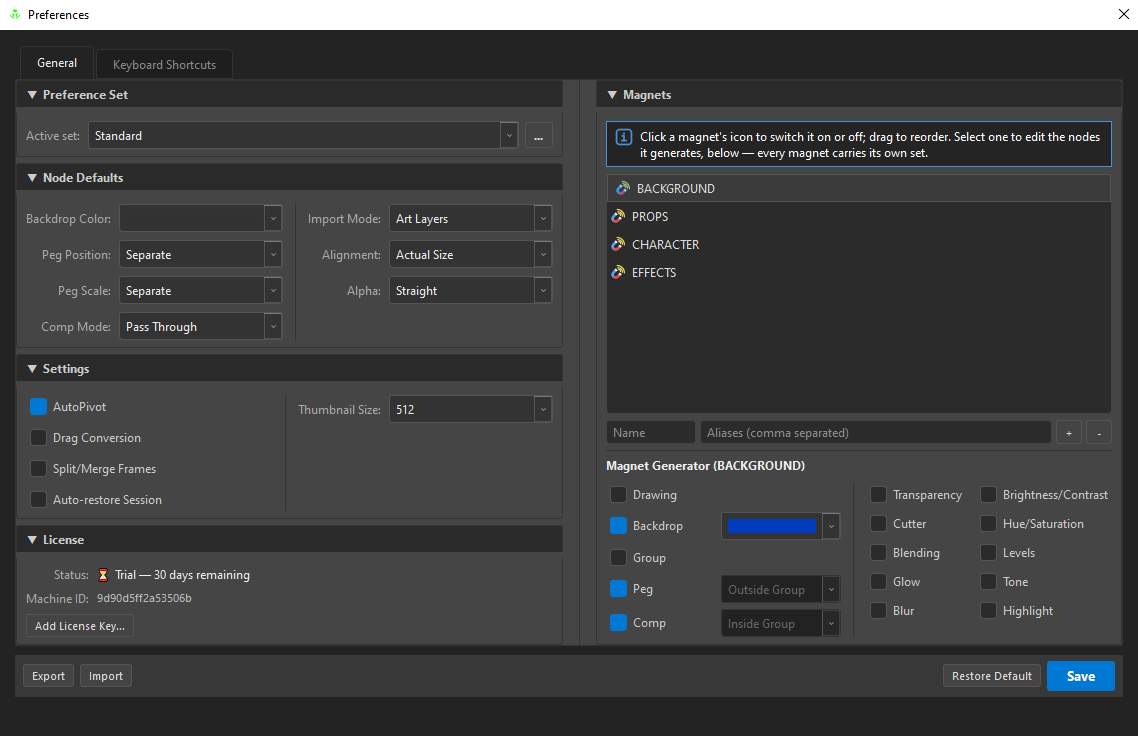
Preference Set
Active set é o pacote de padrões com que todo slot novo nasce. O botão … ao lado cria, duplica, renomeia e apaga conjuntos.
Conjuntos são como você carrega as convenções de uma produção: um conjunto por produção, trocado pelo combo na barra superior da janela principal. Export e Import no rodapé do diálogo movem um conjunto entre máquinas — é assim que você dá a um time inteiro os mesmos padrões.
Node Defaults
Com o que um slot recém-criado começa. Nada disso é uma trava — é a posição inicial, e qualquer slot pode divergir.
| Opção | Valores |
|---|---|
| Backdrop Color | a cor com que um backdrop novo nasce |
| Peg Position | Separate / 3D Path |
| Peg Scale | Separate / Locked |
| Comp Mode | As Bitmap / As Seamless Bitmap / As Vector / Pass Through |
| Import Mode | Art Layers / Original Bitmap |
| Alignment | Actual Size, Project Resolution, Fit, Vertical Fit, Horizontal Fit, Pan |
| Alpha | Premultiplied with Black, Straight, Premultiplied with White, Clamp Colour to Alpha |
Veja Importando arquivos para o que alinhamento e alpha significam, e Nós de estrutura para os modos de composite.
Settings
Os mesmos três alternadores que aparecem na seção Settings do Browser, mais dois:
| Opção | Faz |
|---|---|
| AutoPivot | posiciona pivots a partir da arte em vez de deixá-los na origem |
| Drag Conversion | soltar dentro da árvore quer dizer "vire isto" em vez de "vá para baixo disto" |
| Split/Merge Frames | destrava os verbos de split e merge em nível de frame |
| Auto-restore Session | traz a sessão anterior de volta automaticamente ao abrir |
| Thumbnail Size | a resolução em que as miniaturas são geradas (por exemplo 512) |
Auto-restore Session é a que vale pensar: com ela desligada você é oferecido a sessão anterior e decide; com ela ligada, ela simplesmente volta. Veja Sessões e recuperação de crash.
License
Status, a chave mascarada e o machine ID, com Change License Key… e Deactivate. Veja Licenciamento e ativação.
Magnets
A metade direita da aba General é o editor de magnets, e ele faz mais do que a lista do Browser:
Click a magnet's icon to switch it on or off; drag to reorder. Select one to edit the nodes it generates, below — every magnet carries its own set.
| Ação | Como |
|---|---|
| Ligar/desligar | clique no ícone do magnet |
| Reordenar | arraste — a ordem aqui é a ordem em que o Generate Magnet Tree os cria |
| Criar | digite um Name e Aliases opcionais, pressione + |
| Remover | selecione e pressione − |
Magnet Generator
Selecionar um magnet abre o Magnet Generator (NAME) embaixo, e é essa a parte que faz dos magnets mais do que pastas: cada magnet carrega a própria receita do slot que gera.
| Coluna | Controla |
|---|---|
| Structure | Drawing, Backdrop (com cor), Group, Peg (com Inside/Outside Group), Comp (com Inside/Outside Group) |
| Effects | Todos os dez — Transparency, Cutter, Blending, Glow, Blur, Brightness/Contrast, Hue/Saturation, Levels, Tone, Highlight |
Então BACKGROUND pode gerar Backdrop > Peg > Comp em azul enquanto EFFECTS gera o mesmo mais um Transparency e um Blur — e o Generate Magnet Tree constrói cada destino do jeito que aquele destino deve ser construído.
A coluna de efeitos é gerada da mesma tabela que o resto do OSA lê, então ela nunca pode oferecer menos efeitos do que a ferramenta monta — e o décimo primeiro efeito aparece aqui no dia em que for acrescentado, sem nada para lembrar.
Aqui não há combos de ordem, e não falta nada: a ordem da cadeia é a posição na lista, exatamente como no Inspector. Três combos moravam nesta coluna (After Transparency, Before Glow/Blur, Glow → Blur) e eram uma segunda resposta para uma pergunta que já tinha uma — duas fontes para a mesma ordem é como elas passam a discordar. Tirá-los também foi o que abriu espaço para os dez efeitos sem o painel crescer um pixel de altura.
O conjunto ativo é o que o Generate constrói
Os magnets, sua ordem, quais estão ativos e cada receita de gerador vivem dentro do conjunto de preferências — não globalmente. Apertar Generate Magnet Tree ou Generate + Assemble constrói o que o conjunto selecionado na barra superior disser, então uma produção diferente é um conjunto diferente, e não um procedimento diferente.
Fábrica Standard: BACKGROUND (azul), PROPS (verde) e CHARACTER (laranja) nascem Backdrop > Peg > Comp; EFFECTS (roxo) nasce igual mais Transparency, Glow e Blur.
Keyboard Shortcuts
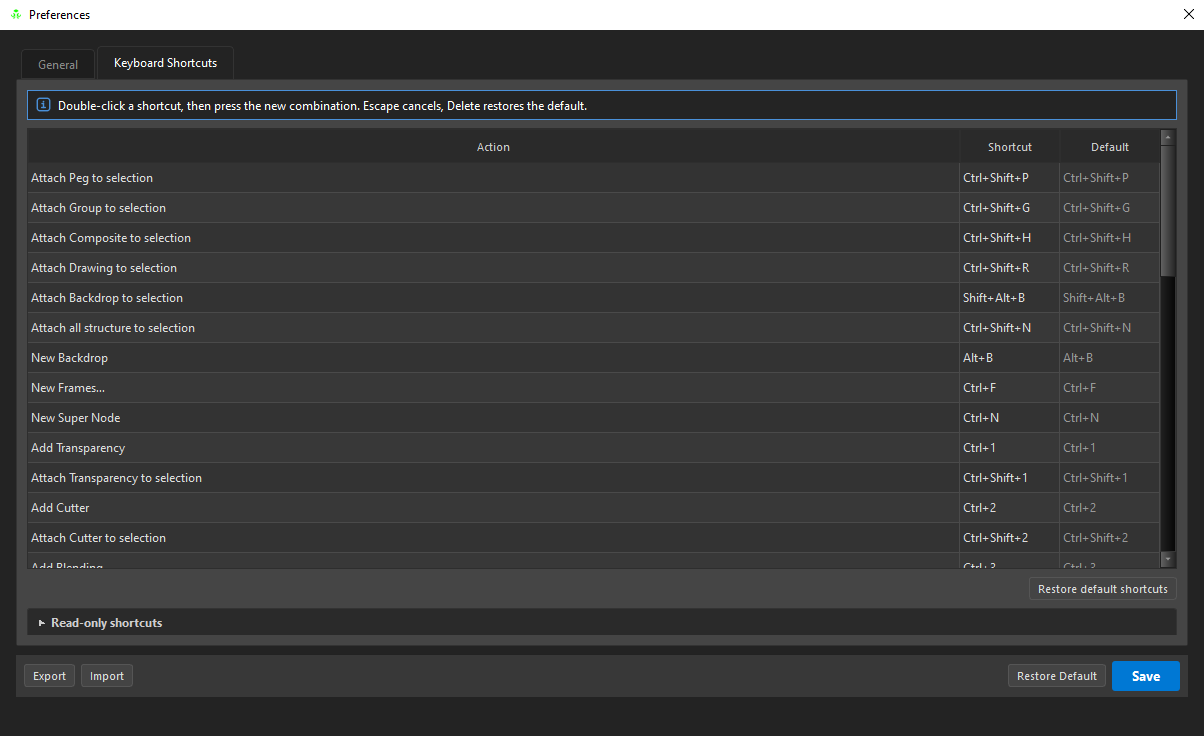
Double-click a shortcut, then press the new combination. Escape cancels, Delete restores the default.
A tabela tem três colunas — Action, Shortcut, Default — para que uma tecla remapeada sempre mostre o que ela era antes. Restore default shortcuts reseta tudo.
Read-only shortcuts no rodapé se expande para os atalhos que não podem ser mudados, porque pertencem ao host ou a um campo de texto, e não ao OSA.
Lista completa: Atalhos de teclado.
Remapear muda os menus também
Toda dica nos menus de contexto é lida desta tabela, não digitada no menu. Remapeie o Merge Down e o menu mostra a nova combinação na próxima abertura — nenhum rótulo de menu pode ficar desatualizado.
Export / Import / Restore Default / Save
| Botão | Faz |
|---|---|
| Export | escreve o conjunto ativo num .json |
| Import | carrega um |
| Restore Default | devolve o conjunto ativo aos valores de fábrica |
| Save | confirma as mudanças |
As edições são feitas numa cópia de rascunho — fechar o diálogo sem salvar deixa as configurações do app em execução intactas.