Preferencias

El combo Preference Set vive en la barra superior de la ventana principal, con ⚙ (preferencias) y ? (ayuda) al lado. El conjunto que ahí aparece es el que rige — ver El conjunto activo es lo que construye Generate.
Abre el diálogo con ⚙. Dos pestañas: General y Keyboard Shortcuts.
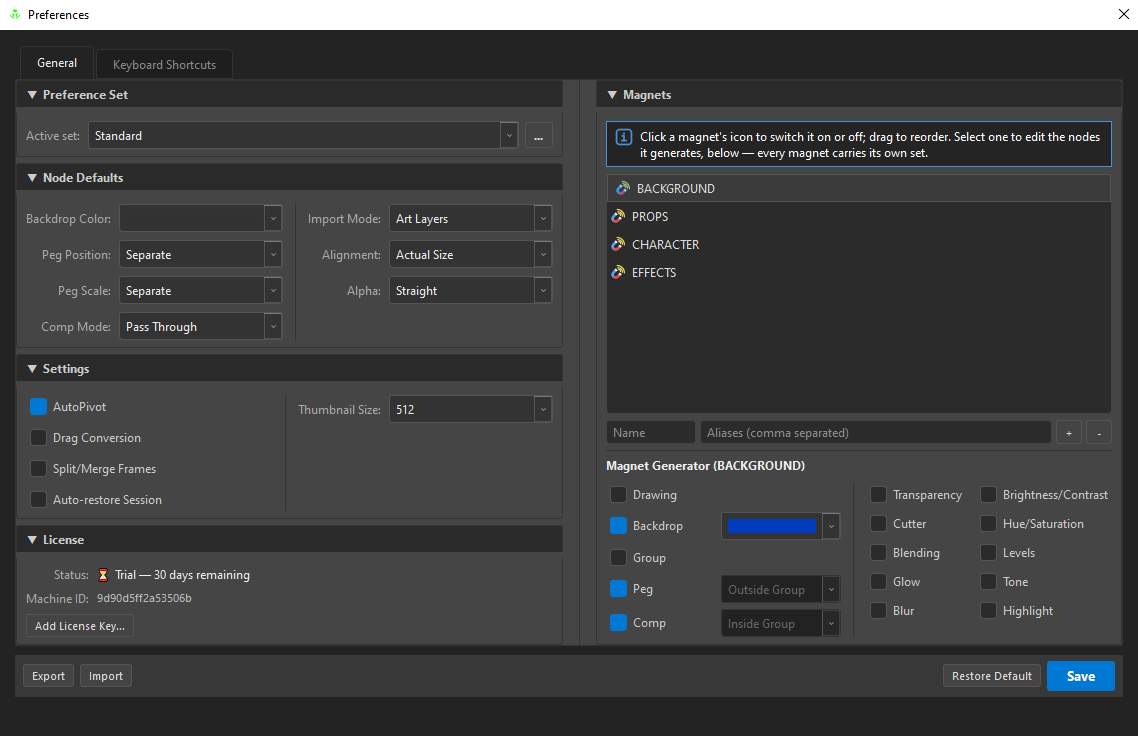
Preference Set
Active set es el paquete de valores por defecto con los que nace cada slot nuevo. El botón … que está al lado crea, duplica, renombra y borra conjuntos.
Los conjuntos son cómo cargas las convenciones de una serie: un conjunto por producción, cambiado desde el combo de la barra superior de la ventana principal. Export e Import, al final del diálogo, mueven un conjunto entre máquinas — así es como le das a todo un equipo los mismos valores por defecto.
Node Defaults
Con qué arranca un slot recién creado. Ninguno de estos es un candado — son la posición de partida, y cualquier slot puede diferir.
| Ajuste | Opciones |
|---|---|
| Backdrop Color | el color con el que nace un backdrop nuevo |
| Peg Position | Separate / 3D Path |
| Peg Scale | Separate / Locked |
| Comp Mode | As Bitmap / As Seamless Bitmap / As Vector / Pass Through |
| Import Mode | Art Layers / Original Bitmap |
| Alignment | Actual Size, Project Resolution, Fit, Vertical Fit, Horizontal Fit, Pan |
| Alpha | Premultiplied with Black, Straight, Premultiplied with White, Clamp Colour to Alpha |
Ver Importar archivos para saber qué significan alignment y alpha, y Nodos de estructura para los modos de composite.
Settings
Los mismos tres conmutadores que aparecen en la sección Settings del Browser, más otros dos:
| Ajuste | Hace |
|---|---|
| AutoPivot | coloca los pivotes a partir del arte en vez de dejarlos en el origen |
| Drag Conversion | soltar dentro del árbol significa "conviértete en esto" en vez de "ponte debajo de esto" |
| Split/Merge Frames | desbloquea los verbos de split y merge a nivel de frame |
| Auto-restore Session | recupera la sesión anterior automáticamente al abrir |
| Thumbnail Size | la resolución a la que se generan las miniaturas (p. ej. 512) |
Auto-restore Session es el que merece un pensamiento: con esto apagado se te ofrece la sesión anterior y tú decides; con esto encendido simplemente vuelve. Ver Sesiones y recuperación tras un crash.
License
El estado, la clave enmascarada y el machine ID, con Change License Key… y Deactivate. Ver Licencias y activación.
Magnets
La mitad derecha de la pestaña General es el editor de magnets, y hace más que la lista del Browser:
Click a magnet's icon to switch it on or off; drag to reorder. Select one to edit the nodes it generates, below — every magnet carries its own set.
| Acción | Cómo |
|---|---|
| Activar/desactivar | clic en el ícono del magnet |
| Reordenar | arrastrando — el orden de aquí es el orden en que los crea Generate Magnet Tree |
| Crear | escribe un Name y Aliases opcionales, pulsa + |
| Quitar | selecciona y pulsa − |
Magnet Generator
Seleccionar un magnet abre Magnet Generator (NAME) debajo, y esta es la parte que hace que los magnets sean más que carpetas: cada magnet lleva su propia receta para el slot que genera.
| Columna | Controla |
|---|---|
| Structure | Drawing, Backdrop (con color), Group, Peg (con Inside/Outside Group), Comp (con Inside/Outside Group) |
| Effects | Los diez — Transparency, Cutter, Blending, Glow, Blur, Brightness/Contrast, Hue/Saturation, Levels, Tone, Highlight |
Así BACKGROUND puede generar Backdrop > Peg > Comp en azul mientras EFFECTS genera lo mismo más un Transparency y un Blur — y Generate Magnet Tree construye cada destino como ese destino debe construirse.
La columna de efectos se genera desde la misma tabla que lee el resto de OSA, así que nunca puede ofrecer menos efectos de los que la herramienta construye — y el undécimo efecto aparecerá aquí el día en que se añada, sin nada que recordar.
Aquí no hay combos de orden, y no falta nada: el orden de la cadena es la posición en la lista, igual que en el Inspector. Tres combos vivían en esta columna (After Transparency, Before Glow/Blur, Glow → Blur) y eran una segunda respuesta a una pregunta que ya tenía una — dos fuentes para el mismo orden es como acaban discrepando. Quitarlos es además lo que hizo sitio para los diez efectos sin que el panel creciera un solo píxel de alto.
El conjunto activo es lo que construye Generate
Los magnets, su orden, cuáles están activos y cada receta de generación viven dentro del conjunto de preferencias — no de forma global. Pulsar Generate Magnet Tree o Generate + Assemble construye lo que diga el conjunto seleccionado en la barra superior, así que otra serie es otro conjunto y no otro procedimiento.
Conjunto de fábrica Standard: BACKGROUND (azul), PROPS (verde) y CHARACTER (naranja) nacen como Backdrop > Peg > Comp; EFFECTS (morado) nace igual más Transparency, Glow y Blur.
Keyboard Shortcuts
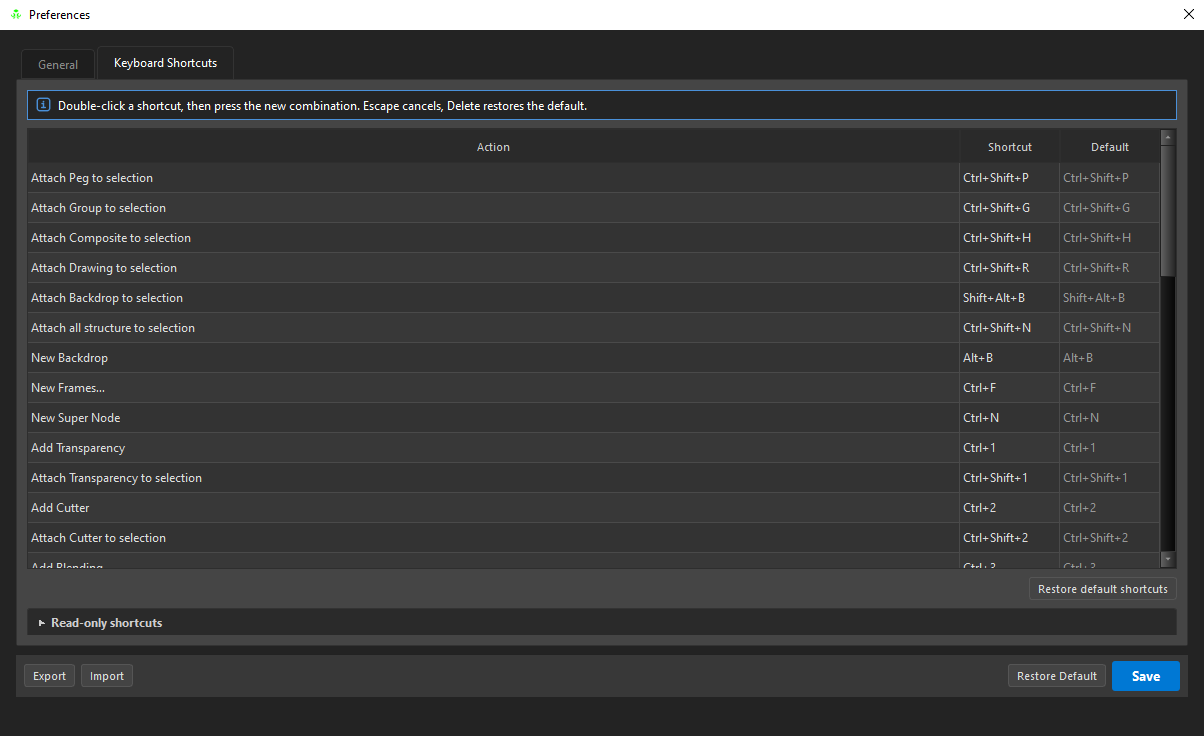
Double-click a shortcut, then press the new combination. Escape cancels, Delete restores the default.
La tabla tiene tres columnas — Action, Shortcut, Default — así que una tecla reasignada siempre muestra lo que era antes. Restore default shortcuts lo devuelve todo.
Read-only shortcuts, abajo, se expande para mostrar las asignaciones que no se pueden cambiar, porque pertenecen al anfitrión o a un campo de texto y no a OSA.
Lista completa: Atajos de teclado.
Reasignar también cambia los menús
Cada pista de los menús contextuales se lee de esta tabla, no está escrita a mano en el menú. Reasigna Merge Down y el menú dirá la nueva combinación la próxima vez que se abra — ninguna etiqueta de menú puede quedar obsoleta.
Export / Import / Restore Default / Save
| Botón | Hace |
|---|---|
| Export | escribe el conjunto activo en un .json |
| Import | carga uno |
| Restore Default | devuelve el conjunto activo a los valores de fábrica |
| Save | confirma los cambios |
Las ediciones se hacen sobre una copia de trabajo — cerrar el diálogo sin guardar deja intactos los ajustes de la app en ejecución.