Vista general de la interfaz
Tres columnas, de izquierda a derecha, en el orden en que el trabajo las atraviesa.
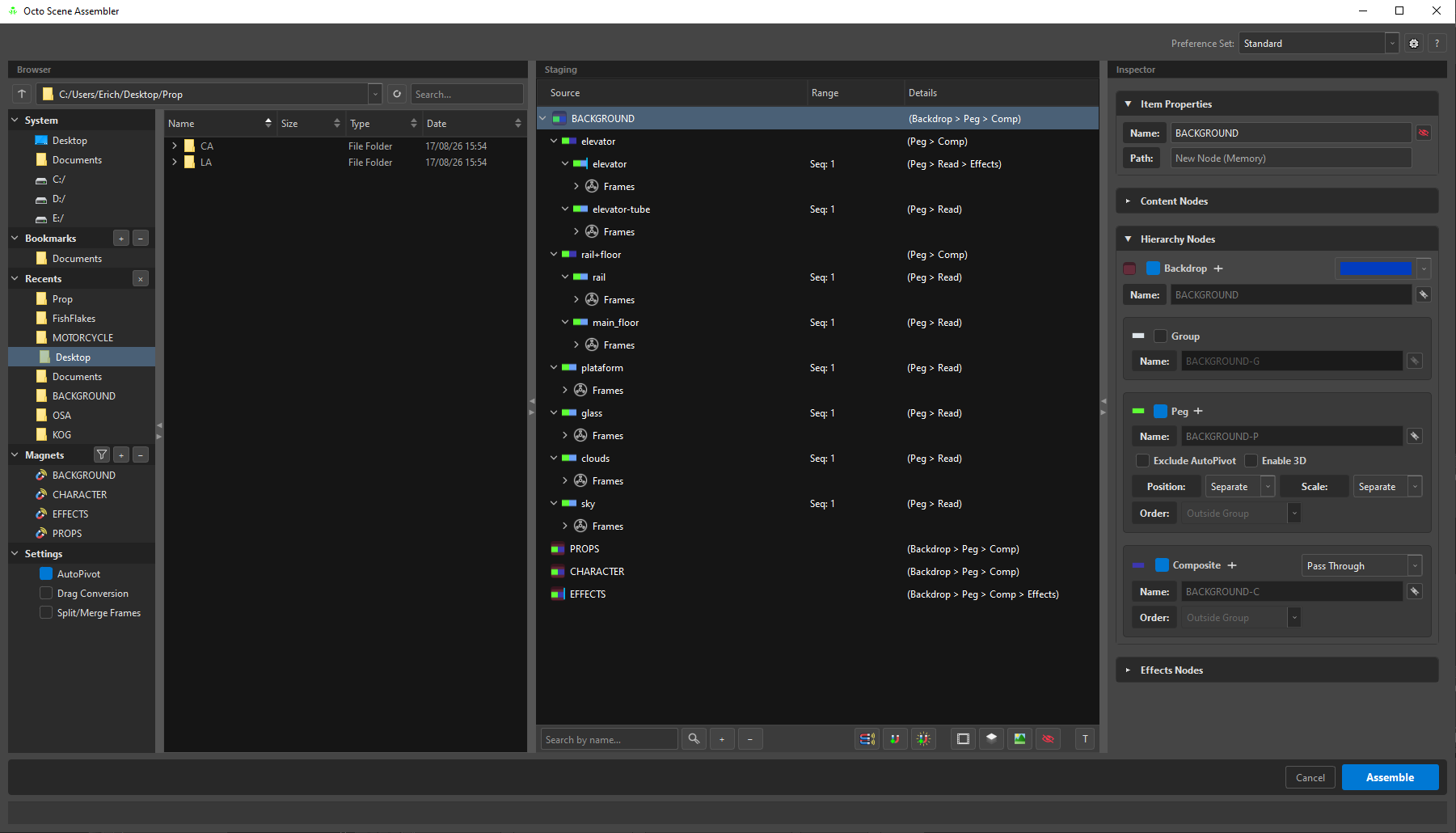
| Columna | Es |
|---|---|
| Browser | lo que existe en disco |
| Staging | el plan |
| Inspector | los ajustes del slot seleccionado |
Los separadores entre ellas son plegables — haz clic en la flecha de un separador para plegar una columna cuando necesites el ancho.
Barra superior

Arriba a la derecha, sobre el Inspector:
| Control | Hace |
|---|---|
| Preference Set | el paquete activo de valores por defecto — ver Preferencias |
| ⚙ | abre las preferencias |
| ? | ayuda — documentación, reporte de bugs, acerca de |
Browser
Barra de ruta, lista de archivos y cuatro secciones: System, Bookmarks, Recents, Magnets, más Settings.
Página completa: Browser y bookmarks.
Staging
La columna del medio, y la razón de ser de la herramienta.
Las tres columnas del árbol
| Columna | Dice |
|---|---|
| Source | el nombre del slot, con su ícono |
| Range | sus exposiciones: Seq: 1-840, Frame 3, Hold: 5-8, Empty, Template |
| Details | lo que construirá: (Backdrop > Peg > Comp), la art layer, la z-depth |
Details es la recompensa. Es como lees cien filas sin seleccionar ninguna — la cadena está escrita en orden de cableado, así que (Peg > Read > Comp) es literalmente la forma de lo que aterriza en el Node View.
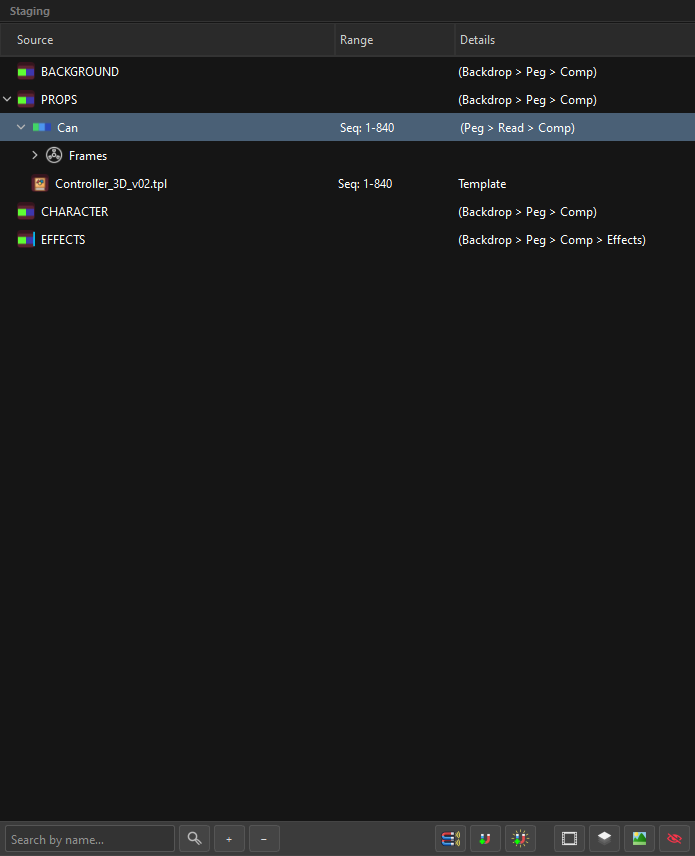
La barra de herramientas de Staging

Grupo izquierdo — qué hay en el árbol:
| Control | Hace | |
|---|---|---|
| Search by name | filtra el árbol | |
 |
Find/Filter | opciones de búsqueda |
+ |
el menú Add — el mismo que ofrece el botón derecho | |
− |
quita la selección |
Grupo derecho — verbos de escena, luego conmutadores de vista:
| Control | Hace | |
|---|---|---|
 |
Magnetize Scene | lee la escena de Harmony existente a través de tus magnets |
 |
Generate Magnet Tree | un slot por cada magnet activo |
 |
Generate + Assemble | lo mismo, directo al Node View |
 |
Hide Frame folders | pliega el timing y lo saca de la vista |
 |
Hide Art Layers | pliega el interior de los dibujos |
 |
Thumbnails | muestra una miniatura al pasar el ratón |
 |
Show/Hide All Tags | muestra los sufijos de tag en los nombres — y, una vez mostrados, son editables |
Los conmutadores están ordenados de lo más estructural a lo más decorativo: los dos primeros ocultan filas, el tercero cambia cómo se dibuja una fila, y el último cambia lo que un nombre muestra.
Si una tag se muestra, es editable. Con las tags visibles, la fila dice Head=P-G y esa línea es el estado: borra el -G y el group desaparece; escribe =BD y el backdrop queda activado; renombra Head a Cabeca y las tags se quedan. La misma edición está disponible en tres sitios — la fila en el árbol, el campo Name del Inspector y las casillas del Inspector — y uses el que uses, los otros dos lo siguen. Con las tags ocultas, renombrar solo toca el nombre y deja cada tag como estaba.
Hide Frames es el que más vas a usar
Un dibujo con 840 exposiciones son 840 filas. Cuando trabajas sobre la estructura, ocúltalas: el árbol vuelve a hablar de la escena en vez de hablar del timing.
Inspector
La columna derecha edita el slot seleccionado — o todos los slots seleccionados a la vez. Cuatro secciones: Item Properties, Content Nodes, Hierarchy Nodes, Effects Nodes.
Página completa: El Inspector.
La barra inferior
Cancel y Assemble, con la barra de feedback debajo.
La barra de feedback
Los mensajes llegan por canales con código de color, varios a la vez, el más nuevo abajo:
| Color | Significa |
|---|---|
| Azul / neutro | información — lo que acaba de pasar |
| Verde | hecho |
| Amarillo | una advertencia: funcionó, pero no como quizá supones |
| Rojo | un blocker: Assemble queda deshabilitado hasta que se resuelva |
Algunos mensajes son permanentes (un estado que sigue siendo cierto) y otros son temporales (un evento que ya pasó, y desaparece a los pocos segundos). Un mensaje que trae una acción — Restore, Dismiss — recibe botones en la propia fila, en vez de un diálogo estorbándote.
La barra solo habla por la excepción
No hay una línea de "listo para ensamblar", y un árbol vacío no pinta la barra de rojo. Ambas existieron y ambas se quitaron a propósito:
- Una barra que siempre tiene algo es una barra que se aprende a no leer. Existe para la excepción, y "todo está bien" no lo es. El botón azul Assemble clicable ya lo dice, en el lugar al que tu mano ya va.
- Abrir OSA en una escena vacía es la forma normal de empezar, no un error. Recibirte con rojo enseñaría a ignorar el rojo.
Así que el botón Assemble se deshabilita en dos situaciones distintas, y cada una se responde en un sitio distinto:
| Por qué está gris | Dónde está la respuesta |
|---|---|
Hay un mensaje rojo de validación en pie (frame anidado, art layer huérfana, tag D rota…) |
la barra de feedback — el mensaje es el motivo |
| No hay nada preparado todavía — el árbol está vacío | el tooltip del propio botón, y el hint box sobre el árbol |
Esa separación es deliberada. El bloqueo por árbol vacío se deriva del propio grafo, no de un mensaje que alguien escribió: cuando los dos eran la misma cadena, limpiar la barra habría habilitado el botón.
Una distinción más que conviene saber: solo el rojo del validador — la descripción del árbol tal como está ahora — bloquea Assemble. Un rojo que reporta un evento ("el ensamblado falló", "no hay magnets activos") no bloquea, porque un fallo de hace diez minutos no dice nada sobre el árbol que está en pantalla hoy.
Todo se puede deshacer
Ctrl+Z / Ctrl+Y en todo el árbol de staging. Nada de esta ventana toca Harmony hasta Assemble, así que el plan entero se puede reorganizar libremente.
La única excepción es Rename en el Browser, que renombra un archivo en disco.