Vue d'ensemble de l'interface
Trois colonnes, de gauche à droite, dans l'ordre où le travail les traverse.
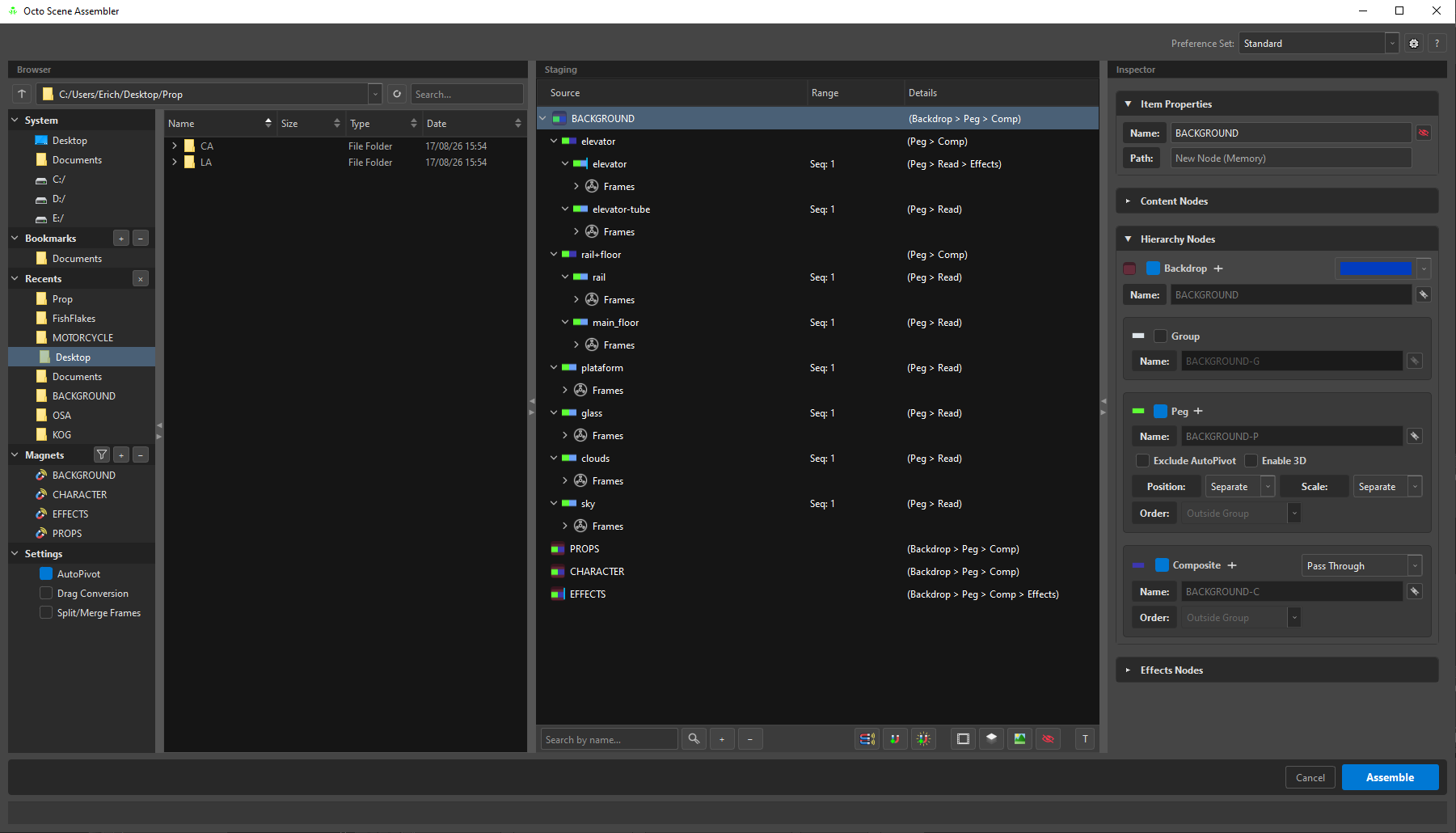
| Colonne | Est |
|---|---|
| Browser | ce qui existe sur le disque |
| Staging | le plan |
| Inspector | les réglages du slot sélectionné |
Les séparateurs entre elles sont repliables — cliquez sur la flèche d'un séparateur pour replier une colonne quand vous avez besoin de largeur.
Barre du haut

En haut à droite, au-dessus de l'Inspector :
| Contrôle | Fait |
|---|---|
| Preference Set | le jeu de valeurs par défaut actif — voir Préférences |
| ⚙ | ouvrir les préférences |
| ? | aide — documentation, rapport de bug, à propos |
Browser
Barre de chemin, liste de fichiers, et quatre sections : System, Bookmarks, Recents, Magnets, plus Settings.
Page complète : Browser et bookmarks.
Staging
La colonne du milieu, et la raison d'être de l'outil.
Les trois colonnes de l'arborescence
| Colonne | Dit |
|---|---|
| Source | le nom du slot, avec son icône |
| Range | ses expositions : Seq: 1-840, Frame 3, Hold: 5-8, Empty, Template |
| Details | ce qu'il va construire : (Backdrop > Peg > Comp), l'art layer, la z-depth |
Details est la récompense. C'est ainsi qu'on lit cent lignes sans en sélectionner une — la chaîne est écrite dans l'ordre du câblage, donc (Peg > Read > Comp) est littéralement la forme de ce qui atterrira dans le Node View.
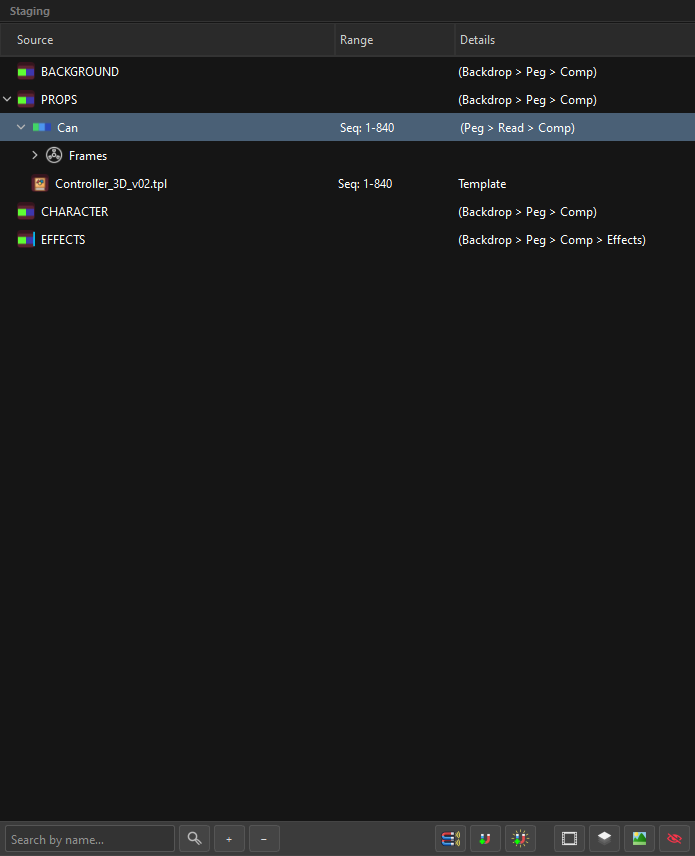
La barre d'outils Staging

Groupe de gauche — ce qu'il y a dans l'arborescence :
| Contrôle | Fait | |
|---|---|---|
| Search by name | filtrer l'arborescence | |
 |
Find/Filter | options de recherche |
+ |
le menu Add — le même que propose le bouton droit | |
− |
retirer la sélection |
Groupe de droite — verbes de scène, puis bascules d'affichage :
| Contrôle | Fait | |
|---|---|---|
 |
Magnetize Scene | lire la scène Harmony existante à travers vos magnets |
 |
Generate Magnet Tree | un slot par magnet actif |
 |
Generate + Assemble | pareil, directement dans le Node View |
 |
Hide Frame folders | replier le timing hors de la vue |
 |
Hide Art Layers | replier l'intérieur des dessins |
 |
Thumbnails | afficher une vignette au survol de la souris |
 |
Show/Hide All Tags | montrer les suffixes de tag dans les noms — et une fois montrés, ils sont modifiables |
Les bascules sont rangées du plus structurel au plus décoratif : les deux premières masquent des lignes, la troisième change la façon dont une ligne est dessinée, et la dernière change ce qu'un nom montre.
Si un tag est montré, il est modifiable. Avec les tags visibles, la ligne affiche Head=P-G et cette ligne est l'état : effacez le -G et le group disparaît ; tapez =BD et le backdrop est activé ; renommez Head en Cabeca et les tags restent. La même modification est disponible à trois endroits — la ligne dans l'arbre, le champ Name de l'Inspector, et les cases à cocher de l'Inspector — et quel que soit celui que vous utilisez, les deux autres suivent. Avec les tags masqués, renommer ne touche que le nom et laisse chaque tag tel qu'il était.
Hide Frames est celle que vous utiliserez le plus
Un dessin avec 840 expositions fait 840 lignes. Quand vous travaillez la structure, masquez-les : l'arborescence redevient une affaire de scène plutôt que de timing.
Inspector
La colonne de droite édite le slot sélectionné — ou tous les slots sélectionnés à la fois. Quatre sections : Item Properties, Content Nodes, Hierarchy Nodes, Effects Nodes.
Page complète : L'Inspector.
La barre du bas
Cancel et Assemble, avec la barre de retour en dessous.
La barre de retour
Les messages arrivent sur des canaux codés par couleur, plusieurs à la fois, le plus récent en bas :
| Couleur | Signifie |
|---|---|
| Bleu / neutre | information — ce qui vient de se passer |
| Vert | terminé |
| Jaune | un avertissement : ça a marché, mais pas comme vous pourriez le supposer |
| Rouge | un blocker : Assemble est désactivé jusqu'à résolution |
Certains messages sont permanents (un état encore vrai) et d'autres temporaires (un événement passé, qui disparaît après quelques secondes). Un message qui porte une action — Restore, Dismiss — reçoit des boutons sur sa ligne plutôt qu'une boîte de dialogue en travers de votre chemin.
La barre ne parle que pour l'exception
Il n'y a pas de ligne « prêt à assembler », et un arbre vide ne peint pas la barre en rouge. Les deux ont existé, et les deux ont été retirées volontairement :
- Une barre qui contient toujours quelque chose est une barre qu'on apprend à ne plus lire. Elle existe pour l'exception, et « tout va bien » n'en est pas une. Le bouton bleu Assemble cliquable le dit déjà, à l'endroit où votre main se dirige de toute façon.
- Ouvrir OSA sur une scène vide est la façon normale de commencer, pas une erreur. Vous accueillir en rouge apprendrait à ignorer le rouge.
Le bouton Assemble est donc désactivé dans deux situations distinctes, et chacune répond ailleurs :
| Pourquoi il est gris | Où se trouve la réponse |
|---|---|
Un message rouge de validation tient (frame imbriqué, art layer orpheline, tag D cassé…) |
la barre de feedback — le message est la raison |
| Il n'y a rien de préparé — l'arbre est vide | l'info-bulle du bouton lui-même, et l'encadré au-dessus de l'arbre |
Cette séparation est délibérée. Le verrou « arbre vide » est dérivé du graphe lui-même, et non d'un message écrit à la main : quand les deux étaient la même chaîne, effacer la barre aurait activé le bouton.
Une dernière distinction utile : seul le rouge du validateur — la description de l'arbre tel qu'il est maintenant — conditionne Assemble. Un rouge qui rapporte un événement (« l'assemblage a échoué », « aucun magnet actif ») ne le fait pas : un échec d'il y a dix minutes ne dit rien de l'arbre affiché aujourd'hui.
Tout est annulable
Ctrl+Z / Ctrl+Y partout dans l'arborescence de staging. Rien dans cette fenêtre ne touche Harmony avant Assemble, donc tout le plan peut être réorganisé librement.
La seule exception est Rename dans le Browser, qui renomme un fichier sur le disque.