인터페이스 개요
왼쪽에서 오른쪽으로 세 개의 열, 작업이 흘러가는 순서 그대로입니다.
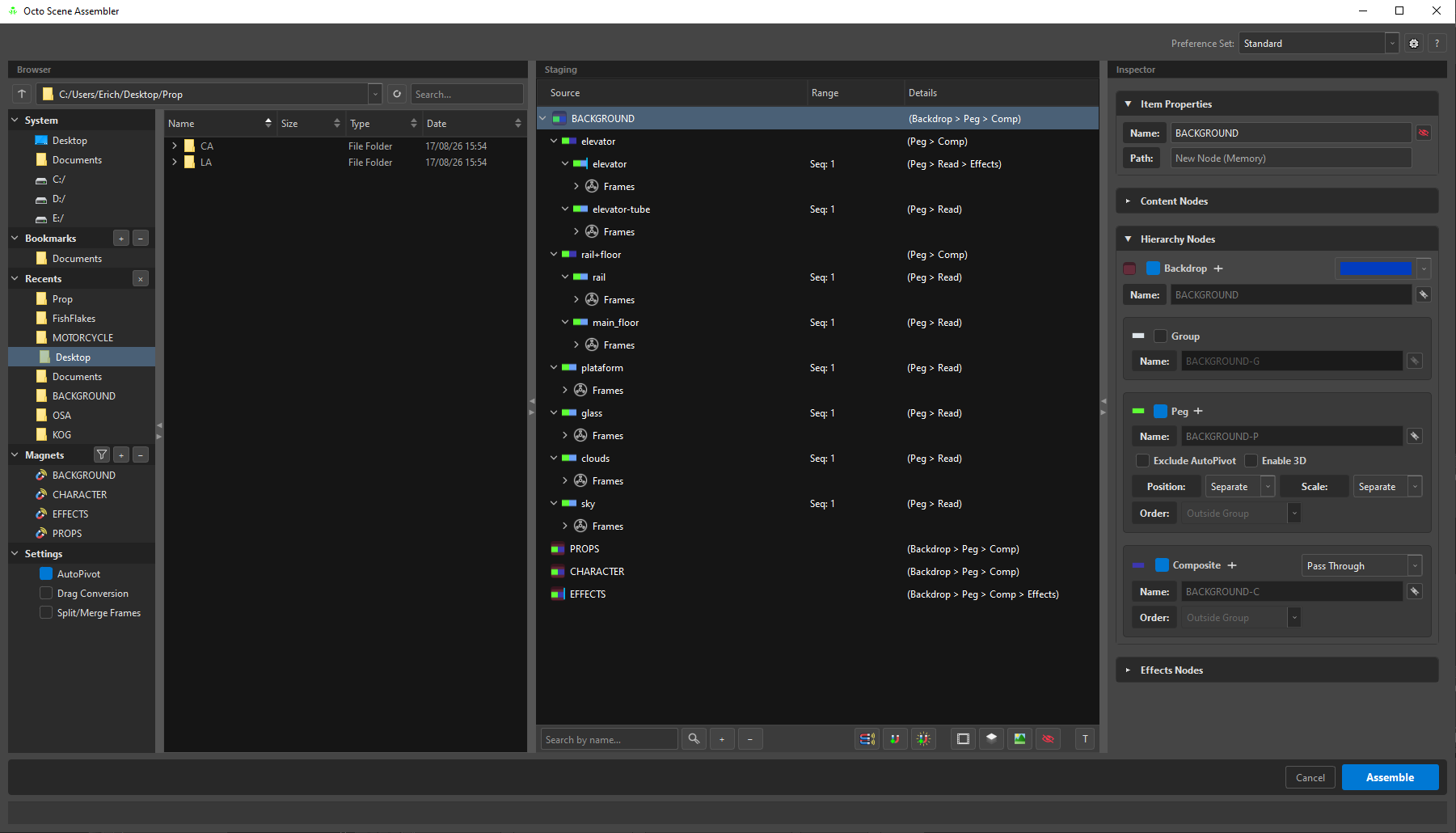
| 열 | 무엇인가 |
|---|---|
| Browser | 디스크에 존재하는 것 |
| Staging | 계획 |
| Inspector | 선택된 slot의 설정 |
열 사이의 분할선은 접을 수 있습니다 — 너비가 필요할 때 분할선의 화살표를 눌러 열을 접으십시오.
상단 바

오른쪽 위, Inspector 위에 있습니다:
| 컨트롤 | 하는 일 |
|---|---|
| Preference Set | 활성 기본값 묶음 — 환경설정 을 보십시오 |
| ⚙ | 환경설정 열기 |
| ? | 도움말 — 문서, 버그 신고, 정보 |
Browser
경로 바, 파일 목록, 그리고 네 개의 섹션: System, Bookmarks, Recents, Magnets, 그리고 Settings.
전체 페이지: Browser와 Bookmarks.
Staging
가운데 열이자, 이 도구가 존재하는 이유.
트리의 세 열
| 열 | 말해 주는 것 |
|---|---|
| Source | slot의 이름과 아이콘 |
| Range | 노출: Seq: 1-840, Frame 3, Hold: 5-8, Empty, Template |
| Details | 무엇을 만들지: (Backdrop > Peg > Comp), art layer, z-depth |
Details가 보상입니다. 하나도 선택하지 않고 백 개의 행을 읽는 방법입니다 — 체인이 배선 순서대로 적혀 있으므로, (Peg > Read > Comp) 는 말 그대로 Node View에 놓일 모양입니다.
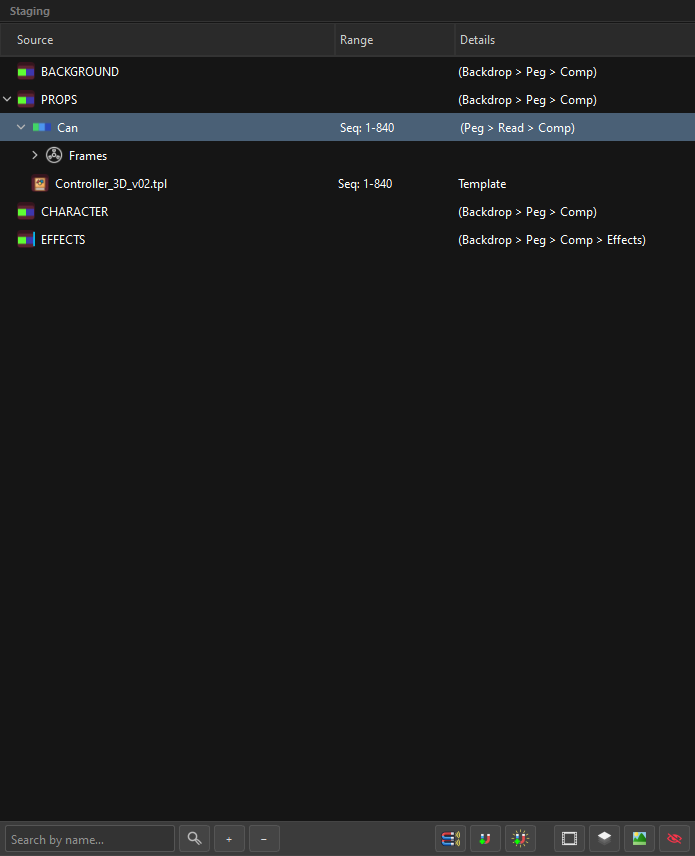
Staging 툴바

왼쪽 그룹 — 트리 안에 무엇이 있는가:
| 컨트롤 | 하는 일 | |
|---|---|---|
| Search by name | 트리를 걸러냅니다 | |
 |
Find/Filter | 검색 옵션 |
+ |
Add 메뉴 — 오른쪽 버튼이 제공하는 것과 같습니다 | |
− |
선택 항목 제거 |
오른쪽 그룹 — 씬 동사, 그다음 보기 토글:
| 컨트롤 | 하는 일 | |
|---|---|---|
 |
Magnetize Scene | 기존 Harmony 씬을 여러분의 magnet을 통해 읽습니다 |
 |
Generate Magnet Tree | 활성 magnet마다 slot 하나씩 |
 |
Generate + Assemble | 같은 것을 곧장 Node View로 |
 |
Hide Frame folders | 타이밍을 화면에서 접습니다 |
 |
Hide Art Layers | 드로잉의 속을 접습니다 |
 |
Thumbnails | 마우스를 올리면 썸네일을 보여 줍니다 |
 |
Show/Hide All Tags | 이름에 붙은 태그 접미사를 보여 줍니다 — 그리고 일단 보이면 편집할 수 있습니다 |
토글은 가장 구조적인 것에서 가장 장식적인 것 순 으로 놓여 있습니다: 앞의 둘은 행 을 숨기고, 셋째는 행이 그려지는 방식을 바꾸며, 마지막은 이름이 보여 주는 것 을 바꿉니다.
태그가 보이면, 편집할 수 있습니다. 태그가 보이는 상태에서 행은 Head=P-G라고 읽히고, 그 줄이 곧 상태입니다: -G를 지우면 group이 사라지고, =BD를 입력하면 backdrop이 켜지며, Head를 Cabeca로 바꿔도 태그는 그대로 남습니다. 같은 편집을 세 곳에서 할 수 있습니다 — 트리의 행, Inspector의 Name 필드, 그리고 Inspector의 체크박스 — 어느 것을 쓰든 나머지 둘이 따라옵니다. 태그가 숨겨진 상태에서는 이름 바꾸기가 이름만 건드리고 모든 태그를 있던 그대로 둡니다.
가장 자주 쓰게 될 것은 Hide Frames입니다
노출이 840개인 드로잉은 행이 840개입니다. 구조를 작업할 때는 숨기십시오. 트리가 타이밍이 아니라 다시 씬에 관한 것이 됩니다.
Inspector
오른쪽 열은 선택된 slot을 — 또는 선택된 모든 slot을 한꺼번에 — 편집합니다. 네 개의 섹션: Item Properties, Content Nodes, Hierarchy Nodes, Effects Nodes.
전체 페이지: Inspector.
하단 바
Cancel 과 Assemble, 그 아래에 피드백 바.
피드백 바
메시지는 색으로 구분된 채널로, 한 번에 여러 개가, 새것이 아래에 오도록 도착합니다:
| 색 | 뜻 |
|---|---|
| 파랑 / 중립 | 정보 — 방금 무슨 일이 있었는지 |
| 초록 | 완료 |
| 노랑 | 경고: 되긴 됐지만 여러분이 생각한 방식은 아닐 수 있음 |
| 빨강 | blocker: 해결될 때까지 Assemble이 비활성화됨 |
어떤 메시지는 영구적 이고(아직 참인 상태), 어떤 메시지는 일시적 입니다(지나간 사건이며 몇 초 뒤 사라집니다). 동작을 담은 메시지는 — Restore, Dismiss — 앞을 가로막는 대화상자 대신 행에 버튼을 얻습니다.
이 바는 예외일 때만 말합니다
"조립 준비 완료" 같은 줄은 없고, 트리가 비었다고 바가 빨개지지도 않습니다. 둘 다 예전에는 있었고, 둘 다 의도적으로 없앴습니다.
- 항상 뭔가 떠 있는 바는 안 읽게 되는 바입니다. 이 바는 예외를 위해 존재하며, "다 괜찮다"는 예외가 아닙니다. 파란 Assemble 버튼이 눌리는 상태라는 사실이 이미 그 말을 하고 있고, 그것도 손이 이미 향하는 자리에서 합니다.
- 빈 씬에서 OSA를 여는 것은 정상적인 시작이지 오류가 아닙니다. 빨강으로 맞이하면 빨강을 무시하는 법을 가르치게 됩니다.
그래서 Assemble 버튼이 비활성화되는 경우는 두 가지이고, 각각 답이 있는 곳도 다릅니다.
| 왜 회색인가 | 답이 있는 곳 |
|---|---|
빨간 검증 메시지가 서 있음(중첩된 frame, 고아 art layer, 깨진 D 태그…) |
피드백 바 — 그 메시지가 곧 이유 |
| 아직 스테이징된 것이 없음 — 트리가 비어 있음 | 버튼 자체의 툴팁, 그리고 트리 위의 힌트 박스 |
이 구분은 의도적입니다. 빈 트리로 인한 잠금은 누군가 써 놓은 메시지가 아니라 그래프 자체에서 파생됩니다. 예전처럼 둘이 같은 문자열이었다면, 바를 지우는 것만으로 버튼이 활성화되어 버렸을 것입니다.
하나 더 알아둘 구분: Assemble을 잠그는 것은 검증기의 빨강 — 지금 이 순간 트리에 대한 서술 — 뿐입니다. 사건을 알리는 빨강("조립 실패", "활성 magnet 없음")은 잠그지 않습니다. 10분 전의 실패는 지금 화면에 있는 트리에 대해 아무것도 말해 주지 않기 때문입니다.
모든 것은 되돌릴 수 있습니다
staging 트리 전체에서 Ctrl+Z / Ctrl+Y 가 동작합니다. 이 창의 어떤 것도 Assemble 전까지는 Harmony를 건드리지 않으므로, 계획 전체를 마음껏 재배치할 수 있습니다.
유일한 예외는 Browser 의 Rename 으로, 디스크의 파일 이름을 바꿉니다.