Frames et exposition
Les expositions d'un drawing vivent dans un dossier intrinsèque Frames à l'intérieur du slot.
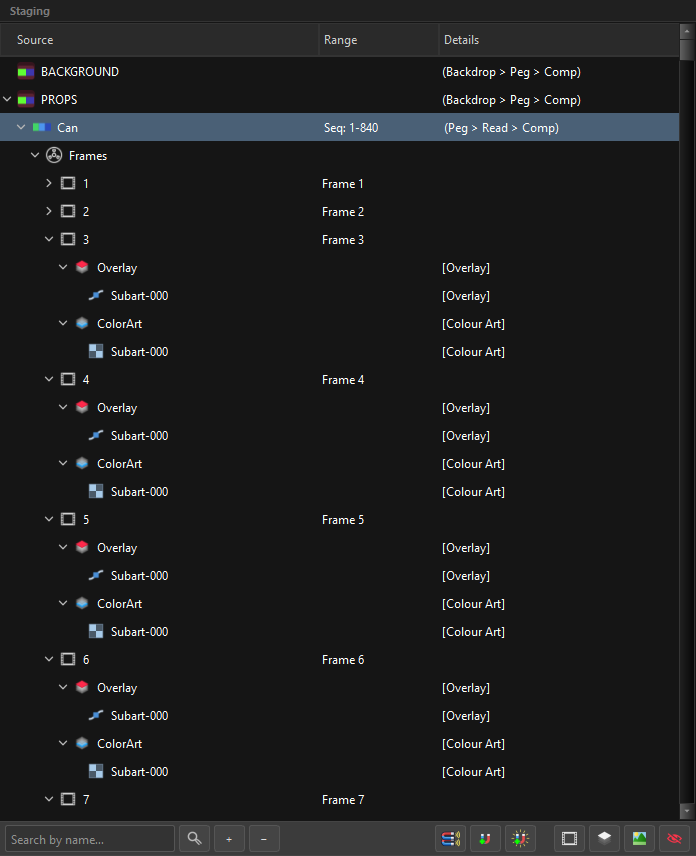
Le dossier Frames
 Le dossier Frames est créé pour vous et n'est pas un slot.
C'est l'une des deux lignes de l'arbre qui ne sont pas des slots ordinaires (l'autre est un .tpl), et il existe pour garder le timing séparé de la structure.
Il apparaît dès qu'une ligne devient un drawing — cocher Drawing dans l'Inspector le crée, décocher le supprime. Si la ligne portait déjà de l'illustration, cette illustration migre vers le bas dans une frame 1 à l'intérieur du nouveau dossier, parce qu'un nœud drawing ne peut pas porter d'art lui-même : dans Harmony, les pixels vivent toujours dans un cel exposé. Voir Concepts.
Vous ne pouvez pas le supprimer — OSA le bloque, et le dit — et vous ne pouvez pas le transformer en autre chose. Il apparaît quand un drawing container a des expositions, et il est toujours le premier enfant du conteneur.
Masquez tous les dossiers Frames de l'arbre avec le bouton  de la barre d'outils Staging quand vous travaillez la structure et que les expositions ne sont que du bruit.
Ce qu'est une frame
Une frame porte :
- un numéro — sa position sur la timeline,
- une durée — Start et End ; quand ils diffèrent, l'exposition est un hold,
- éventuellement son propre art,
- éventuellement des art layers en dessous.
La colonne Range le rapporte :
| Affiche | Signifie |
|---|---|
Frame 3 |
une exposition unique à 3 |
Hold: 5-8 |
un drawing maintenu sur quatre frames |
Seq: 1-840 |
(sur le conteneur) la plage fusionnée de tout ce qui est en dessous |
Seq: 1-12, 20-24 |
deux plages avec un vrai trou entre elles |
Empty |
pas encore d'art |
Les trous sont rapportés, jamais refermés en silence. Le numéro dans le nom de fichier est l'ancre — pas la position du fichier dans la liste — donc un fichier manquant laisse un trou que vous voyez.
Ajouter des frames
Clic droit sur un drawing (ou sur son dossier Frames) → Add Frames…, ou Ctrl+F.
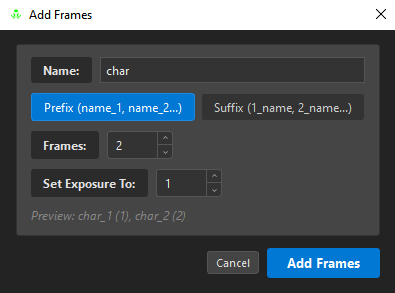
| Champ | Ce qu'il fait |
|---|---|
| Name | le nom de base de chaque frame créée |
| Prefix / Suffix | Prefix les nomme char_1, char_2… ; Suffix les nomme 1_char, 2_char… |
| Frames | combien en créer |
| Set Exposure To | le hold que chacune reçoit — 2 signifie que chaque frame en occupe deux |
| Preview | les noms et plages réels que vous êtes sur le point de créer, en direct |
Les nouvelles frames sont placées au prochain numéro disponible, donc ajouter à un drawing qui a déjà 1–10 commence à 11 plutôt que d'entrer en collision.
L'aperçu est le contrat
Lisez la ligne d'aperçu avant d'appuyer sur le bouton : elle montre les vrais noms et les vraies plages, y compris la façon dont le réglage d'exposition décale chaque frame suivante. char_1 (1-2), char_2 (3-4), ce sont deux frames sur un hold de deux, pas quatre frames.
Diviser et fusionner des frames
Transformer une exposition en plusieurs, ou plusieurs en une, est protégé derrière un réglage — parce que c'est destructif pour le timing d'une manière que les éditions structurelles ne sont pas.
Activez d'abord Split/Merge Frames dans la section Settings du Browser (en bas à gauche). C'est désactivé par défaut. Désactivé, OSA refuse l'opération et vous dit quelle case cocher, au lieu de faire quelque chose de surprenant :
Enable 'Split/Merge Frames' checkbox to merge/suck frames
Activé :
| Verbe | Fait |
|---|---|
| Split une frame | sépare ses art layers en expositions distinctes |
| Merge des frames | combine les expositions sélectionnées en une seule, couches comprises |
| Merge Down | fusionne une frame dans celle du dessous |
La politique pour l'illustration est la même que celle qui gouverne tout l'arbre : rien n'est jeté parce que la hiérarchie a changé. L'art propre d'une frame fusionne par-dessus les art layers qu'elle vise ; les tracks frères d'une même art layer s'aplatissent dans l'ordre de l'arbre, celle du dessus en premier.
Voir Split & Merge pour l'ensemble complet des verbes, les deux modes de split et le Vampire Mode.
Libérer une frame
Une frame ne peut pas porter de peg, de composite ni d'effet — ceux-ci vivent sur le nœud drawing au-dessus d'elle, et l'Inspector les cache plutôt que de les griser. Décochez Frame et la ligne redevient un drawing container : les numéros sont mémorisés, un dossier Frames apparaît, et les art layers qu'elle contenait passent dans ce dossier — où elles sont libres de devenir des frames à leur tour.
Mécanique complète : Conversions et Drag Conversion.
Pourquoi une frame porte de l'art
Des deux lignes qui portent de l'art, l'art layer est la plus évidente. La frame demande une explication, et c'est Original Bitmap.
Dans ce mode, l'art ne vit dans aucune art layer — il n'y en a pas. Il lui faut donc un domicile, et c'est la frame : l'exposition est la seule chose qui existe à coup sûr pour chaque drawing dans Harmony, alors OSA utilise le conteneur de frame comme place de l'art. C'est un domicile qu'OSA tient pour sa propre comptabilité — Harmony, lui, voit un cel exposé, ce qu'est une exposition de toute façon.
Une fois que la frame est cette place, le Target Layer du conteneur justifie son existence, et il fonctionne dans les deux sens :
| Mode | Ce que signifie la couche visée |
|---|---|
| Art Layers | où va l'art propre de la frame — il fusionne par-dessus cette couche |
| Original Bitmap | quoi composer — toute la pile subart de cette couche s'aplatit dans la frame |
Le second est le miroir du premier, et c'est la raison d'être du pointeur dans un mode sans art layers. Voir Original Bitmap.
Frames et art layers ensemble
Une frame peut porter à la fois son propre art et des art layers en dessous. Ce n'est pas un cas limite — c'est la conséquence directe du fait que chaque ligne est la même ligne (voir Concepts), et c'est ce qui vous permet de glisser un fichier sur une exposition sans perdre ce qui s'y trouvait déjà.
La colonne Details vous dit où atterrira l'art propre de chaque frame :
3      Frame 3      [Overlay]
4      Frame 4      [Colour Art]
…et en mode Original Bitmap elle dit [Original Bitmap], parce qu'il n'y a aucune couche à nommer. Voir Original Bitmap.
Z-Depth par frame
Une frame peut porter son propre z-depth, que la colonne Details affiche comme Z: 0.5F. Écrivez-le dans le nom sous forme de tag (0.5F, 10B, Z0.1) ou réglez-le dans l'Inspector.
 vers l'avant ·
  vers l'arrière — l'icône de la frame change elle-même quand une profondeur est réglée, si bien qu'une exposition timée et profondée se voit sans rien ouvrir.