Frames y exposición
Las exposiciones de un drawing viven en una carpeta intrínseca Frames dentro del slot.
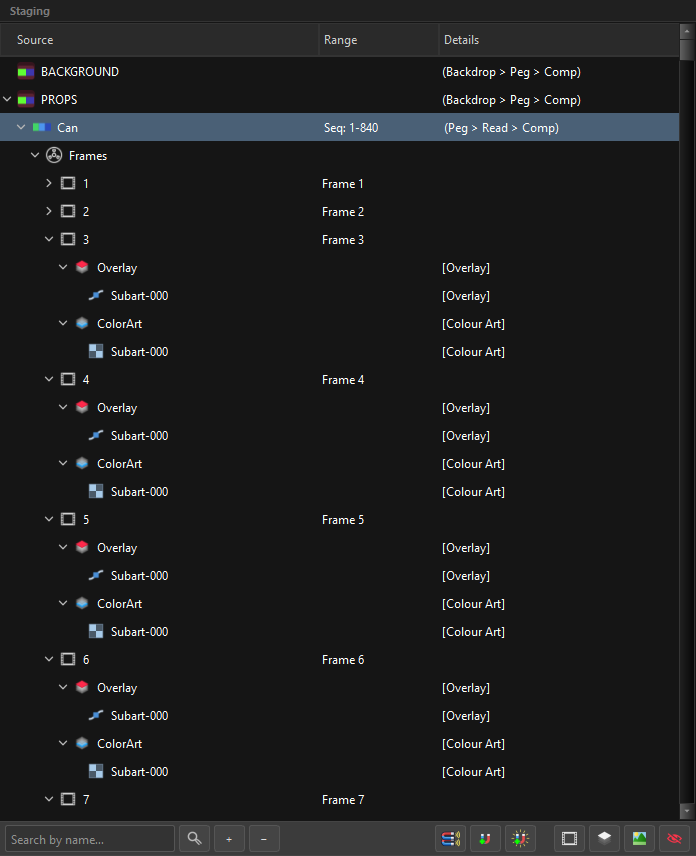
La carpeta Frames
 La carpeta Frames se crea sola y no es un slot.
Es una de las dos filas del árbol que no son slots ordinarios (la otra es un .tpl), y existe para mantener el tiempo separado de la estructura.
Aparece en el momento en que una fila se vuelve drawing — marcar Drawing en el Inspector la crea, desmarcarlo la quita. Si la fila ya llevaba arte, ese arte migra hacia abajo a un frame 1 dentro de la carpeta nueva, porque un nodo de drawing no puede sostener arte por sí mismo: en Harmony los píxeles siempre viven en un cel expuesto. Mira Conceptos.
No la puedes borrar — OSA lo bloquea, y lo dice — ni convertirla en otra cosa. Aparece cuando un contenedor de drawing tiene exposiciones, y siempre es el primer hijo del contenedor.
Oculta todas las carpetas Frames del árbol con el conmutador  de la barra de Staging cuando trabajas en la estructura y las exposiciones solo son ruido.
Qué es un frame
Un frame lleva:
- un número — su posición en la línea de tiempo,
- una duración — Start y End; cuando difieren, la exposición es un hold,
- opcionalmente arte propio,
- opcionalmente art layers debajo.
La columna Range lo informa:
| Muestra | Significa |
|---|---|
Frame 3 |
una única exposición en 3 |
Hold: 5-8 |
un dibujo sostenido a lo largo de cuatro frames |
Seq: 1-840 |
(en el contenedor) el tramo combinado de todo lo de abajo |
Seq: 1-12, 20-24 |
dos tramos con un hueco real entre ellos |
Empty |
todavía sin arte |
Los huecos se informan, nunca se cierran en silencio. El número del nombre de archivo es el ancla — no la posición del archivo en la lista — así que un archivo que falta deja un agujero que puedes ver.
Añadir frames
Clic derecho en un drawing (o en su carpeta Frames) → Add Frames…, o pulsa Ctrl+F.
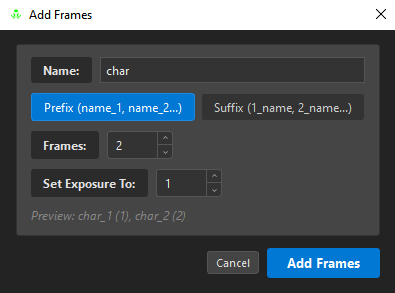
| Campo | Qué hace |
|---|---|
| Name | el nombre base de cada frame creado |
| Prefix / Suffix | Prefix los nombra char_1, char_2…; Suffix los nombra 1_char, 2_char… |
| Frames | cuántos crear |
| Set Exposure To | el hold que recibe cada uno — 2 significa que cada frame ocupa dos |
| Preview | los nombres y rangos reales que estás a punto de crear, en vivo |
Los frames nuevos se colocan en el siguiente número disponible, así que añadir a un drawing que ya tiene del 1 al 10 empieza en el 11 en vez de colisionar.
El preview es el contrato
Lee la línea de preview antes de pulsar el botón: muestra los nombres reales y los rangos reales, incluido cómo el ajuste de exposición desplaza cada frame siguiente. char_1 (1-2), char_2 (3-4) son dos frames con un hold de dos, no cuatro frames.
Dividir y fusionar frames
Convertir una exposición en muchas, o muchas en una, está protegido tras un ajuste — porque es destructivo para el tiempo de un modo que las ediciones estructurales no son.
Activa Split/Merge Frames en la sección Settings del Browser (abajo a la izquierda) primero. Está desactivado por defecto. Con él desactivado, OSA rechaza la operación y te dice qué casilla marcar, en vez de hacer algo sorprendente:
Enable 'Split/Merge Frames' checkbox to merge/suck frames
Con él activado:
| Verbo | Hace |
|---|---|
| Split de un frame | separa sus art layers en exposiciones propias |
| Merge de frames | combina las exposiciones seleccionadas en una, capas incluidas |
| Merge Down | fusiona un frame con el de abajo |
La política de arte es la misma que gobierna todo el árbol: nada se descarta porque la jerarquía haya cambiado. El arte propio de un frame se fusiona encima de las art layers a las que apunta; las pistas hermanas de una art layer se aplanan en orden de árbol, la de arriba primero.
Mira Split y Merge para el conjunto completo de verbos, los dos modos de split y el Vampire Mode.
Liberar un frame
Un frame no puede llevar peg, composite ni efecto — esos viven en el nodo de drawing de encima, y el Inspector los oculta en vez de ponerlos en gris. Desmarca Frame y la fila vuelve a ser un contenedor de drawing: los números se recuerdan, aparece una carpeta Frames, y las art layers que sostenía se mudan a esa carpeta — donde quedan libres para volverse frames ellas mismas.
Mecánica completa: Conversiones y Drag Conversion.
Por qué un frame lleva arte siquiera
De las dos filas que sostienen arte, la art layer es la obvia. El frame necesita explicación, y es Original Bitmap.
En ese modo el arte no vive en ninguna art layer — no hay ninguna. Así que necesita un hogar, y ese es el frame: la exposición es lo único que con seguridad existe para cada drawing de Harmony, así que OSA usa el contenedor de frame como el lugar del arte. Es un hogar que OSA mantiene para su propia contabilidad — Harmony ve un cel expuesto, que es lo que una exposición es de todos modos.
Una vez que el frame es ese lugar, el Target Layer del contenedor se gana el sueldo, y funciona en las dos direcciones:
| Modo | Qué significa la capa apuntada |
|---|---|
| Art Layers | dónde va el arte propio del frame — se fusiona encima de esa capa |
| Original Bitmap | qué componer — toda la pila de subart de esa capa se aplana dentro del frame |
La segunda es el espejo de la primera, y es la razón de que el puntero exista siquiera en un modo sin art layers. Mira Original Bitmap.
Frames y art layers juntos
Un frame puede sostener a la vez su propio arte y art layers debajo. No es un caso raro — es la consecuencia directa de que toda fila sea la misma fila (mira Conceptos), y es lo que te deja arrastrar un archivo a una exposición sin perder lo que ya había.
La columna Details te dice dónde aterrizará el arte propio de cada frame:
3      Frame 3      [Overlay]
4      Frame 4      [Colour Art]
…y en modo Original Bitmap dice [Original Bitmap], porque no hay capa que nombrar. Mira Original Bitmap.
Z-Depth por frame
Un frame puede llevar su propio z-depth, que la columna Details muestra como Z: 0.5F. Escríbelo en el nombre como tag (0.5F, 10B, Z0.1) o ponlo en el Inspector.
 hacia delante ·
  hacia atrás — el propio icono del frame cambia cuando hay una profundidad puesta, así que una exposición con tiempo y profundidad es visible sin abrir nada.