Efectos
Un efecto es un nodo que OSA construye después del composite del slot. Cada slot puede llevar una cadena de ellos, y la cadena se autora en el bloque Effects Nodes del Inspector.
Por qué estos efectos, y no otros
Este catálogo no se diseñó como una lista de filtros bonitos. Es, en su mayor parte, el archivo de Photoshop traducido.
Un PSD llega cargando cosas que no tienen forma en Harmony hasta que algo les construye un nodo: una capa al 60% de opacidad, una máscara de recorte, un modo de fusión en Multiplicar, una capa de ajuste con una curva. Impórtalo como píxel aplanado y la intención se pierde — horneada, ilegible, inajustable. Así que OSA le da un nodo a cada una:
| Lo que trae el PSD | El nodo que construye OSA |
|---|---|
| Opacidad de capa | Transparency |
| Máscara de recorte | Cutter |
| Modo de fusión | Blending |
| Capas de ajuste Brightness/Contrast, Hue/Saturation, Levels | el filtro de color correspondiente |
Esa es la regla, y explica la forma de la lista mejor que cualquier argumento estético: un efecto está aquí porque algo en el archivo necesita dónde aterrizar.
Las excepciones se midieron, no se adivinaron. El Blur no trae nada del PSD — está aquí porque los compositores recurren a él constantemente en Harmony, y un slot que ya se puede preparar con su blur cableado ahorra un viaje al Node View cada vez. Glow, Tone y Highlight se ganaron su sitio igual: se usan lo bastante como para que construirlos a mano sea un impuesto.
Y la misma prueba explica dónde se detiene la lista. Un efecto poco usado no es gratis — es una fila más en cada menú, un tag más que aprender, una cosa más que mantener funcionando. Si no está en esta lista, la respuesta fue no se usa lo suficiente como para pagarse — y el Node View de Harmony está a un clic para el resto.
La cadena
Los efectos se cablean en serie, y el orden de la lista es el orden del cableado — el de arriba corre primero.
Por eso el bloque lo dice, de forma permanente, en cuanto hay dos que ordenar. Un efecto no tiene orden que explicar; dos sí.
Cada fila lleva los mismos tres verbos a la derecha:
| Botón | Hace |
|---|---|
| ▲ | subir en la cadena |
| ▼ | bajar en la cadena |
| ✕ | quitar este efecto |
Añadir uno
Pulsa + al final del bloque:
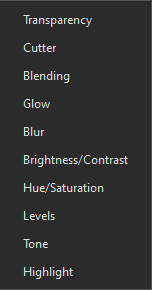
La lista es sustractiva — solo ofrece efectos que el slot no tiene ya, y el botón se deshabilita solo cuando no queda nada que añadir. Aquí no hay "All": All es un verbo de creación en el menú contextual del árbol (crea un nodo nuevo que lleva todos los efectos), mientras que + añade un eslabón a la cadena del slot que ya tienes.
También puedes añadir efectos desde el árbol: clic derecho → Add → Effects.
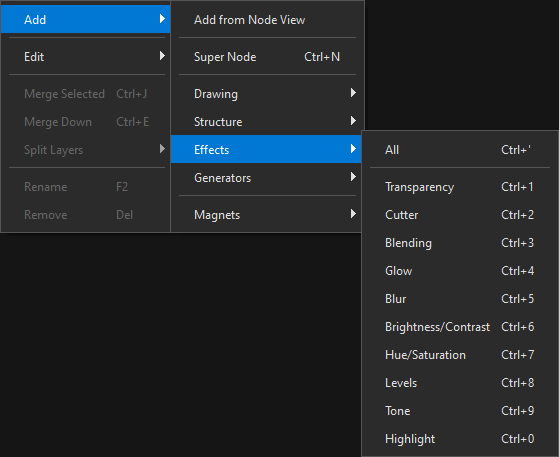
…o por tag, antes de que haya nada en staging: shadow=OP-BLR.
Nombres
Cada efecto recibe un nombre derivado del slot más un sufijo — Effects-OP, Effects-CUT, Effects-BLR. El botón de enlace  mantiene el nombre siguiendo al slot: renombra el slot y el efecto le sigue. Desenlázalo
  para escribir un nombre propio que sobreviva a los renombrados.
Dónde aterrizan en el Node View
El Wide Bus reserva una franja de cinco huecos (OP, CUT, BLD, GLW, BLR) bajo los composites que son hijos directos del backdrop o del propio super node. Como la franja está reservada en vez de asignarse cuando hace falta, añadir un efecto más tarde no empuja el resto del grafo hacia el lado.
Transparency
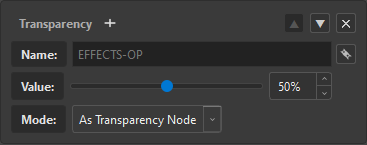
| Control | Hace |
|---|---|
| Value | opacidad, 0–100 %, en un deslizador emparejado con un campo numérico |
| Mode | As Transparency Node o As Flat Transparency |
El combo Mode es el importante, y las dos respuestas son cosas genuinamente distintas:
-
As Transparency Node
Se crea un nodo
Transparencyen el Node View, cableado después del composite. La opacidad es un atributo vivo y animable que puedes keyear en Harmony después. Es la opción por defecto. -
As Flat Transparency
No se crea ningún nodo. La opacidad se hornea en el alpha de los píxeles al importar. Esto es lo que quieres cuando la transparencia es parte del arte y no un control del rig.
Forma de tag
OP añade una Transparency; OP50 añade una ya puesta en 50.
Cutter
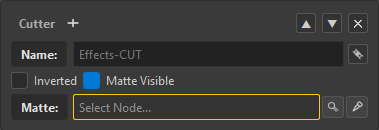
Recorta el arte contra una matte.
| Control | Hace |
|---|---|
| Matte | el nodo que aporta la forma de corte |
| Inverted | conserva lo que está fuera de la matte en vez de lo de dentro |
| Matte Visible | si el propio dibujo de la matte se renderiza |
El campo Matte es un selector de nodo con dos maneras de rellenarse: el botón de búsqueda  , y un botón de pick que te deja tomar el nodo de la escena.
Un Cutter sin matte se marca con un aviso amarillo en el campo. No es un error — puede que estés a punto de elegir una — pero es el único efecto que no hace absolutamente nada sin su segunda entrada, así que OSA se niega a dejar que parezca terminado.
Las máscaras de capa de PSD llegan aquí
Cuando una capa de ajuste de PSD tiene máscara de capa, OSA cablea la máscara al puerto de matte automáticamente. Mira Capas de ajuste de PSD.
Blending
Un solo control — Mode — con los blend modes agrupados exactamente como los agrupa Photoshop, separadores incluidos:
| Grupo | Modos |
|---|---|
| — | Normal |
| Cancelación | Erase, Invert, Replace |
| Oscurecer | Colour Burn, Darken, Linear Burn, Multiply |
| Aclarar | Colour Dodge, Lighten, Add, Screen |
| Contraste | Hardlight, Linearlight, Overlay, Pinlight, Softlight, Vividlight |
| Comparativos | Difference, Divide, Exclusion, Subtract |
| Componente | Colour, Hue, Saturation, Luminosity |
La agrupación no es decoración: es el mismo orden de lectura que ya tienes en el propio menú de Photoshop, así que una capa puesta en Linear Burn allí se encuentra en el mismo sitio aquí.
Glow
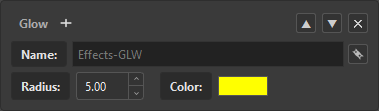
| Control | Hace |
|---|---|
| Radius | hasta dónde se extiende el brillo |
| Color | el color del brillo, con alpha |
El botón de color abre el selector de color propio de la suite, vestido con la paleta oscura en vez del diálogo del sistema.
Blur
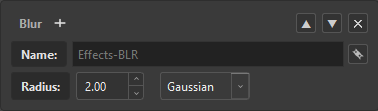
| Control | Hace |
|---|---|
| Radius | cantidad de desenfoque |
| Type | Gaussian, Box o Radial |
El combo Type cambia qué nodo de Harmony se crea — no son tres ajustes de un nodo, son tres nodos distintos detrás de una fila.
Filtros de color
Cinco efectos que llegaron con el trabajo de ajustes de Photoshop. Existen para que las capas de ajuste de un PSD tengan un sitio real donde aterrizar — mira Capas de ajuste de PSD — y funcionan perfectamente por sí solos.
Brightness/Contrast
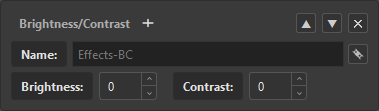
| Control | Rango |
|---|---|
| Brightness | −100 … 100 |
| Contrast | −100 … 100 |
Los dos valores vienen directamente de una capa de ajuste brit de Photoshop.
Hue/Saturation
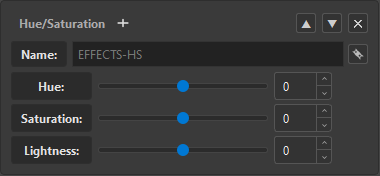
| Control | Rango |
|---|---|
| Hue | −180 … 180 |
| Saturation | −100 … 100 |
| Lightness | −100 … 100 |
Este es el trío Master — los tres deslizadores que muestra Photoshop cuando el desplegable está en Master. Los rangos por color (Reds, Yellows, Greens, Cyans, Blues, Magentas) son tres deslizadores más cada uno; deliberadamente no se ponen aquí, y quien los necesite ajusta en Harmony.
Levels
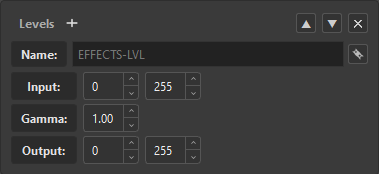
| Control | Rango |
|---|---|
| Input — In Black / In White | 0 … 255 |
| Gamma | 0.10 … 9.99 |
| Output — Out Black / Out White | 0 … 255 |
Este es el registro compuesto RGB — el primero de los 29 registros que lleva una capa levl de Photoshop. Los de canal (Red, Green, Blue, Alpha) se quedan fuera, por la misma razón que los rangos de Hue/Saturation.
Números en vez de deslizadores, a propósito: son puntos en una escala de 0–255, y el propio Photoshop los edita con un histograma de tres tiradores, no con tres barras.
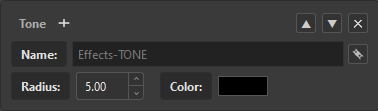
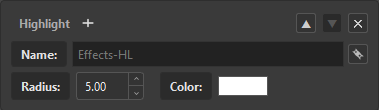
Tone y Highlight
| Control | Hace |
|---|---|
| Radius | extensión |
| Color | el tinte |
Tone y Highlight son medibles como idénticos a Glow — radio más color — y están en el catálogo por la misma razón que Glow: se usan. Tone tiene negro por defecto, Highlight blanco.
El conjunto completo
| Efecto | Tag | Controles |
|---|---|---|
| Transparency | OP |
Value, Mode |
| Cutter | CUT |
Matte, Inverted, Matte Visible |
| Blending | BLD |
Mode (25 blend modes) |
| Glow | GLW |
Radius, Color |
| Blur | BLR |
Radius, Type |
| Brightness/Contrast | BC |
Brightness, Contrast |
| Hue/Saturation | HS |
Hue, Saturation, Lightness |
| Levels | LVL |
In/Out black & white, Gamma |
| Tone | TONE |
Radius, Color |
| Highlight | HL |
Radius, Color |
Cada uno de estos es una fila de una única tabla dentro de OSA, y por eso un efecto nuevo se vuelve un tag válido, una entrada de menú y una fila del Inspector el mismo día en que se añade — y por eso la lista del + nunca puede desincronizarse del menú del árbol.
Los efectos pertenecen al agregado
Un efecto sobre un super node se aplica a toda la unidad, no a un dibujo de dentro. Con un composite presente eso es inequívoco — el comp es el agregado. Sin composite, OSA solo acepta el efecto cuando hay exactamente un portador de contenido, porque si no la cadena colgaría de una rama mientras las otras pasan por fuera, y "transparencia en el super node" significaría calladamente "transparencia en uno de sus cuatro dibujos".