效果
效果是 OSA 在槽位的 composite 之后搭建的节点。每个槽位都可以带一条效果链,这条链在 Inspector 的 Effects Nodes 区块里编排。
为什么是这些效果,而不是别的
这个清单不是按"好用的滤镜愿望单"设计出来的。它大部分是 Photoshop 文件的翻译。
一个 PSD 带着一些东西到来,而在有人为它们搭出节点之前,这些东西在 Harmony 里没有形状:不透明度 60% 的图层、剪贴蒙版、设为正片叠底的混合模式、带曲线的调整图层。把它们当作压平的像素导入,意图就没了 —— 被烤死、读不出、也调不动。所以 OSA 给每一个都配了节点:
| PSD 带来的东西 | OSA 搭出的节点 |
|---|---|
| 图层不透明度 | Transparency |
| 剪贴蒙版 | Cutter |
| 混合模式 | Blending |
| Brightness/Contrast、Hue/Saturation、Levels 调整图层 | 对应的颜色滤镜 |
这就是规则,它比任何审美论证都更能解释这份清单的形状:一个效果之所以在这里,是因为文件里有某样东西需要一个落脚的地方。
例外是量出来的,不是拍脑袋的。 Blur 不从 PSD 带来任何东西 —— 它在这里,是因为合成师在 Harmony 里成天要用它,而一个在暂存阶段就能把 blur 接好的槽位,每次都省下一趟去 Node View 的往返。Glow、Tone 和 Highlight 也是同样赢得位置的:用得够多,多到手工搭建它们像一种税。
同一条标准,也解释了这份清单为什么到此为止。一个很少用的效果并不免费 —— 它是每个菜单里多出的一行、多一个要学的标签、多一样要维护的东西。如果它不在这份清单里,答案就是用得还不够多,不足以偿还自己 —— 剩下的,Harmony 自己的 Node View 就在一次点击之外。
效果链
效果是串联接线的,列表顺序就是接线顺序 —— 最上面的先跑。
这就是为什么一旦有两个效果需要排序,这个区块就一直这么写着。一个效果没有顺序要解释;两个就有了。
每一行右侧都带着同样的三个动词:
| 按钮 | 作用 |
|---|---|
| ▲ | 在链中上移 |
| ▼ | 在链中下移 |
| ✕ | 移除这个效果 |
添加一个
按区块底部的 +:
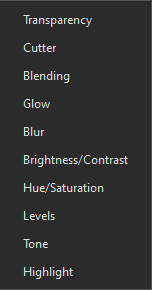
这个列表是做减法的 —— 它只提供该槽位还没有的效果,当没有可加的东西时按钮会自己禁用。这里没有 "All":All 是树的右键菜单里的一个创建动词(它新建一个带全部效果的节点),而 + 是给你已有的槽位的链上加一环。
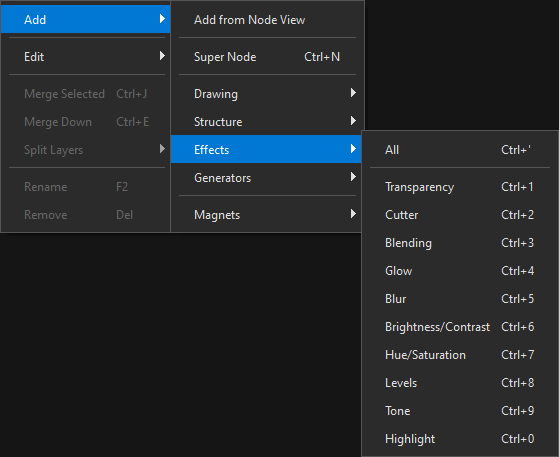
你也可以从树里添加效果:右键 → Add → Effects。
……或者在什么都还没 staging 之前用标签:shadow=OP-BLR。
名称
每个效果都会得到一个由槽位名加后缀派生的名字 —— Effects-OP、Effects-CUT、Effects-BLR。 链接按钮让名字跟着槽位走:给槽位改名,效果也跟着改。解除链接
  就能输入你自己的名字,改名时它不受影响。
它们落在 Node View 的哪里
Wide Bus 会在那些直接挂在 backdrop 或 super node 本身之下的 composite 下方,预留一条五个位置的带子(OP、CUT、BLD、GLW、BLR)。因为这条带子是预留的而不是按需分配的,之后再加效果不会把图的其余部分往旁边挤。
Transparency
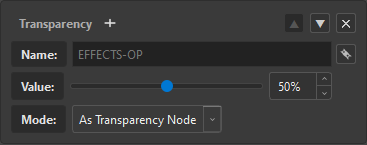
| 控件 | 作用 |
|---|---|
| Value | 不透明度,0–100 %,滑块配一个数值框 |
| Mode | As Transparency Node 或 As Flat Transparency |
Mode 这个下拉框才是重点,而两个答案是真正不同的两件事:
-
As Transparency Node
在 Node View 里创建一个
Transparency节点,接在 composite 之后。不透明度是一个实时的、可动画的属性,你之后可以在 Harmony 里打关键帧。这是默认值。 -
As Flat Transparency
不创建任何节点。 不透明度在导入时烘焙进像素的 alpha。当透明度是画稿的一部分而不是骨架控制时,你要的就是这个。
标签写法
OP 添加一个 Transparency;OP50 添加一个已经设为 50 的。
Cutter
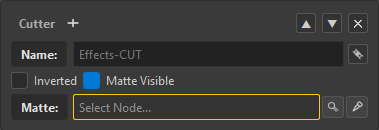
用一张遮罩来裁切画稿。
| 控件 | 作用 |
|---|---|
| Matte | 提供裁切形状的节点 |
| Inverted | 保留遮罩外部而不是内部 |
| Matte Visible | 遮罩 drawing 本身是否参与渲染 |
Matte 字段是一个节点选择器,有两种填法: 搜索按钮,以及一个让你从场景里抓取节点的拾取按钮。
没有遮罩的 Cutter 会在该字段上标一个黄色警告。这不是错误 —— 你可能正要去拾取一个 —— 但它是唯一一个缺了第二个输入就什么都不做的效果,所以 OSA 不肯让它看起来像是完成了。
PSD 图层蒙版会到这里来
当一个 PSD 调整图层带有图层蒙版时,OSA 会自动把蒙版接进 matte 端口。见 PSD 调整图层。
Blending
只有一个控件 —— Mode —— 混合模式的分组和 Photoshop 完全一致,连分隔线都一样:
| 分组 | 模式 |
|---|---|
| — | Normal |
| 抵消类 | Erase、Invert、Replace |
| 变暗类 | Colour Burn、Darken、Linear Burn、Multiply |
| 变亮类 | Colour Dodge、Lighten、Add、Screen |
| 对比类 | Hardlight、Linearlight、Overlay、Pinlight、Softlight、Vividlight |
| 比较类 | Difference、Divide、Exclusion、Subtract |
| 分量类 | Colour、Hue、Saturation、Luminosity |
这个分组不是装饰:它和你在 Photoshop 自己的菜单里已有的阅读顺序一致,所以在那边设成 Linear Burn 的图层,在这里也能在同一个位置找到。
Glow
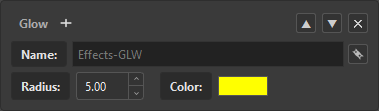
| 控件 | 作用 |
|---|---|
| Radius | 辉光扩散多远 |
| Color | 辉光颜色,带 alpha |
颜色按钮打开本套件自己的取色器,穿的是深色配色,而不是操作系统的对话框。
Blur
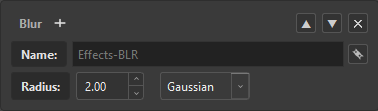
| 控件 | 作用 |
|---|---|
| Radius | 模糊量 |
| Type | Gaussian、Box 或 Radial |
Type 下拉框改变创建的是哪个 Harmony 节点 —— 这不是一个节点的三种设置,而是一行背后的三个不同节点。
颜色滤镜
五个随 Photoshop 调整图层那部分工作一起进来的效果。它们的存在是为了让 PSD 的调整图层有个真正的落脚点 —— 见 PSD 调整图层 —— 而它们单独用也完全没问题。
Brightness/Contrast
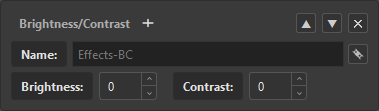
| 控件 | 范围 |
|---|---|
| Brightness | −100 … 100 |
| Contrast | −100 … 100 |
两个值都直接从 Photoshop 的 brit 调整图层搬过来。
Hue/Saturation
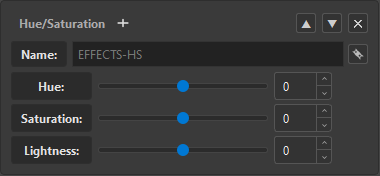
| 控件 | 范围 |
|---|---|
| Hue | −180 … 180 |
| Saturation | −100 … 100 |
| Lightness | −100 … 100 |
这是 Master 三件套 —— Photoshop 在下拉框设为 Master 时显示的那三个滑块。按颜色分的那些范围(Reds、Yellows、Greens、Cyans、Blues、Magentas)每个又是三个滑块;它们是刻意不放进 staging 的,需要的人在 Harmony 里调。
Levels
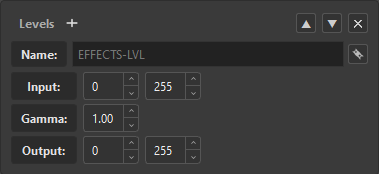
| 控件 | 范围 |
|---|---|
| Input —— In Black / In White | 0 … 255 |
| Gamma | 0.10 … 9.99 |
| Output —— Out Black / Out White | 0 … 255 |
这是 RGB 复合记录 —— 一个 Photoshop levl 图层携带的 29 条记录中的第一条。按通道分的那些(Red、Green、Blue、Alpha)不放进来,理由和 Hue/Saturation 的那些范围一样。
用数字而不是滑块,是有意的:这些是0–255 刻度上的点,而 Photoshop 自己也是用一个三滑块的直方图来编辑它们的,不是用三条横杠。
Tone 与 Highlight
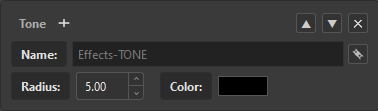
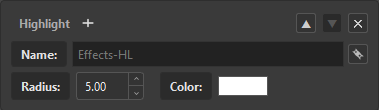
| 控件 | 作用 |
|---|---|
| Radius | 扩散 |
| Color | 色调 |
Tone 和 Highlight 实测上与 Glow 完全相同 —— 半径加颜色 —— 它们在目录里的理由和 Glow 一样:有人用。Tone 默认黑色,Highlight 默认白色。
全套
| 效果 | 标签 | 控件 |
|---|---|---|
| Transparency | OP |
Value、Mode |
| Cutter | CUT |
Matte、Inverted、Matte Visible |
| Blending | BLD |
Mode(25 种混合模式) |
| Glow | GLW |
Radius、Color |
| Blur | BLR |
Radius、Type |
| Brightness/Contrast | BC |
Brightness、Contrast |
| Hue/Saturation | HS |
Hue、Saturation、Lightness |
| Levels | LVL |
In/Out black & white、Gamma |
| Tone | TONE |
Radius、Color |
| Highlight | HL |
Radius、Color |
这里的每一个都是 OSA 内部同一张表里的一行,所以一个新效果在加进来的当天就同时成为一个合法的标签、一个菜单项和一行 Inspector —— 也因此 + 列表永远不可能和树的菜单脱节。
效果属于整体
super node 上的效果作用于整个单元,而不是它内部的某一张 drawing。有 composite 在场时这一点毫无歧义 —— comp 就是那个整体。没有 composite 时,OSA 只在恰好只有一个内容持有者的情况下才接受效果,否则这条链会挂在某一个分支上,而其他分支从它外面绕过去,"super node 上的透明度"就会悄悄变成"它四张 drawing 中某一张上的透明度"。