快速上手
第一个场景,从空的 Node View 到装配好的层级。十分钟,而且在最后一步之前不会往 Harmony 写任何东西。
1. 设好你的目的地
在 Browser 里找到 Magnets 区块,按 +。建出你的项目要用的目的地:
| Magnet Name | Aliases |
|---|---|
BACKGROUND |
bg, backgrounds |
CHARACTER |
char, characters |
PROPS |
prop |
EFFECTS |
fx |
这件事你只做一次。从此以后,每个场景里叫 bg 的文件夹都会自己落到 BACKGROUND 下面。
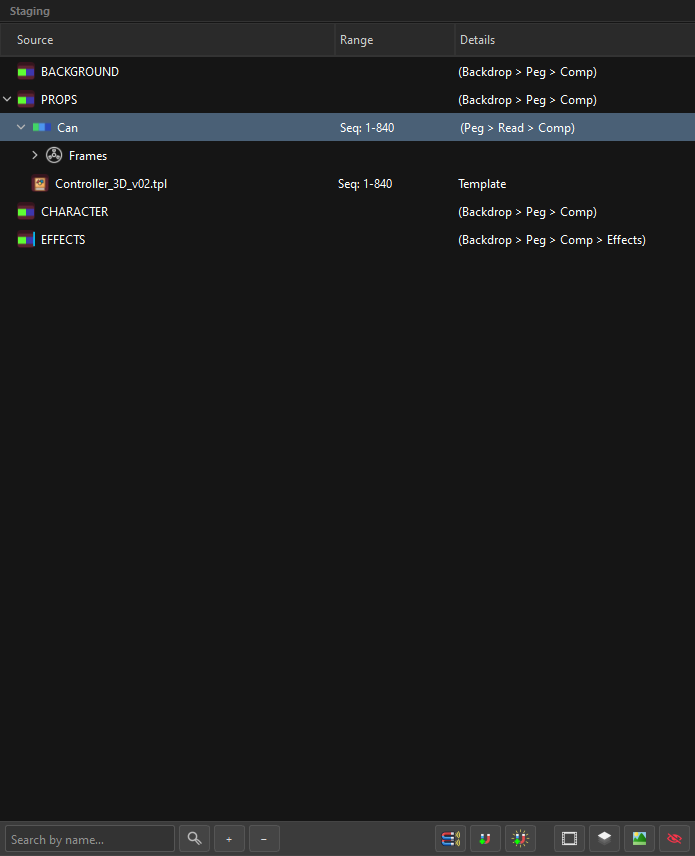
然后在 Staging 工具栏里按  Generate Magnet Tree(Ctrl+M)。四个目的地出现,每一个都已经是 super node:
2. 把素材带进来
导航到你的交付文件夹,把它拖进 Staging。
进来的路上会发生这些事:
- 子文件夹变成分支,
- 带编号的文件收拢成序列,并检测出帧范围,
- 文件夹名会被读取标签,
- 任何匹配某个磁铁的东西都会被分流到它的目的地。
读 Details 栏。它已经告诉你将要建出什么:
Can Seq: 1-840 (Peg > Read > Comp)
3. 塑形
选中一行,用 Inspector。
勾一个组件就把它加上 —— Peg、Group、Composite、Backdrop。或者按快捷键:Ctrl+Shift+P 给所选加一个 peg,Ctrl+Shift+N 加上整套。
瞄准素材。 在一个 drawing 上,把 Target Layer 设成素材该去的那个 art layer —— 或者下次直接在源头打标签(line=LA)。
加一个效果。 Ctrl+1 是 Transparency,Ctrl+4 是 Glow。链的顺序就是接线顺序。
最快的编辑是你压根没做的那次
这一步里的一切,都可以在导入之前写进文件名。Photoshop 里的 head=P-G-C 就是三个你根本不用去勾的节点。见 标签。
4. 检查帧
展开一个 drawing 看它的 Frames 文件夹。Range 栏报告实情:
| 显示 | 含义 |
|---|---|
Seq: 1-840 |
连续 |
Seq: 1-12, 20-24 |
有断口 —— 值得现在就知道,而不是渲染时才知道 |
Empty |
还没有素材 |
回去处理结构时,用  开关把它们全部藏起来。
5. Assemble
按 Assemble。
如果按钮是灰的,说明反馈栏上有一条红色 blocker —— 那条栏就是"为什么"的答案。
OSA 会创建每一个节点、连好两套层级、写入属性、导入素材,并把图排布到 Wide Bus 网格上。
然后读报告。它列的是场景拒绝了什么,而不是它做了什么:
| 标记 | 含义 |
|---|---|
| FALHA | 要求过,但没发生 |
| nota | 发生了,只是没按要求的方式 |
没消息就是好消息。
接下来读什么
-
把结构写进名字里
标签 —— 这个工具里杠杆最大的习惯。
-
让素材落在正确的层上
Drawing、art layer 与 subart —— 以及为什么容器会保留自己的素材。
-
让 Node View 保持可读
-
修好一棵你接手的树
拆分与合并 —— 拆开、改对、装回去。