Menús contextuales
Dos árboles, dos menús. Todo lo de aquí es también un atajo de teclado, y las pistas de los menús se leen del registro de atajos — reasigna una tecla y el menú dirá la nueva combinación la próxima vez que se abra.
En el Browser
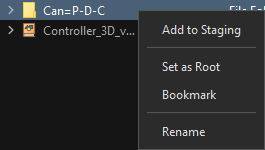
| Elemento | Hace |
|---|---|
| Add to Staging | lo mismo que arrastrar el elemento |
| Set as Root | convierte esta carpeta en la cima del Browser |
| Bookmark | la fija en la sección Bookmarks |
| Rename | renombra el archivo en disco |
En el árbol de Staging
Clic derecho sobre cualquier fila — o sobre espacio vacío, que te da el mismo menú Add sin destino.
Add
Todo el vocabulario de creación, en un solo lugar. Los grupos van de lo más estructural a lo más decorativo.
Add from Node View toma lo que esté seleccionado ahora mismo en el Node View de Harmony y lo prepara — así es como recoges una escena que ya existe.
Super Node (Ctrl+N) crea un slot con el conjunto completo de componentes marcado.
Add → Drawing
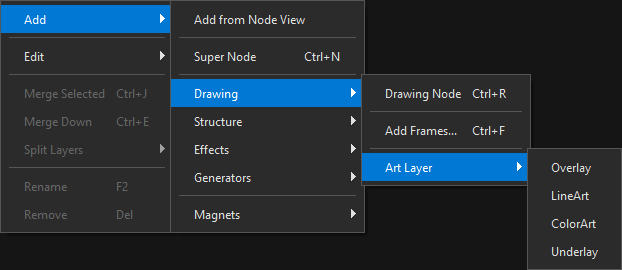
| Elemento | Atajo | Crea |
|---|---|---|
| Drawing Node | Ctrl+R | un contenedor de dibujo vacío |
| Add Frames… | Ctrl+F | el diálogo Add Frames |
| Art Layer → | Overlay, LineArt, ColorArt, Underlay |
Las cuatro art layers se listan de arriba abajo tal como las apila Harmony — Overlay primero, Underlay último — no alfabéticamente. Ver Art layers.
Add → Structure
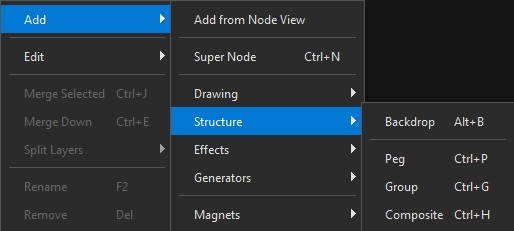
| Elemento | Atajo |
|---|---|
| Backdrop | Alt+B |
| Peg | Ctrl+P |
| Group | Ctrl+G |
| Composite | Ctrl+H |
Add → Effects
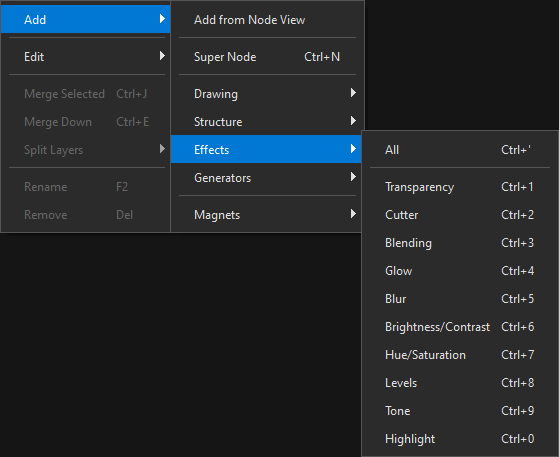
All va primero, luego un separador, luego los diez efectos.
El separador marca un cambio de verbo, no un cambio de categoría: All crea un nodo que lleva todos los efectos, mientras que cada línea de abajo crea un nodo con uno. No hay un segundo separador dentro de la lista — los diez efectos son diez efectos.
| Elemento | Atajo |
|---|---|
| All | Ctrl+' |
| Transparency | Ctrl+1 |
| Cutter | Ctrl+2 |
| Blending | Ctrl+3 |
| Glow | Ctrl+4 |
| Blur | Ctrl+5 |
| Brightness/Contrast | Ctrl+6 |
| Hue/Saturation | Ctrl+7 |
| Levels | Ctrl+8 |
| Tone | Ctrl+9 |
| Highlight | Ctrl+0 |
Add → Generators
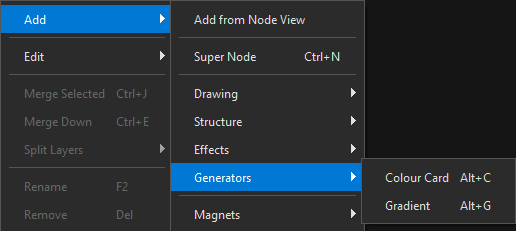
| Elemento | Atajo |
|---|---|
| Colour Card | Alt+C |
| Gradient | Alt+G |
Add → Magnets
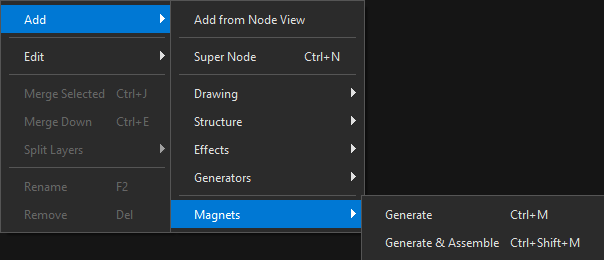
| Elemento | Atajo | Hace |
|---|---|---|
| Generate | Ctrl+M | un slot por magnet activo, en staging |
| Generate & Assemble | Ctrl+Shift+M | lo mismo, y después directo al Node View |
Edit
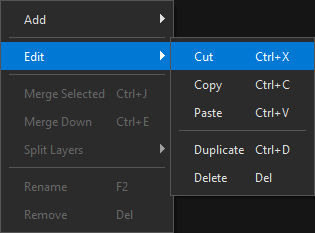
| Elemento | Atajo |
|---|---|
| Cut | Ctrl+X |
| Copy | Ctrl+C |
| Paste | Ctrl+V |
| Duplicate | Ctrl+D |
| Delete | Del |
Merge y Split
| Elemento | Atajo | Página |
|---|---|---|
| Merge Selected | Ctrl+J | Split y Merge |
| Merge Down | Ctrl+E | |
| Split Layers → As Hierarchical | Ctrl+B | |
| Split Layers → As Siblings | Ctrl+Shift+B |
Rename y Remove
| Elemento | Atajo |
|---|---|
| Rename | F2 |
| Remove | Del |
Renombrar aquí cambia el plan, no el archivo en disco. Renombrar un slot renombra todos los componentes que construye — Can se vuelve Ship, y con él Ship-P, Ship-G y Ship-C, salvo que un nombre haya sido desvinculado explícitamente.
Entradas en gris
Una entrada deshabilitada lo está por una razón, y la regla de OSA es que la razón siempre esté disponible: pasa el ratón por encima y el tooltip dice qué falta.
Merge Selected se apaga con menos de dos nodos. Split Layers se apaga en una fila que no tiene nada que dividir. El merge y el split a nivel de frame se apagan con Split/Merge Frames desactivado — y ahí la barra de feedback nombra la casilla.
Íconos en los menús
Las entradas de art layer llevan los colores de su capa, y las de efectos solo sus nombres. Los íconos en un menú contextual son para las cosas que reconoces por su forma — las cuatro art layers — y no para decorar cada línea.