打 Key 与 Auto-Capture
什么是 key
一个 key 就是一个帧号。
ORC 不存储你的 pose。它存储的是 Harmony 里你摆出这个 pose 时所在的那个帧号。只有在 Compose 时——也只有那时——它才会在那些帧上实时读取 rig。
下面的一切都由此而来:
- 打 key 是瞬时的。 按 F6 写入一个数字。不需要和 Harmony 之间的往返,没有什么要等待的。
- 一个 layer 可以在零 target 的情况下打 key。 帧属于这个 layer,不属于节点。你可以先摆好整张帧的 grid,之后再决定它要驱动什么。
- Undo 永远不会碰到你的场景。 Compose 是 ORC 唯一写入 Harmony 的地方。
- 编辑是非破坏性的。 回到帧 861,调整眉毛,重新 compose。改动会一起带过去。
设置与删除 key
| 按键 | 动作 |
|---|---|
| F6 | Set Key / Capture |
| F7 | Remove Key |
这两个来自你的 Harmony 配置——它们就是你绑定给 Insert Keyframe 和 Delete Keyframe 的键。要修改,去 Harmony 的 Edit → Keyboard Shortcuts;ORC 会跟随,并且不允许你在自己这边重新绑定它们。
F6 和 F7 跟随鼠标,不跟随焦点
它们根据光标悬停的位置来触发,这就是为什么即便一个 spin box 拥有焦点,它们依然能生效。
| 悬停位置 | F6 打 key 的对象 |
|---|---|
| Navigator 的 grid | 当前激活的 layer,在这个 snap 上 |
| 一个 pose layer 的 grid | 那个 layer,在那个 snap 上 |
| 一个 driver 的 knob | 那个 driver 的值 |
| 一个 look-at 字段 | 那一个字段 |
| look-at 摇杆 | 同时作用于每一个 look-at 字段 |
| 没有相关对象 | 什么都不发生——key 被吞掉了 |
一次成功的捕获之后,每个可见的 grid 光标都会闪烁绿色,状态栏会显示 "Captured 12 target(s) @ frame 861 (Eyebrows)"。
它拒绝执行的情况
| 消息 | 含义 |
|---|---|
| "This extreme is shared from the Front (read-only) — author it on the Front face." | 一个共享 side 属于 front face。 |
| "No targets to capture." | 没有可以摆 pose 的对象——不过在 frames-first 模式下,layer 的帧依然会被记录下来。 |
Frames-first 循环
- 点击 layer grid 中的一个 snap。
- 在 Harmony 的时间线上前往一个空帧。
- 用 Harmony 自己的工具给角色摆 pose。
- 光标停在 ORC 的 grid 上,按下 F6。
这个 snap 会变绿,并显示帧号。
左键点击不会移动你的播放头
点击一个 navigator snap 会移动 rig 光标,但时间线原地不动,这样你就可以不断地打 key 而不必担心播放头乱跑。中键点击和方向键才会真正跳转。
如果你导航到一个还没有 keyframe 的 snap,ORC 会提示你,而不是加载任何东西:"This snap has no keyframe yet — run the Unroll Wizard (or key the rig) to populate it."
直接输入帧号
给一个 snap 打 key,不一定要真的停在那个帧上。
| 手势 | 效果 |
|---|---|
| 双击一个 snap | 弹出行内编辑器。支持算术运算。0 会清空这个 snap。 |
| Shift + 滚轮 | 把这个 snap 的帧号步进 ±1。 |
在一次单个帧编辑之后,ORC 会把 Harmony 跳转到你输入的那个帧,并对那一侧运行 auto-capture。而在一次批量写入之后——比如一次 fill,一个 preset——它两者都不会做:批量写入是一次数据操作,你并没有停在那些帧上。(一个 7 × 3 的 grid 覆盖在一个 13 个位置的 knob 上就是 273 个 snap;你不会想要 273 次时间线跳转。)
Auto-capture
编辑器地址栏右侧的那个小点—— 表示关闭, 表示开启。它默认是关闭的,启动时的状态是一项偏好设置。
Auto-Capture frames (On) When ON: empty snap points auto-capture deformations + drawings AND record the current Harmony frame for the pose.
开启之后,移动到一个空的 snap 上就会记录你当前停留的那一帧。摆 pose、移动、摆 pose、移动——不需要 F6。
它在四种情况下会刻意拒绝触发:
| 不触发的情况 | 原因 |
|---|---|
| snap 已经有数据 | 一个已经写好的帧就是数据。用播放头覆盖它正是你丢失工作成果的方式。 |
| 时间线没有移动过 | 如果你刚离开的那个 snap 已经占用了这个帧,再次盖章只会把这个数字继续往前泄漏。 |
| 这个 layer 是某个 control 的 knob | 它的维度已经属于这个 control,所以 auto-capture 不会碰它。你依然可以手动给它打 key。而一个额外的 knob 会像普通 layer 一样自动打 key。 |
| 模式处于关闭状态 |
帧的对称性
在任意一个 page 上写下的帧,会作用到所有 page 上。
一个 layer 的所有 page 在每个 snap 上共享同一个帧——page 之间的区别在于驱动哪些节点,而不在于pose 发生在什么时候。所以一个动作就能把同一个 snap 盖章到所有 page 上,你不必把同一个表情打三遍 key。
删除 key
清空一个 snap 有两种方式,最终都会到达同一个结果:
Remove Key—— F7,或 snap 的右键菜单。在参照有帧的 snap 上,被清空的格子会保留黄色的环——移除也是一种偏离。- 输入
0,这其实就是一次普通编辑,只不过新值恰好是"无"。
无论哪种方式,这个 snap 都会清空,数字变回 —,点变灰。两者都感知 mirror:开启 mirror 时,对称的那个 snap 也会一起清空,因为一次帧编辑总是会同时写入孪生的一侧——不管是写入数字还是清除数字。
值得记住的一点是它们不会做什么:两者都不会碰 pose 本身。见下文。
一个 snap 只保存一个帧,仅此而已
有必要把被删除的东西说清楚,因为它比听起来的要少。一个 snap 只存储一样东西:帧号。pose 本身——形变、变换、露出的 drawing——从来不会被复制进 rig 文件;它一直留在 Harmony 的时间线上,Compose 会在那一帧实时读取它。
所以删除一个 key 并不会删除一个 pose。它只是忘记了这个 pose 在哪里。那一帧上的 drawing 依然原封不动地待在你的场景里,重新输入那个数字就能立刻把它找回来。
批量清除
全部都在内存中操作,全部都可撤销,这就是为什么它们都不会要求确认。
| 命令 | 清除的内容 |
|---|---|
Clear Snap Pose · All Pose Layers Ctrl+Delete |
这个 snap,所有 layer 上的 |
Clear Pose Layer Keys at Current MC Snap |
这个 layer,在当前 control snap 上的 |
Clear Pose Layer Keys (Current Knob) |
这个 layer,仅当前激活的 knob 上的 |
Clear All Pose Layer Keys |
这个 layer,所有位置 |
Clear Current Knob (All Pose Layers) |
所有 layer,仅当前 knob |
Clear All Keys |
全部 |
默认只有第一个有快捷键。如果你需要其他的,在 Preferences 里绑定,组合键就会出现在右键菜单它们旁边。
每一个都会汇报它做了什么——"Cleared 84 snap(s)" 或 "Nothing to clear"。
右键菜单
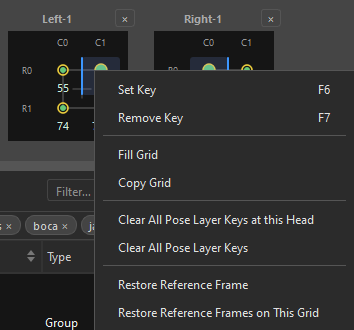
| 项目 |
|---|
Set Key F6 |
Remove Key F7 |
Fill Grid |
Copy Grid / Paste Grid |
Clear All Pose Layer Keys at this Head |
Clear All Pose Layer Keys |
Clear Pose Layer Keys at this Knob |
Restore Reference Frame / …on This Grid |
在 knob 的 grid 上以及共享 side 列上完全被隐藏。
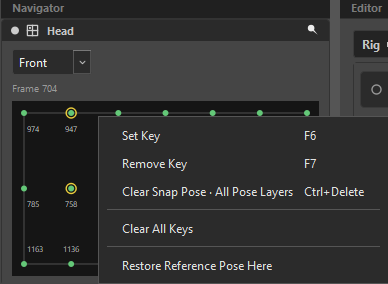
| 项目 |
|---|
Set Key F6 |
Remove Key F7 |
Clear Snap Pose · All Pose Layers |
Clear Current Knob Keys · All Pose Layers |
Clear All Keys |
在一个一维 control 上——以及在一个 knob 上,或者在 look-at 或 driver 打 key 所用的 pose layer 上——Navigator 显示的是一个 slider 而不是 grid。它承载着同样的菜单,同样的五个动作:这个手势不能 依赖 navigator 恰好呈现成哪种形状。
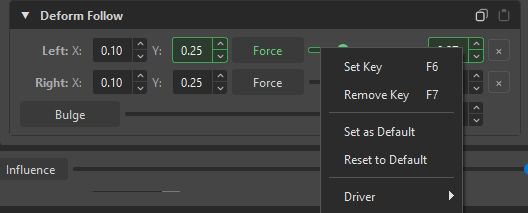
| 项目 |
|---|
Set Key F6 |
Remove Key F7 |
Set as Default |
Reset to Default |
Driver ▸ |
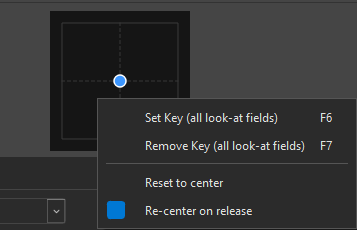
| 项目 |
|---|
Set Key (all look-at fields) F6 |
Remove Key (all look-at fields) F7 |
Reset to center |
Re-center on release |
读懂哪些已经打了 key——以及哪些变了
| 标记 | 位置 | 含义 |
|---|---|---|
| 一个 grid | 当前激活的节点在这个 snap 上有 key | |
| 一个 slider | 当前激活的节点在这个 tick 上有 key | |
| 一个 grid | 这个 snap 的帧自 rig 被引入以来发生了变化 | |
| 一个 slider | 这个 tick 的帧自 rig 被引入以来发生了变化——标记在 tick 的头部,因为一条线没有外圈可以画环 | |
| 一个 grid | Removed——空的,但参照在这里有一个已被删除的帧 | |
| 一个 slider | slider 上的 Removed——tick 变空,头部变成黄色 | |
| 帧号 | 一个 grid | 这个 snap 指向哪一帧 |
| 光标上的绿色闪烁 | 每一个可见的 grid 和 slider | 刚刚记录了一个 key |
Navigator 只显示当前激活节点的 key。在一个 driver page 上,来自 pose 的绿色标记会在源头被抑制,替换成那个 driver 自己的 key——否则一个每个 snap 都打了 key 的 rig 会整片亮起来,却什么信息都没告诉你。
相关内容
- Grids & Snaps —— 你打 key 所在的界面
- Fill Grid & Fill Dimensions —— 一次性给许多 snap 打 key
- History & Undo
- Compose —— 帧最终被读取的地方