Pose Presets
一个 pose preset 保存整个 rig 的配置,好让你能把它应用到另一个角色上——或者在一次改动之后,把它应用回这同一个角色上。
用顶栏的 📋 Poses 打开它。
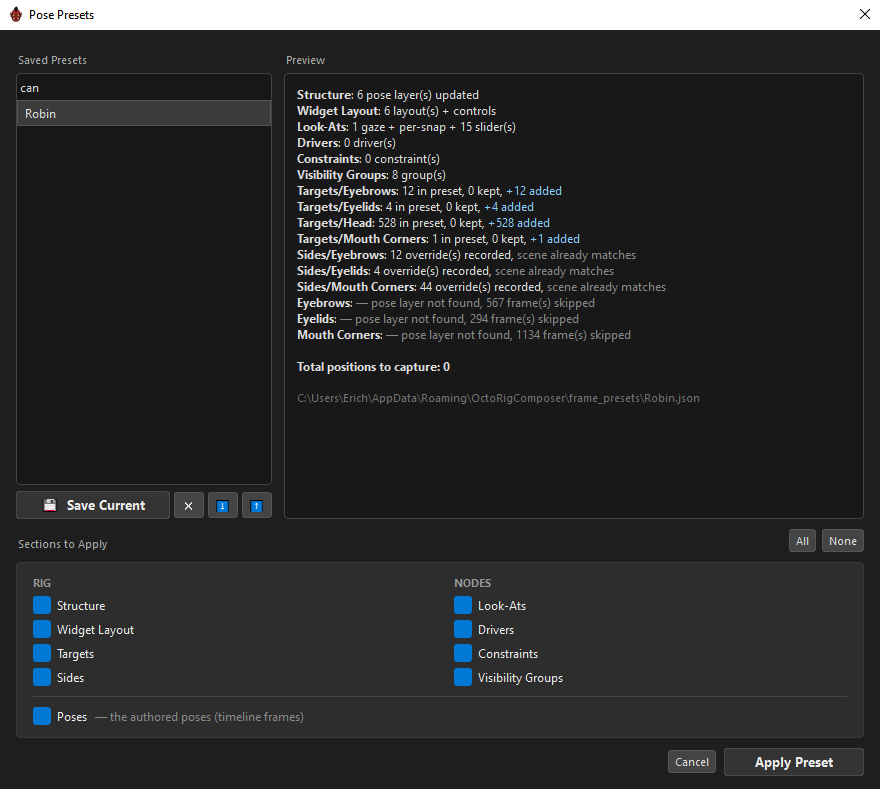
Preset 不是一整块东西
这就是让这个功能得以运作的想法:一个 preset 是九个独立的部分,你可以选择保存哪些、应用哪些。应用 Targets 而不应用 Poses,是一件正常又有用的事。
这些部分的命名沿用 Outliner 自己的词汇,分组方式也一样。
RIG
| 部分 | 捕获的内容 |
|---|---|
Structure |
骨架——每个 layer 的 grid 尺寸、slider 位置、自定义的行列间距、每个 layer 沿哪个 knob 打 key、magnet 关键词、control,以及导入的 MC 的连线方式。 |
Widget Layout |
画面上每样东西所在的位置——每个 widget 的位置、缩放、颜色、标签,Widget Editor 的文件夹、它的锁和参考线,以及每个 control 的几何形状。 |
Targets |
仅身份信息——每个 layer 驱动哪些节点,以及它们的 deform chain 结构。刻意不含 pose。 |
Sides |
每一个与继承的默认值不同的 side 指定,细到单独的曲线。 |
NODES
| 部分 | 捕获的内容 |
|---|---|
Look-Ats |
每一个 look-at,它按 snap 的注视 key,以及它的 overlay slider。 |
Drivers |
每一个 driver,连同它的选项和按 snap 的值表。 |
Constraints |
每一个 constraint,连同它的通道和按 snap 的状态。 |
Visibility Groups |
整个 group 的层级结构。 |
另外单独一项
| 部分 | 捕获的内容 |
|---|---|
Poses |
——那些已 authored 的 pose(时间轴 frame)——每个 snap 指向的那个 frame。 |
Poses 单独排在最下面,因为它是最常常不被需要的那一部分:它是唯一专属于某个特定角色时间轴的东西。
各部分相互需要
所有部分都需要 Structure——没有 layer 就没地方放 driver。Sides 和 Poses 需要 Targets。
ORC 会替你启用这些前提条件,并说明原因:"Structure, Targets auto-enabled — required by the sections you picked."
保存
💾 Save Current 会先问一个名字,然后打开 Save — Sections to Include:
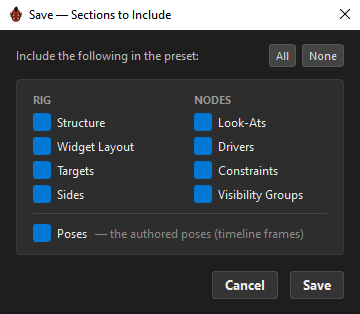
九个部分一开始全部勾选。取消这第二个对话框会取消整个保存操作。
文件会以你输入的名字写入你的 preset 文件夹,如果已有同名文件,会不经询问直接覆盖。
预览
选中一个 preset 会产生一次dry run——在任何事情真正发生之前,列出会发生的一切。
Structure: 6 pose layer(s) updated
Widget Layout: 6 layout(s) + controls
Look-Ats: 1 gaze + per-snap + 15 slider(s)
Drivers: 0 driver(s)
Constraints: 0 constraint(s)
Visibility Groups: 8 group(s)
Targets/Eyebrows: 12 in preset, 0 kept, +12 added
Sides/Eyebrows: 12 override(s) recorded, scene already matches
Eyebrows: — pose layer not found, 567 frame(s) skipped

Total positions to capture: 0
把它当作一个 diff 来读。+12 added 是新增的工作;0 kept 意味着什么都没有存活下来;"pose layer not found" 意味着这个 preset 知道一个这个 rig 没有的 layer。
底部会打印出完整的文件路径,因为"这个文件在哪儿?"这个问题,在 UI 里本来是没有答案的。
Pose 是如何被匹配的
对 preset 中的每一个 frame,ORC 会按顺序尝试三件事:
- 精确匹配 —— 同一个 snap 在这里存在。应用它。
- 广播 —— 地址中 control 的部分匹配,但 layer 的部分不匹配。这个 frame 会被写入那个 control pose 下的每一个 snap。这就是为什么一个来自 3 × 3 rig 的 preset,能有意义地落到一个 5 × 3 的 rig 上。
- 虽非匹配但格式合法 —— 这个地址是有效的,于是这个 snap 被创建出来。
其他任何情况都会被跳过并按名字列出,这样你能准确看到有什么没有对上。
Preset 没有的部分
文件中缺失的部分会被禁用并取消勾选,并附上原因:
The selected preset does not contain this section, so there is nothing to apply. Pick a preset that includes it, or re-save this one with the section ticked.
一个用很旧的、仅有 frame 的格式保存的 preset,只会提供 Poses 一项,并会说明这一点。
每次你选中一个 preset,它可用的部分都会被重新勾选——每一次选择都是一个全新的问题,不是对上一次的记忆。
应用
Apply Preset 会应用被勾选的部分,按照尊重其依赖关系的顺序进行:先 structure,然后 layout,然后 group,然后 look-at、target、side、driver、constraint,最后是 pose。
每个部分都是独立应用的,所以一处失败不会中止其余部分。
整个 apply 是单独一个 undo 步骤。
运行期间,Cancel 会变成 Cancelling…,并在下一个安全点停止。ORC 也会拒绝在一次会话恢复正在进行时开始一次 apply,而不是让两次重建交错进行。
看对话框,别看 rig——等到 100%
一次大的 apply 需要一些时间,而且它是边进行边填充这个 rig 的:layer、grid 和 pose 会在对话框背后,远在工作完成之前就出现在 ORC 里。那是进度,不是完成——很容易看到一个看起来已经完工的 rig,就开始点击。
这个对话框才是诚实的信号。Apply Preset 在整个运行期间显示 Applying… 并保持禁用,进度条会跑到 100%。只有当按钮重新显示 Apply Preset 时,而且只有到那时,apply 才算结束。
提前动手不是个小风险:这次 apply 是一个 undo 步骤,并按依赖顺序重建这个 rig,所以一次落在运行中途的编辑,遇到的会是一个建到一半的 rig。
单独的 Structure 永远不会移动一个 widget
在不带 Widget Layout 的情况下应用 Structure,会让你当前的布局保持原样——ORC 会给它拍一张快照,应用 structure,再把布局放回去。
同样,在不带 Widget Layout 的情况下应用 Visibility Groups,会保留每个 group 当前的颜色和位置,只取用它的结构。
应用到一个不匹配的 rig 上
这是你在角色之间移动一个 preset 时的常规情况,它有自己单独的一页:Character & Config Presets。
简单说:ORC 会把 preset 的 layer 和你的 layer 对照,遇到有歧义的地方会询问你怎么做,并把 preset 的数据重新映射到你自己的 key 上,这样就不会有东西落在你的 rig 旁边,而不是落在它上面。
管理 preset
💾 Save Current —— 唯一带文字标签的按钮——会先问一个名字,然后是部分选择器;参见保存。这一行其余的都是纯图标:
| 按钮 | 说明 |
|---|---|
✕ |
删除所选的 preset。先确认。 |
⬇️ |
导出为一个 .json 文件。 |
⬆️ |
导入一个。文件名会成为 preset 的名字。 |
相关内容
- Character & Config Presets —— 在一整个角色阵容之间复用
- Grid Presets —— 一个 layer 的 grid,不是整个 rig
- Re-editing a Composed MC —— 另一条回去的路