Pose Presets
Un pose preset guarda toda la configuración de un rig para que puedas aplicarla a otro personaje — o de vuelta a este mismo, después de un cambio.
Ábrelo con 📋 Poses en la barra superior.
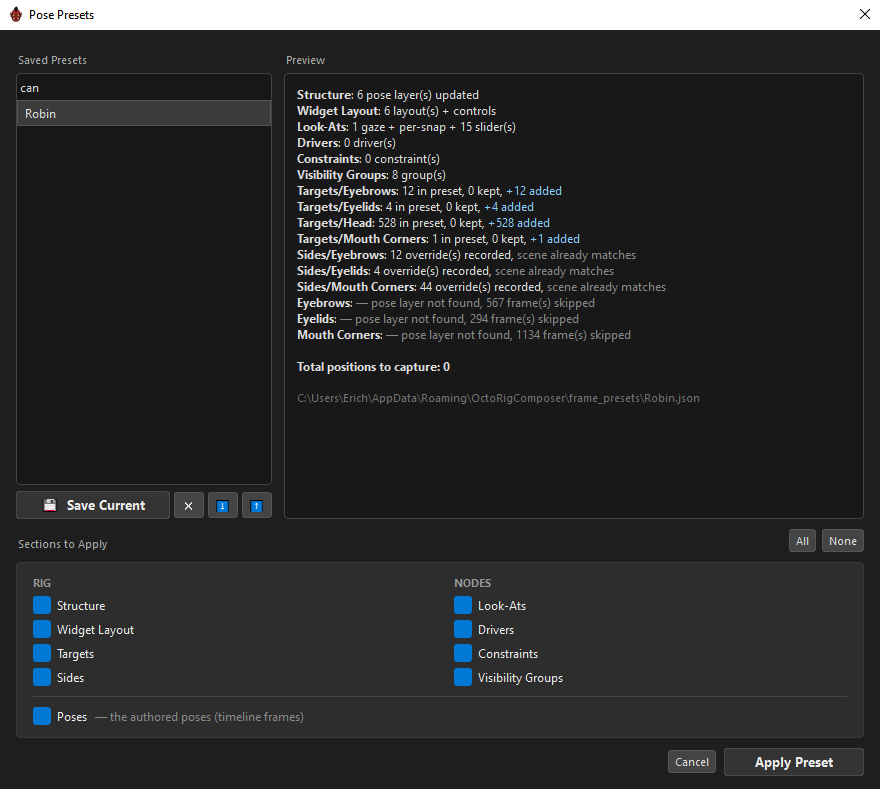
Un preset no es una sola cosa
Esta es la idea que hace funcionar la función: un preset son nueve secciones independientes, y tú eliges cuáles guardar y cuáles aplicar. Aplicar Targets sin Poses es algo normal y útil de hacer.
Las secciones llevan el nombre en el propio vocabulario del Outliner, y se agrupan de la misma forma.
RIG
| Sección | Captura |
|---|---|
Structure |
El esqueleto — las dimensiones de grid de cada layer, posiciones de slider, el espaciado personalizado de filas y columnas, qué knob usa cada layer como eje, las palabras clave de imán, los controls, y el cableado del MC importado. |
Widget Layout |
Dónde se sitúa todo en el canvas — la posición, escala, colores, etiquetas de cada widget, las carpetas del Widget Editor, sus candados y guías, y la geometría por control. |
Targets |
Solo identidad — qué nodos dirige cada layer, y su estructura de cadena de deform. Deliberadamente sin poses. |
Sides |
Toda asignación de side que difiere del valor heredado por defecto, hasta curvas individuales. |
NODES
| Sección | Captura |
|---|---|
Look-Ats |
Cada look-at, sus keys de mirada por snap, y sus sliders de overlay. |
Drivers |
Cada driver con sus opciones y sus tablas de valor por snap. |
Constraints |
Cada constraint con sus canales y estados por snap. |
Visibility Groups |
Toda la jerarquía de grupos. |
Y por separado
| Sección | Captura |
|---|---|
Poses |
— las poses autoradas (frames de la timeline) — el frame al que apunta cada snap. |
Poses va sola al final porque es la sección que más a menudo no se quiere: es lo único específico de la timeline de un personaje en concreto.
Las secciones se necesitan entre sí
Todo necesita Structure — no hay dónde poner un driver sin layers. Sides y Poses necesitan Targets.
ORC activa los prerrequisitos por ti y lo avisa: "Structure, Targets auto-enabled — required by the sections you picked."
Guardando
💾 Save Current pide un nombre, y luego abre Save — Sections to Include:
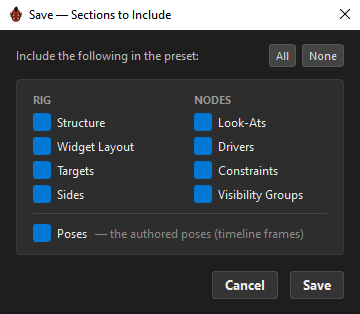
Las nueve empiezan marcadas. Cancelar este segundo diálogo cancela el guardado.
El archivo se escribe en tu carpeta de presets con el nombre que escribiste, sobrescribiendo uno existente del mismo nombre sin preguntar.
La vista previa
Seleccionar un preset produce un dry run — todo lo que ocurriría, antes de que ocurra nada.
Structure: 6 pose layer(s) updated
Widget Layout: 6 layout(s) + controls
Look-Ats: 1 gaze + per-snap + 15 slider(s)
Drivers: 0 driver(s)
Constraints: 0 constraint(s)
Visibility Groups: 8 group(s)
Targets/Eyebrows: 12 in preset, 0 kept, +12 added
Sides/Eyebrows: 12 override(s) recorded, scene already matches
Eyebrows: — pose layer not found, 567 frame(s) skipped

Total positions to capture: 0
Léelo como un diff. +12 added es trabajo nuevo; 0 kept significa que nada sobrevivió; "pose layer not found" significa que el preset conoce un layer que este rig no tiene.
La ruta completa del archivo se imprime al final, porque "¿dónde está este archivo?" si no, no tiene respuesta en la UI.
Cómo se emparejan las poses
Para cada frame del preset, ORC prueba tres cosas en orden:
- Coincidencia exacta — el mismo snap existe aquí. Se aplica.
- Broadcast — la parte de control de la dirección coincide, pero la parte de layer no. El frame se escribe en cada snap bajo esa pose de control. Esto es lo que permite que un preset de un rig 3 × 3 caiga de forma útil en uno 5 × 3.
- Bien formado de todos modos — la dirección es válida, así que se crea el snap.
Cualquier otra cosa se omite y se lista por nombre, para que veas exactamente qué no encajó.
Secciones que el preset no tiene
Una sección ausente del archivo queda desactivada y desmarcada, con el motivo:
The selected preset does not contain this section, so there is nothing to apply. Pick a preset that includes it, or re-save this one with the section ticked.
Un preset guardado en un formato antiguo, solo de frames, ofrece únicamente Poses, y lo indica.
Cada vez que seleccionas un preset, sus secciones disponibles se vuelven a marcar — cada selección es una pregunta nueva, no un recuerdo de la anterior.
Aplicando
Apply Preset aplica las secciones marcadas, en un orden que respeta sus dependencias: structure, luego layout, luego groups, luego look-ats, targets, sides, drivers, constraints, y por último poses.
Cada sección se aplica de forma independiente, así que un fallo no aborta el resto.
Todo el apply es un único paso de undo.
Mientras se ejecuta, Cancel pasa a Cancelling… y se detiene en el siguiente punto seguro. ORC también se niega a iniciar un apply mientras una restauración de sesión está en marcha, en vez de intercalar dos reconstrucciones.
Vigila el diálogo, no el rig — espera al 100%
Un apply grande tarda un rato, y va llenando el rig sobre la marcha: layers, grids y poses aparecen en ORC detrás del diálogo mucho antes de que el trabajo termine. Eso es progreso, no finalización — y es fácil ver un rig que parece terminado y empezar a hacer clic.
El diálogo es la señal honesta. Apply Preset dice Applying… y permanece desactivado durante toda la ejecución, y la barra de progreso llega hasta el 100%. Cuando el botón vuelve a decir Apply Preset, y solo entonces, el apply ha terminado.
Actuar antes de tiempo no es un riesgo pequeño: el apply es un único paso de undo y reconstruye el rig en orden de dependencias, así que una edición a mitad de camino se encuentra un rig a medio construir.
Structure sola nunca mueve un widget
Aplicar Structure sin Widget Layout mantiene tu layout actual exactamente donde está — ORC le toma un snapshot, aplica la structure, y devuelve el layout a su sitio.
Del mismo modo, aplicar Visibility Groups sin Widget Layout mantiene los colores y la posición actuales de cada grupo y toma solo su estructura.
Aplicando sobre un rig que no coincide
Este es el caso normal cuando mueves un preset entre personajes, y tiene su propia página: Character & Config Presets.
La versión corta: ORC reconcilia los layers del preset contra los tuyos, te pregunta qué hacer cuando es ambiguo, y remapea los datos del preset sobre tus propias keys para que nada caiga al lado de tu rig en vez de sobre él.
Gestionando presets
💾 Save Current — el único botón con etiqueta — pide un nombre y luego el selector de secciones; ver Guardando. El resto de la fila es solo iconos:
| Botón | Notas |
|---|---|
✕ |
Elimina el preset seleccionado. Confirma antes. |
⬇️ |
Exportar a un archivo .json. |
⬆️ |
Importar uno. El nombre del archivo se convierte en el nombre del preset. |
Relacionado
- Character & Config Presets — reutilizando entre un elenco
- Grid Presets — el grid de un layer, no el rig entero
- Re-editing a Composed MC — el otro camino de vuelta