Constraints
Una constraint enlaza canales de transform entre nodes, y se puede encender y apagar.
Dos tipos, y ese es todo el vocabulario:
| Tipo | Qué hace |
|---|---|
Copy |
Los targets siguen a un peg source en los canales que elijas |
Lock |
Los targets quedan congelados en su sitio en esos canales |
Añade una con + → Constraint. Va directo a su editor.
Cómo funciona en realidad
ORC no escribe expresiones. Usa el propio compartimiento de columnas de Harmony: encender una constraint enlaza el atributo del target con la columna del source, así que mover cualquiera de los dos lados mueve ambos — nativamente, sin costo de evaluación y sin expresión que depurar.
Apagarla los desenlaza, y los targets vuelven a ser editables de forma estática.
Apagarla conserva lo que hiciste mientras estaba apagada
ORC recuerda la columna que tenía cada target la última vez que la constraint estuvo encendida, y la restaura primero. De no ser posible, recurre a la columna que encontró en el Compose. Las keys que hiciste mientras tanto se conservan.
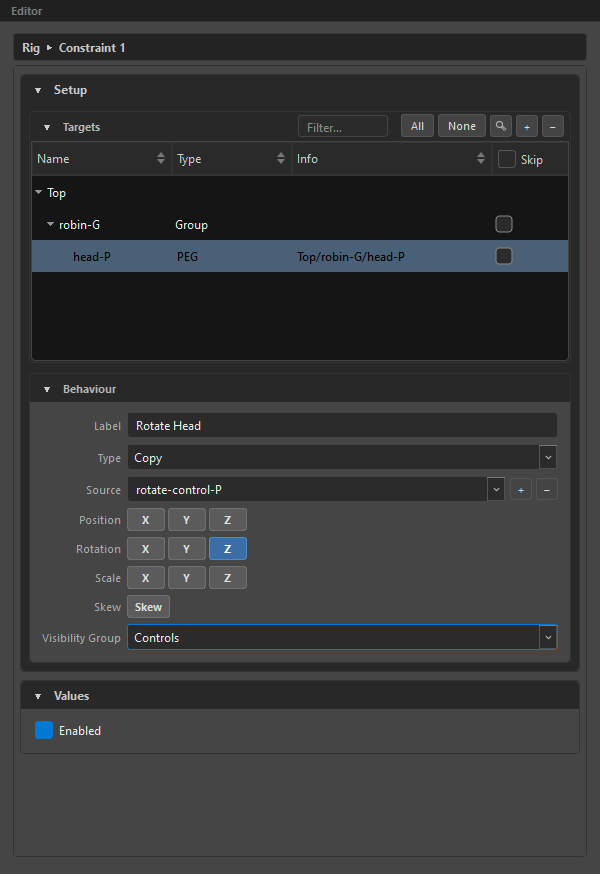
Configuración
Targets
Los nodes sobre los que actúa la constraint. Añádelos desde el Node View con +.
Solo nodes de Harmony puros aquí — una constraint no tiene targets internos.
Behaviour
| Campo | Qué hace |
|---|---|
Label |
El nombre que ve el animador. |
Type |
Copy o Lock. |
Source |
El peg a seguir. Solo en Copy. |
Position / Rotation / Scale |
Tres botones toggle cada uno — X, Y, Z. |
Skew |
Un toggle. |
Visibility Group |
Dónde vive el checkbox de encendido/apagado. |
Elegir un source con + lo lee de tu selección de Harmony y marca automáticamente los canales que encuentra animados — una comodidad, no un candado; igual puedes alternar cualquiera de ellos.
Bajo Lock toda la fila Source queda deshabilitada:
Lock freezes the targets' own channels in place — there is no source node to read from. Switch Type to Copy to follow a source peg.
Channels
Los diez canales son POSITION.X/Y/Z, ROTATION.ANGLEX/Y/Z, SCALE.X/Y/Z y SKEW. Un canal marcado se rellena en azul.
Una constraint necesita al menos un canal
Apagar el último se rechaza — el botón parpadea en ámbar y la feedback bar dice:
A constraint needs at least one channel — turn another on before clearing this one.
Sin eso, la constraint compondría como un no-op silencioso.
Values
Un único checkbox Enabled / Disabled. Esa es toda la interfaz de runtime.
El estado en el Compose es el estado con el que nace el rig compuesto, y un recompose lo vuelve a estampar.
Gatear con un driver
Una constraint no tiene scope ni keys por snap — es global. Para hacerla cambiar durante un shot, entrégasela a un driver checkbox.
Clic derecho en el checkbox Enabled:
| Elemento | Efecto |
|---|---|
Add Driver ▸ |
Lista cada driver checkbox del rig |
+ New Driver… |
Crea uno y gatea sobre él |
Remove gate (Direct) |
Vuelve a un toggle manual sencillo |
Una vez gateado, el checkbox se pone rosa y pasa a ser de solo lectura — ahora lo controlas a través del driver. El clic derecho sigue funcionando, así puedes cambiar o quitar el gate.
El tooltip te dice cuál es su dueño:
Driven by "Arm IK" — toggle it via that driver, or right-click here to change the gate.
Si ese driver más adelante deja de ser un checkbox, el gate se mantiene y se marca en lugar de descartarse en silencio:
Driven by "Arm IK" — but that driver is no longer a Checkbox, so it cannot turn this on/off. Set it back to Checkbox, or right-click here to remove the gate.
Volverlo a Checkbox restaura el gate. Un gate sobre un driver eliminado cae de vuelta a ningún gate.
Dónde viven las constraints
Las constraints son solo-globales. En el Outliner siempre son hijas directas de Rig, muestran — en la columna Dimensions, y no se pueden arrastrar a otro lugar. No hay scope que elegir porque no hay valor por snap que keyear.
Muting
Clic derecho en el Outliner → Mute: "Skip this constraint at compose without deleting it (dimmed in the outliner)." La fila se atenúa y Compose la ignora.
Cadenas de deform
Si un target es un drawing o un peg dentro de una cadena de deformación, ORC la resuelve hasta el grupo de la cadena por ti — no tienes que buscar el node correcto en el Node View.
Relacionado
- Drivers — el checkbox que la gatea
- Visibility Groups — dónde aparece el toggle
- The Outliner — dónde viven las constraints