Targets
Un target es un nodo de Harmony que una pose layer tiene permitido mover — un peg, un grupo de deformación, un drawing. La lista de targets es cómo una layer sabe qué parte del personaje posee.
Una layer que tiene key pero no tiene targets bloquea el Compose, con el motivo en el tooltip del botón:
The "Eyebrows" layer is keyed but has no targets. Add what it should move to its target list.
Añadir y quitar
- Selecciona los nodos en el Node View de Harmony.
- Haz clic en
+en la toolbar de Targets.
Llegan anidados exactamente como están anidados en Harmony — bajo Top, luego sus grupos, luego el nodo.
− quita la selección. Lo mismo hace Delete mientras la layer está activa.
Seleccionar un encabezado de grupo y actuar sobre él alcanza a cada target debajo de él.
La toolbar

| Control | Qué hace |
|---|---|
Filter… |
Coincidencia sin distinguir mayúsculas contra el nombre, el tipo y la ruta completa del nodo. Una fila se queda visible si ella o cualquier descendiente coincide; los grupos vacíos se ocultan. Aparece un contador 12/98 mientras filtras. |
All / None |
Selecciona todas las filas / limpia la selección. También Ctrl+A y Ctrl+Shift+A con el cursor sobre la lista. |
| Embudo | Filter attributes — desactiva canales que se mantienen constantes en todos los snaps de esta layer. Clic derecho para Auto-filter static channels at Compose. |
| Lupa | Encuentra el target seleccionado en el Node View. |
⇄ |
Flip Sides — intercambia Left ↔ Right dentro de cada página. Desactivado con un motivo cuando la layer no tiene par. |
+ / − |
Añade desde la selección del Node View / quita la selección. |
Magnets
La franja bajo la toolbar guarda palabras clave imán (magnets). Cada nodo cuyo nombre contenga una se atrae automáticamente a la lista — brow, eyebrow, sobrancelha.
- Haz clic en
+para añadir una palabra clave; el diálogo pide unKeyword:y lo pasa a minúsculas. - Haz clic en la
×de una píldora para quitarla. - Los magnets son por pose layer, y viajan en los presets.
Esto es lo que hace portable a un preset de personaje: el preset lleva las palabras, y en el siguiente personaje esas palabras encuentran los nodos de ese personaje.
Las columnas
| Columna | Contiene |
|---|---|
| Name | El nombre del nodo. Su color tiene significado — ver más abajo. |
| Type | Drawing, Peg, Deform, Group, o Attribute para una fila de canal. |
| Side | Qué grid controla este target. Ver Pages, Pairs & Sides. |
| Weight | Solo Deform Follow — cuánto arrastra este punto con la mirada, 0–1. |
| Skip | Presente cuando Octo Skip Nodes está integrado — ver Preferences. |
La columna Side se oculta sola cuando la layer solo tiene una página solo y el concepto es trivial.
Las columnas intercambian ancho con sus vecinas en vez de desbordar: arrastra un divisor y la última columna absorbe la holgura, y el arrastre simplemente se detiene en vez de producir una barra de scroll horizontal.
Ordenar
Haz clic en un encabezado para ciclar: 1er clic ▼ descendente, 2do ▲ ascendente, 3ro de vuelta al orden original. Ambas flechas están grises mientras no hay orden; solo la dirección activa se pone blanca.
Las filas de cadenas de deform nunca se reordenan — mezclar una cadena la volvería ilegible. Y el orden guardado nunca cambia porque hayas ordenado la vista.
Colores de nombre
Una precedencia, resuelta en una sola pasada:
| Color | Significado |
|---|---|
| Rojo + una Σ roja | Conflicto — dos autores escriben este nodo y canal de una forma que no puede combinarse. |
| Azul | Aditivo — este target se suma sobre el valor de otro autor. Una Σ final marca quién está sumando. |
| Amarillo | Modificado — añadido desde que se trajo el rig. |
| Por defecto | Nada especial. |
Solapamientos
Cuando dos layers nombran el mismo nodo, ORC marca la fila y dice qué va a pasar. La severidad sigue a la mezcla, no al mero hecho de solaparse:
| Tinte | Mezcla | Significado |
|---|---|---|
| Azul | Aditivo | Los dos coexisten — uno es un offset sobre el otro, y cero significa ningún cambio. |
| Amarillo | Override | Uno sustituye al otro en silencio en ese canal. |
Pasar el cursor sobre la fila lista a los otros autores por nombre.
Canales
Expande un target para ver sus canales — los atributos de Harmony que esta layer controla.
Una lista de canales vacía significa AUTO: controla lo que sea que el frame implique. Es el valor por defecto y suele ser el correcto.
Un canal desactivado se renderiza en rojo con un tachado, reflejando el aspecto del propio Harmony. Se queda en la lista y se puede reactivar.
Clic derecho en un canal:
| Ítem |
|---|
Deactivate channel / Activate channel |
Remove channel |
Activate all in node |
Deactivate all in node |
Los pegs muestran sus composites padre (POSITION_3D, SCALE_3D…) en vez de hojas escalares; las curvas de deform muestran offset, length0, orientation0, length1, orientation1.
Canales estáticos
Un canal cuyo valor es idéntico en cada snap autorado es estático — no hace nada más que costar tiempo. El botón de embudo desactiva el conjunto estático en la selección, o en toda la layer si no hay nada seleccionado.
Clic derecho en el embudo para activar Auto-filter static channels at Compose y que ocurra siempre.
Cadenas de deform
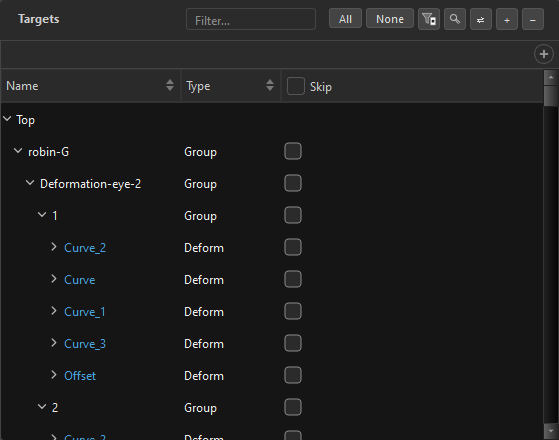
Los targets de deform se anidan tres niveles: group › chain › curve — el anidamiento en la captura al principio de esta página, donde robin-G › Deformation-eye-2 › 1 › Curve_2 es un target, su cadena y una de sus curvas. Las filas contenedoras siempre leen Group; las hojas leen Deform, Peg o Drawing, porque los miembros de un grupo no son todos del mismo tipo. Cada fila muestra el nombre propio del nodo exactamente como lo tiene Harmony, así que una fila en la lista y un nodo en el Node View siempre coinciden.
Cada nivel puede llevar su propio Side y Weight, resueltos en una sola dirección:
curve → group → target
Un valor heredado se dibuja atenuado; fijar uno explícitamente lo vuelve sólido. Una fila siempre muestra el valor resuelto, así que nunca miente sobre qué la controla.
Un grupo cuyas curvas no coinciden muestra Mixed — información, nunca una opción que puedas elegir.
Skip
Con Octo Skip Nodes instalado y la integración activada, cada fila obtiene una casilla Skip. Marcarla etiqueta ese nodo con el símbolo de skip de OSN al hacer Compose, así que la navegación con B lo pasa de largo. El nodo sigue siendo perfectamente alcanzable en el Node View.
- La casilla del encabezado es un interruptor binario guiado por las filas, así que un estado parcial nunca te atrapa.
- Un encabezado de grupo se propaga a cada hoja debajo de él y muestra una casilla tri-state.
- Ctrl+Alt+A marca todas las filas visibles, Ctrl+Shift+Alt+A las desmarca.
- Un cambio masivo es un solo paso de undo.
El menú de clic derecho
| Ítem | Notas |
|---|---|
Remove selected |
Cuenta las filas hoja realmente afectadas. |
Skip selected / Don't skip selected |
Cuando existe la columna Skip. |
Copy Side (L) / Copy Sides (7 curves) |
El alcance está en la etiqueta, nunca en si la fila está plegada. |
Paste Sides / Paste Sides Mirrored |
Desactivado con el motivo como tooltip cuando las estructuras no coinciden. |
Rendimiento en listas grandes
Un head con 500+ targets es normal, y la lista está construida para eso: los widgets de fila se crean solo para lo que está en pantalla, un repoblado masivo se congela detrás de una instantánea de la lista anterior en vez de quedar en blanco, y una edición masiva toma una sola instantánea de undo en vez de una por fila.
Relacionados
- Pages, Pairs & Sides — la columna Side
- Pose Layers
- Look-At — que usa la misma lista para pegs y deforms
- Visibility Groups — que la usa para hide-nodes