Fill Grid & Fill Dimensions
Dos diálogos, dos trabajos distintos:
| Rellena | Úsalo cuando | |
|---|---|---|
| Fill Grid | Snaps de un grid (o todo el grid de la layer) con una secuencia de frames | Animaste las poses como una tanda de frames consecutivos |
| Fill Dimensions | Los frames de una layer a través de toda posición de su knob | Autoraste una posición del knob y quieres bocetar el resto |
También existe autofill arrastrando directamente en el grid, que no necesita diálogo alguno.
Fill Grid
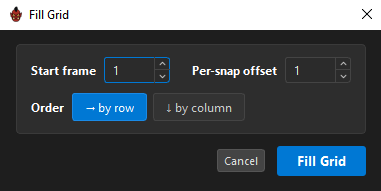
Se accede desde el botón Fill Grid de la toolbar de la layer o desde el menú de clic derecho de un grid.
La secuencia
| Campo | Rango | Por defecto |
|---|---|---|
Start frame |
0 – 99999 | El frame en el snap actualmente seleccionado, o 1 |
Per-snap offset |
−9999 – 9999 | 1 |
Order |
→ by row / ↓ by column |
→ by row |
El order decide la dirección en la que avanza el conteo: por fila rellena de izquierda a derecha y luego hacia abajo; por columna rellena de arriba a abajo y luego a través.
Un per-snap offset negativo cuenta hacia atrás — la mitad de vuelta de un turnaround.
Rellena el grid desde el que lo abriste — lo que rellena toda la layer, porque cada page y side comparte un frame por snap. Una pasada los alcanza a todos.
Todo el relleno es un paso de undo.
El caso común
Animaste un turnaround como frames 100, 101, 102… a lo largo de la fila. Start frame 100, per-snap offset 1, order by row. Listo.
Fill Dimensions
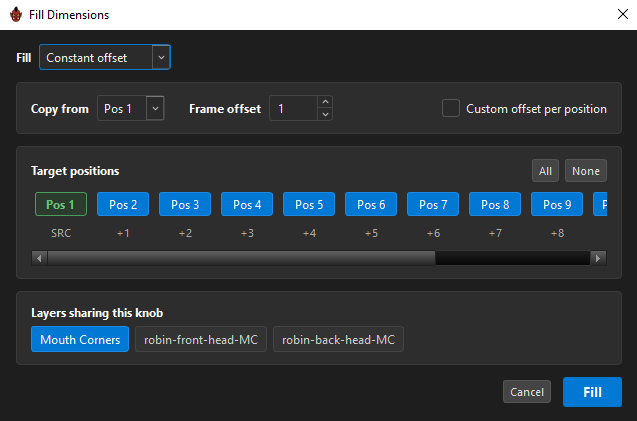
Aparece en el encabezado de una layer solo cuando esa layer tiene un knob. Copia los frames autorados de la layer desde una posición del knob a las demás.
Esta es la forma más rápida de bocetar un eje de knob: autora el grid de la boca en un fonema, luego rellénalo a través de los trece con un offset, y refina desde ahí.
Modos
| Modo | Qué hace |
|---|---|
Constant offset |
Copia los frames de la posición de origen a cada destino, desplazados por un offset de frame |
Interpolate corners |
Hace blend entre posiciones que ya has autorado |
Constant offset es el caballo de batalla. Elige una posición en Copy from, un Frame offset, y las posiciones donde escribir.
Marca Custom offset per position para dar a cada destino su propio offset en lugar de un paso uniforme.
Interpolate corners necesita que las esquinas ya estén autoradas: bilinear para un knob 2-D, linear para uno 1-D. Si no lo están, lo dice en lugar de adivinar:
Fill Dimensions: corners not authored — nothing to interpolate
Posiciones destino
Cada posición del knob aparece como un chip etiquetado Pos 1, Pos 2… El origen está marcado SRC y cada una de las demás muestra el offset que recibiría (+1, +2, …).
All y None seleccionan y limpian todas de un clic — o Ctrl+A y Ctrl+Shift+A, el mismo par que usa el diálogo de pose preset.
Layers que comparten este knob
La fila inferior lista cada layer que keyea a través del mismo knob, para que puedas rellenar varias a la vez.
Solo son elegibles las layers en el mismo knob. Una en un knob distinto aparece en gris con el motivo:
This layer keys across a different knob — …
Rechazos
| Mensaje | Significado |
|---|---|
| "Fill Dimensions needs a knob with 2+ positions." | Un eje de una sola posición no tiene nada a través de qué rellenar. |
| "Fill Dimensions needs a knob with 2+ positions on this layer." | El knob de esta layer tiene solo una posición, así que no hay nada a través de qué rellenar. |
Resultados
| Reporta | |
|---|---|
| Constant offset | "Smart paste: wrote 84 snap(s)" o "Smart paste: nothing to copy" |
| Interpolate | "Fill Dimensions: wrote 84 snap(s)" |
Cada uno es un único paso de undo.
Cuál usar
| Situación | Usa |
|---|---|
| Una tanda de frames consecutivos en un grid | Arrastra un fill grip en el grid |
| Lo mismo, pero quieres control exacto | Fill Grid |
| Una posición de knob autorada, faltan doce | Fill Dimensions, constant offset |
| Esquinas autoradas, faltan los medios | Fill Dimensions, interpolate |
Relacionado
- Grids & Snaps — rellenar arrastrando
- Knobs
- Keying & Auto-Capture
- Grid Presets — reutilizando una forma entera y sus frames