Atajos de teclado
Los atajos de ORC vienen de tres lugares, e importa saber cuál es cuál:
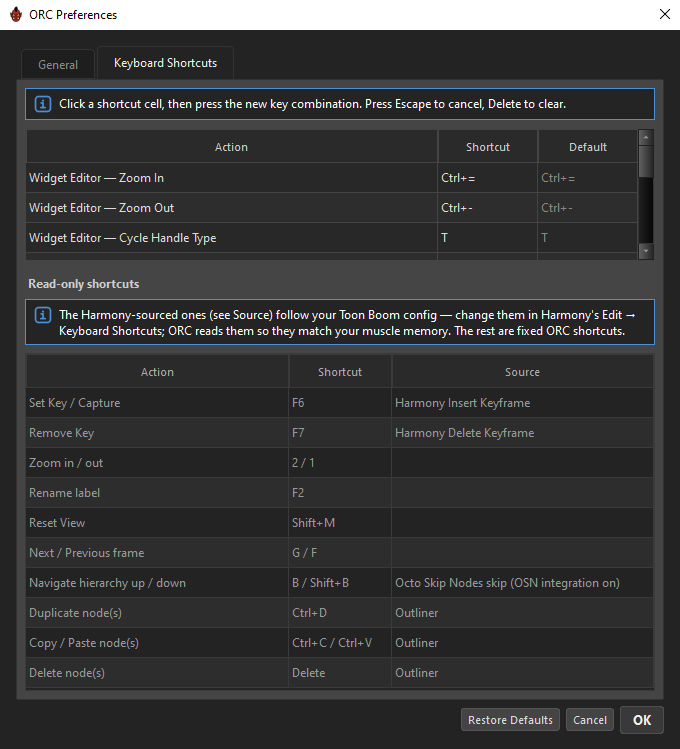
- Configurable — los propios de ORC, reasignables en Preferences → Keyboard Shortcuts.
- Fijo — teclas universales de edición que no son reasignables.
- Provenientes de Harmony — leídas de tu configuración de Toon Boom, para que coincidan con la memoria muscular que ya tienes. Cámbialas en Edit → Keyboard Shortcuts de Harmony; ORC las sigue.
Keying
| Acción | Tecla | Origen |
|---|---|---|
| Set Key / Capture | F6 | Insert Keyframe de Harmony |
| Remove Key | F7 | Delete Keyframe de Harmony |
F6 y F7 siguen tu ratón, no tu foco
Estas dos se disparan según lo que el cursor está sobrevolando, así que funcionan sin necesidad de hacer clic antes — y siguen funcionando mientras escribes en un campo.
| Sobrevolando | F6 keyea |
|---|---|
| El grid del Navigator | el snap de la MC |
| El grid de una pose layer | el snap de esa layer |
| El knob de un driver | el valor de ese driver |
| El toggle de una constraint | el estado de esa constraint |
| Un campo de look-at | ese campo, solo ese |
| El joystick de look-at | todos los campos de look-at a la vez |
| Nada relevante | nada en absoluto — la tecla se traga |
Navegar
| Acción | Tecla | Notas |
|---|---|---|
| Avanzar por el grid de la layer seleccionada | ← → ↑ ↓ | |
| Avanzar por el grid del control | Shift + flechas | La timeline se queda quieta. |
| Avanzar por el grid del control y saltar la timeline | Ctrl + flechas | |
| Avanzar una posición del knob | Alt+← / Alt+→ | Alt+↑/↓ están deliberadamente sin usar. |
| Frame siguiente / anterior en Harmony | . / , | Proveniente de Harmony; reenviado directo a Harmony. |
| Navegar la jerarquía de nodes arriba / abajo | B / Shift+B | Proveniente de Harmony. Usa el binding de Octo Skip Nodes cuando esa integración está activa. |
| Zoom in / out | 2 / 1 | Propio de Toon Boom. |
| Restablecer la vista | Shift+M | Proveniente de Harmony. |
Editar
| Acción | Tecla |
|---|---|
| Undo | Ctrl+Z |
| Redo | Ctrl+Shift+Z o Ctrl+Y |
| Rename | F2 |
| Quitar el target seleccionado de la layer activa | Delete |
Dentro de un campo de texto, Ctrl+Z deshace tu escritura en vez del rig.
ORC solo escucha mientras es la ventana activa
Todo atajo está condicionado a que la ventana de ORC tenga el foco — de lo contrario, un Ctrl+Z en el Camera View de Harmony podría deshacer en silencio la pila de undo de ORC.
Outliner
| Acción | Tecla |
|---|---|
| Borrar toda la selección | Delete |
| Duplicate | Ctrl+D |
| Copy | Ctrl+C |
| Paste (copia una vez, pega muchas) | Ctrl+V |
| Expandir / contraer toda la rama | Shift + clic en el chevron |
Listas (targets, hide-nodes, pegs rastreados)
Estas están activas mientras el cursor está sobre esa lista — sin necesidad de hacer clic para enfocar antes, y sin ambigüedad cuando varias listas comparten la ventana.
| Acción | Tecla |
|---|---|
| Seleccionar todas las filas | Ctrl+A |
| Limpiar selección | Ctrl+Shift+A |
| Marcar toda casilla Skip | Ctrl+Alt+A |
| Desmarcar toda casilla Skip | Ctrl+Shift+Alt+A |
Grids
| Acción | Gesto |
|---|---|
| Escribir un frame exacto | Doble clic en un snap |
| Ajustar el frame de un snap en ±1 | Shift + rueda del ratón sobre él |
| Seleccionar un rango | Shift + clic |
| Seleccionar una fila / columna entera | Clic en su regla (Shift para extender) |
| Autofill | Arrastra una manija de relleno — Alt cuenta hacia atrás, Shift continúa el conteo de todo el grid, Ctrl mantiene el valor |
| Rellenar hasta el borde | Doble clic en una manija de relleno |
Widget Editor
| Acción | Tecla |
|---|---|
| Zoom in / out | Ctrl+= / Ctrl+- (reasignable) |
| Rotar la forma de handle del grid seleccionado | T (reasignable) |
| Pan | Mantén Space y arrastra |
| Seleccionar todo / limpiar selección | Ctrl+A / Ctrl+Shift+A |
| Nudge | Flechas |
| Nudge fino | Shift + flechas |
| Bloquear el eje de un arrastre | Mantén Shift |
| Escalar simétricamente alrededor del pivote | Mantén Alt |
| Bloquear la proporción al escalar | Mantén Shift |
| Undo / redo | Ctrl+Z / Ctrl+Shift+Z |
Campo MC Name
| Tecla | Efecto |
|---|---|
| Enter (primera pulsación, o clic fuera) | Añade -MC si todavía no está |
| Enter (de nuevo) | Hace clic en Compose |
Borrados masivos — sin tecla por defecto
Estas cinco existen como acciones pero vienen de fábrica sin tecla asignada, porque destruyen mucho trabajo con una sola pulsación. Asígnalas en Preferences si las usas seguido; hasta entonces, siguen disponibles desde los menús de clic derecho de los grids.
| Acción | Alcanza |
|---|---|
Clear Snap Pose · All Pose Layers — Ctrl+Delete (la única excepción: esta sí está asignada) |
El snap actual, en cada layer |
Clear Pose Layer Keys at Current MC Snap |
Una layer, snap actual del control |
Clear Pose Layer Keys (Current Knob) |
Una layer, knob actual |
Clear All Pose Layer Keys |
Una layer, en todas partes |
Clear Current Knob (All Pose Layers) |
Cada layer, knob actual |
Clear All Keys |
Todo |
En cuanto asignes una, la combinación aparece junto a su elemento en los menús de clic derecho.
Reasignar
En Preferences → Keyboard Shortcuts:
- Doble clic en el snap
Shortcut. Se pone dorado y muestra Press new shortcut… - Pulsa la combinación. Los modificadores solos se ignoran mientras espera. Las teclas del numpad se mantienen distintas de los dígitos de la fila superior.
- Esc cancela. Delete restablece esa fila a su valor predeterminado.
- Nada se escribe hasta que pulses OK.
El color indica el estado: gris normal es el binding predeterminado, azul es uno que cambiaste, rojo es un conflicto.
Un conflicto se señala, no se bloquea
ORC resalta dos acciones que comparten una combinación pero aun así te deja guardarla. Si lo haces, cuál de las dos se dispara es genuinamente ambiguo — así que trata el rojo como algo por corregir.
Restore Defaults al pie del diálogo restablece todo binding y toda preferencia.
Solo los bindings que realmente cambiaste se escriben en disco, y los provenientes de Harmony nunca se escriben.