El Navigator
La columna de la izquierda navega. Nunca autora.
Esa única regla explica todo el diseño. Cuando estás autorando una pose layer, la grid de esa layer vive en el Editor central, donde puedes escribir números de frame. El Navigator muestra las grids que están por encima — el control del que cuelga, el knob a través del cual key — como puntos por los que mueves un cursor, para que puedas decir "…y ahora, en esta pose de cabeza."
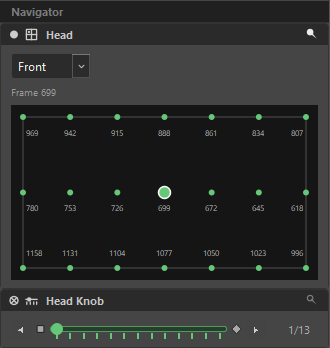 La grid de un control arriba, el slider de su knob debajo.
Navigator contra Editor
| Navigator (izquierda) | Editor (centro) | |
|---|---|---|
| Muestra | puntos de posición, marcas verdes con key, badges de frame | números de frame editables, reglas, handles de relleno |
| Tú haces | mover el cursor, saltar en la timeline | editar frames, poner y quitar keys, rellenar, copiar grids |
| Propósito | elegir qué pose del padre estás autorando | autorar esta layer |
El mismo snap del rig puede aparecer en ambos sitios a la vez: como un punto en el Navigator porque tu layer key a través de él, y como un snap editable en el Editor porque esa layer es lo que estás autorando. Un control nunca se navega a sí mismo — cuando la layer seleccionada es la face de un control, la tarjeta de ese control desaparece.
Moverse
| Gesto | Efecto |
|---|---|
| Clic izquierdo en un snap | Moverse ahí. La timeline se queda quieta — así puedes seguir poniendo keys sin perder tu sitio. |
| Clic central en un snap | Moverse ahí y saltar Harmony a la keyframe de ese snap. |
| Shift + flechas | Avanzar el cursor paso a paso. La timeline se queda quieta. |
| Ctrl + flechas | Avanzar el cursor paso a paso y saltar la timeline. |
| Alt+← / Alt+→ | Avanzar el knob una posición. |
Una dimensión 1-D se dibuja como un slider en vez de una grid:
◀/▶avanzan un estado; hacer clic central en cualquiera de los dos también salta la timeline.- Las dos anclas de extremo saltan al primer y al último estado; clic central para saltar también la timeline. No son decoración — mira más abajo.
- Hacer clic central en el surco salta al frame de ese estado.
- El handle se ajusta a las marcas — nunca queda a medio camino entre estados.
- El contador de la derecha empieza en 1:
3/13. - Una dimensión con una sola posición oculta su stepper por completo en vez de mostrar un
1/1muerto.
Qué extremo es cuál
Un slider no siempre va de izquierda a derecha. En el Widget Editor puedes colocarlo horizontal o verticalmente, e invertir su dirección — así que "arriba" y "el primer estado" no son lo mismo en cada rig.
Para eso están las dos anclas:
| Glifo | Marca |
|---|---|
| El inicio del recorrido — estado 1 | |
| El final — el último estado |
Sea cual sea el sentido en que esté dibujado el slider, el cuadrado es donde empieza el conteo y el rombo es donde termina. Sin ellos, un slider rotado o invertido no te da forma de saberlo.
El mismo par aparece en una grid 1-D en el Editor, y en el slider knob de un driver, para que el lenguaje sea el mismo en todas partes.
Leer los puntos
| Marca | Significado |
|---|---|
| Un snap ordinario. | |
| El nodo activo tiene su propia key aquí — un frame de pose, un valor de driver, un estado de constraint o una key de look-at. Un solo color para todos. | |
| El cursor, sobre un snap sin key. | |
| El cursor, sobre uno con key. | |
| Modificado — el frame de ese snap ha cambiado desde que el rig se importó. | |
| El cursor, sobre un snap modificado — el amarillo reemplaza su borde blanco en vez de añadir un segundo anillo. | |
| Eliminado — vacío, pero la referencia tiene aquí un frame que fue borrado. | |
| El cursor, sobre un snap eliminado — vacío (azul) con el borde amarillo. | |
| Número bajo un punto | El frame al que apunta ese snap. |
En un slider la misma señal tiene que tomar otra forma: una marca es una línea sin contorno que anillar, así que un estado modificado pone en amarillo su cabeza — el extremo más cercano al surco — mientras el cuerpo sigue diciendo si tiene key. Aparca el handle sobre uno y el handle toma un anillo amarillo, ya que ahí encima cubre su propia marca.
El amarillo de un navigator asciende
En la grid de autorado, amarillo significa el frame de este snap divergió — exacto, para que sepas cuál corregir. En un navigator significa algo direccionado a través de aquí divergió: una posición aquí nombra toda una porción del rig, así que la marca responde por esa porción. Un snap de control se enciende cuando cualquier layer o knob debajo tiene un snap divergido; una posición de knob se enciende cuando la page que crea lo tiene. Sigue el amarillo hacia dentro y la grid de autorado apunta al snap exacto.
Y no es solo con frames de pose: un valor de driver o una key de look-at que cambió desde la reapertura marca sus propios navigators de la misma forma — el snap en la grid de layer del driver, la cabeza de la marca en su slider, su tarjeta de knob, y el snap de control por encima de todos ellos. Ver Visual Indicators.
Cuando se registra una key, el cursor destella en verde un instante — en esta grid y en todas las grids de layer visibles en pantalla a la vez.
En una grid densa los badges individuales desaparecen y el frame del snap activo se dibuja en una pequeña píldora oscura en su lugar, con una mira cruzada sobre la grid para que aún puedas ver dónde estás. En un slider cuyas marcas están más cerca de unos 3 píxeles, las marcas dejan de pintarse — navega con las flechas y las anclas en su lugar.
La línea de leyenda
Cada tarjeta de navigator lleva una leyenda gris encima del widget, con la forma Head Knob · Frame 699. Es la respuesta siempre legible a "¿qué frame es este?" incluso cuando los puntos están demasiado densos para llevar badge.
Una tarjeta sin nada que decir — un slot vacío, o un knob que es una dimensión pura sin frames propios — no muestra ninguna leyenda.
Alcance: por qué aparece o no una tarjeta
El Navigator redecide todo su contenido en cada cambio de selección. Muestra una tarjeta solo cuando de verdad hay una dimensión por encima de ti para navegar. Cuando no la hay, lo dice:
| Seleccionaste | El Navigator muestra | Por qué |
|---|---|---|
| Una pose layer ordinaria | La grid de su control, más su knob | El caso normal. |
| Una pose layer global | Solo su knob | "Nivel 0 — nada por encima. Compone sin cabeza." |
| El knob propio de un control | Nada | "Este knob autora sus propias dimensiones. La grid del control no añade ningún eje aquí — el control ya key a través de este knob." |
| Un control con una face definida | El knob de esa face | Un control no se navega a sí mismo. |
| Un control sin face | Nada | "Este nodo no tiene dimensión que navegar — aquí solo aparecen referencias fijadas." |
| Un visibility group | Nada | "Nodo de organización — no autora." |
| Una constraint | Nada | "Solo global — on/off por snap, sin grid propia." |
| Un look-at o driver global | Nada | "Nivel 0 — su valor se key sin cabeza." |
| Un look-at con scope en un control | La grid del control propietario | |
| Un driver con scope en un control | La face del control, más su knob si se usa | |
| Nada en absoluto | Solo tarjetas fijadas | "Solo referencias fijadas — sin alcance que navegar." |
La columna crece por sí sola para ajustarse a su contenido cuando puede, pero nunca encogerá un panel que hayas agrandado a mano.
Navigators fijados
A veces necesitas ver una grid que no estás autorando en ese momento — la pose de la cabeza mientras trabajas en una layer de boca tres niveles más abajo. Para eso están los pines.
Para fijar: haz clic en el botón de pin en la cabecera de una tarjeta de navigator, o en el glifo de pin en el borde derecho de cualquier fila de control / pose layer / knob en el Outliner. Blanco relleno significa fijado.
Las reglas:
- El control head está fijado por defecto.
- Fijar también fija la cadena de padres. Fijar una layer fija su knob y su control. Nunca fija a los hijos.
- Desfijar quita solo ese nodo — sus antepasados siguen fijados hasta que también los desfijes.
- Un nodo fijado que el alcance activo ya está mostrando no consigue una segunda tarjeta.
- Hay cuatro slots de pin. Los pines más allá del cuarto simplemente no se dibujan.
Una tarjeta fijada se marca como solo lectura: un borde discontinuo atenuado, un título apagado. Muestra números de frame pero sin los puntos verdes con key — verde significa "la propia key del nodo activo", y una tarjeta de referencia no tiene nada que reclamar ahí.
Aun así puedes navegar en una tarjeta fijada: el clic izquierdo mueve el cursor de referencia, el clic central salta la timeline. Solo el autorado — el menú de key con clic derecho — está bloqueado.
Un control fijado que tiene ambas faces consigue un pequeño combo Front / Back. Es un cambio de solo lectura de lo que estás mirando; nunca cambia qué face está autorando el control.
El menú de clic derecho
Hacer clic derecho en un snap de la grid del Navigator da los comandos de keying y de borrado masivo para todo el rig en esa posición:
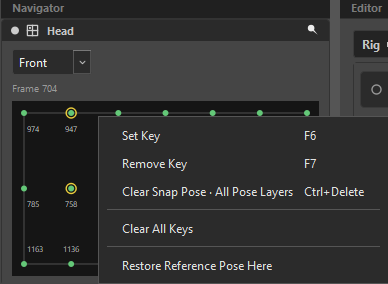
| Elemento | Efecto |
|---|---|
Set Key F6 |
|
Remove Key F7 |
|
Clear Snap Pose · All Pose Layers |
Quita el snap con key en esta posición a través de todas las pose layers, cada una en su snap actual. |
Clear Current Knob Keys · All Pose Layers |
Solo cuando hay un knob activo. Quita toda key en el knob actual a través de todas las layers. |
Clear All Keys |
Todas las pose layers, todos los snaps, todos los knobs. |
Restore Reference Pose Here |
Vuelve a poner la referencia importada / reabierta sobre todo lo que la posición seleccionada direcciona para la layer seleccionada — exactamente lo que cubre su marca amarilla. Gris con el motivo cuando no hay referencia o nada divergió. Ver Indicadores visuales. |
Un navigator en forma de slider — lo que consiguen un control 1-D, un knob, o la pose layer a la que está atado un look-at — lleva el mismo menú. La forma que toma el navigator es una propiedad de la dimensión, no una diferencia en lo que puedes hacerle.
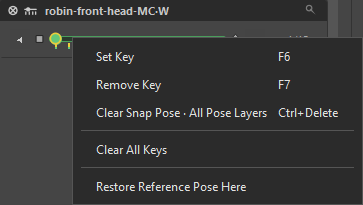
Las tarjetas fijadas (solo lectura) no tienen menú contextual: navegan, nunca autoran.