导航器(Navigator)
左侧的列只负责导航,从不负责创作。
这一条规则解释了整个设计。当你在创作一个 pose layer 时,这个 layer 自己的 grid 位于中间的 Editor 里,你可以在那里直接输入 frame 编号。Navigator 显示的是它上层的 grid——它所挂靠的 control、它所打 key 的 knob——以圆点的形式呈现,你在其中移动一个光标,从而说出"……现在,在这个头部姿势上。"
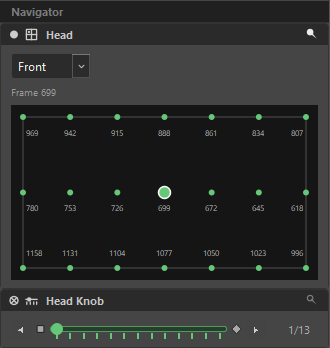 上方是某个 control 的 grid,下方是它的 knob 的 slider。
Navigator 与 Editor 的区别
| Navigator(左) | Editor(中) | |
|---|---|---|
| 显示 | 位置圆点、绿色的已打 key 标记、frame 徽标 | 可编辑的 frame 编号、标尺、填充手柄 |
| 你能做 | 移动光标、跳转时间线 | 编辑 frame、设置和移除 key、填充、复制 grid |
| 目的 | 选择你正在哪个父级姿势上创作 | 创作当前这个 layer |
rig 的同一个 snap 可以同时出现在两个地方:作为 Navigator 里的一个圆点,因为你的 layer 跨越它打 key;也作为 Editor 里一个可编辑的 snap,因为这个 layer 正是你在创作的对象。control 从不导航它自己——当被选中的 layer 就是某个 control 的 face 时,那个 control 的卡片会消失。
移动
| 手势 | 效果 |
|---|---|
| 左键点击一个 snap | 移动到那里。时间线保持不动——这样你就能持续打 key 而不会失去当前位置。 |
| 中键点击一个 snap | 移动到那里,并且让 Harmony 跳转到该 snap 的 keyframe。 |
| Shift + 方向键 | 单步移动光标。时间线保持不动。 |
| Ctrl + 方向键 | 单步移动光标,并且跳转时间线。 |
| Alt+← / Alt+→ | 将 knob 移动一格。 |
一个一维(1-D)的 dimension 会被画成 slider 而不是 grid:
◀/▶单步移动一个状态;中键点击其中任意一个也会跳转时间线。- 两个端点锚点会跳转到第一个和最后一个状态;中键点击同样会跳转时间线。它们不是装饰——原因见下文。
- 中键点击凹槽会跳转到该状态对应的 frame。
- handle 会吸附到刻度上——它永远不会停在两个状态之间。
- 右侧的计数器从 1 开始计数:
3/13。 - 只有一个位置的 dimension 会把它的步进器完全隐藏,而不是显示一个死气沉沉的
1/1。
哪一端是哪一端
slider 并不总是从左到右排列。在 Widget Editor 里你可以把它布置成水平或垂直,还能反转它的方向——所以在不同的 rig 上,"顶部"和"第一个状态"未必是同一回事。
这正是两个锚点的用途:
| 图形 | 标记 |
|---|---|
| 行程的起点——状态 1 | |
| 终点——最后一个状态 |
无论 slider 被画成什么方向,方块始终是计数开始的地方,菱形始终是计数结束的地方。没有它们,一个被旋转或反转的 slider 就无从辨认。
同样一对图形也出现在 Editor 里的一维 grid 上,以及 driver 的 slider knob 上,这样这套语言在任何地方都是一致的。
读懂这些圆点
| 标记 | 含义 |
|---|---|
| 一个普通的 snap。 | |
| 当前激活的节点在这里有自己的 key——一个姿势 frame、一个 driver 的值、一个 constraint 的状态,或一个 look-at 的 key。所有这些都用同一种颜色表示。 | |
| 光标,位于一个没有 key 的 snap 上。 | |
| 光标,位于一个有 key 的 snap 上。 | |
| 已修改——这个 snap 的 frame 自 rig 被导入以来发生了变化。 | |
| 光标,位于一个已修改的 snap 上——黄色会取代它原本的白色边框,而不是再叠加一圈。 | |
| Removed——空的,但参照在这里有一个已被删除的 frame。 | |
| 光标,位于一个已移除的 snap 上——空的(蓝色),带黄色边框。 | |
| 圆点下方的数字 | 该 snap 所指向的 frame。 |
在 slider 上,同样的信号必须换一种形式来表达:一个刻度只是一条线,没有"外圈"可以画环,所以一个已修改的状态会让它的头部——靠近凹槽的那一端——变黄,同时主体部分继续表示它是否已打 key。把 handle 停在这个刻度上,handle 就会得到一圈黄色的环,因为此时它恰好盖住了自己的刻度。
Navigator 的黄色是向上汇总的
在创作用的 grid 上,黄色的意思是这个 snap 的 frame 发生了偏离——精确到某一点,让你知道该修哪一个。在 Navigator 上,它的意思是通过这里可以到达的某处发生了偏离:这里的一个位置代表着 rig 的一整片,所以这个标记是在为这一整片"作答"。当它下面任何一个 layer 或 knob 存有一个偏离的 snap 时,一个 control 的 snap 就会亮起;当某个 knob 位置所创建的那一页里有偏离时,这个 knob 位置就会亮起。顺着黄色往里追,创作用的 grid 就会指向那个精确的 snap。
而且不只是姿势 frame:一个自重新打开以来发生变化的 driver 值或 look-at 的 key,也会以同样的方式标记它自己的 navigator——driver 所在 layer 的 grid 上的 snap、它的 slider 上的刻度头、它的 knob 卡片,以及它们上方的 control snap,全都会亮。参见 视觉指示。
当一个 key 被记录下来时,光标会闪烁绿色片刻——同时在这个 grid 以及屏幕上所有的 layer grid 上都会闪烁。
在密集的 grid 上,单个的徽标会消失,当前激活的 snap 的 frame 会改画在一个深色小药丸形状里,grid 上还会画一个十字准星,让你依然能看清自己所在的位置。在一个刻度间距小于约 3 像素的 slider 上,刻度会停止绘制——这时请改用方向键和锚点来导航。
标题行
每一张 Navigator 卡片在小部件上方都带有一行灰色的标题,格式为 Head Knob · Frame 699。即便圆点密集到无法逐一标注,这行文字也始终能回答"这是第几帧?"这个问题。
一张无话可说的卡片——一个空插槽,或者一个纯粹作为 dimension、自己没有任何 frame 的 knob——不会显示任何标题。
作用范围:卡片何时出现、何时不出现
Navigator 在每次选择发生变化时,都会重新决定它的全部内容。只有当你上方确实存在一个可供导航的 dimension 时,它才会显示卡片。当没有时,它会明确说明原因:
| 你选中了 | Navigator 显示 | 原因 |
|---|---|---|
| 一个普通的 pose layer | 它所属 control 的 grid,加上它的 knob | 正常情况。 |
| 一个全局(global) pose layer | 只有它的 knob | "第 0 层——上方没有任何东西。以无头方式合成。" |
| control 自己的 knob | 什么都没有 | "这个 knob 创作的是它自己的 dimension。这里的 control grid 不会再增加任何轴——这个 control 已经通过这个 knob 打 key 了。" |
| 一个设置了 face 的 control | 该 face 所属的 knob | control 不导航它自己。 |
| 一个没有 face 的 control | 什么都没有 | "这个节点没有可供导航的 dimension——这里只会显示被固定(pin)的引用。" |
| 一个 visibility group | 什么都没有 | "组织性节点——它不创作。" |
| 一个 constraint | 什么都没有 | "仅限全局——按 snap 开/关,没有自己的 grid。" |
| 一个全局的 look-at 或 driver | 什么都没有 | "第 0 层——它的值以无头方式打 key。" |
| 一个限定在某个 control 上的 look-at | 所属 control 的 grid | |
| 一个限定在某个 control 上的 driver | 该 control 的 face,加上它用到的 knob(如果有) | |
| 什么都没选 | 只有被固定的卡片 | "只有被固定的引用——没有可导航的作用范围。" |
这一列会在可能的情况下自动增长以容纳内容,但它永远不会缩小一个你已经手动拖大的面板。
被固定(pin)的 Navigator
有时你需要看到一个当前并未在创作的 grid——比如你正在处理三层之下的一个嘴部 layer,却想同时看着头部的姿势。这正是 pin 的用途。
固定方法: 点击某个 Navigator 卡片标题栏上的 pin 按钮,或点击 Outliner 中任意 control / pose layer / knob 行右边缘的 pin 图形。填充为白色即表示已固定。
规则如下:
- 头部 control 默认就是被固定的。
- 固定一个节点也会固定它的父级链条。 固定一个 layer 会连带固定它的 knob 和它的 control。它绝不会连带固定子级。
- 取消固定只会移除那一个节点——它的祖先节点会继续保持固定,直到你也把它们取消固定。
- 如果当前作用范围本来就会显示某个已被固定的节点,就不会为它再生成第二张卡片。
- 一共有四个固定槽位。超出第四个的 pin 干脆不会被画出来。
一张被固定的卡片会被标记为仅供查看:虚线的暗淡边框,标题也会变得低调。它只显示frame 编号,不显示绿色的已打 key 圆点——绿色的含义是"当前激活节点自己的 key",而一张引用性质的卡片没有资格宣称这一点。
在被固定的卡片上你依然可以导航:左键点击移动引用光标,中键点击跳转时间线。只有创作操作——右键的 key 菜单——会被禁用。
一个同时拥有两个 face 的被固定 control 会得到一个小小的 Front / Back 组合框。这只是一个仅供查看、切换你正在看哪一面的开关;它绝不会改变这个 control 实际正在创作的是哪一面。
右键菜单
在 Navigator 的 grid 中右键点击一个 snap,会给出针对该位置、作用于整个 rig 的打 key 和批量清除命令:
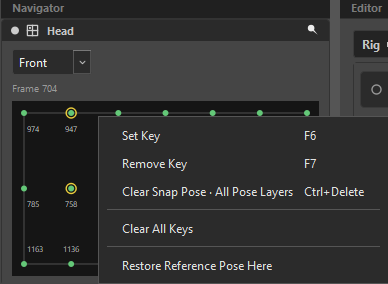
| 项目 | 效果 |
|---|---|
Set Key F6 |
|
Remove Key F7 |
|
Clear Snap Pose · All Pose Layers |
移除所有 pose layer 在此位置上已打 key 的 snap,每一层都按其当前所在的 snap 处理。 |
Clear Current Knob Keys · All Pose Layers |
仅当某个 knob 处于激活状态时可用。移除所有 layer 上、当前这个 knob 的全部 key。 |
Clear All Keys |
每一个 pose layer、每一个 snap、每一个 knob,全部清除。 |
Restore Reference Pose Here |
把导入 / 重新打开时的参照,盖回选中的 layer 在选中位置所寻址的一切之上——正好就是它的黄色标记所覆盖的范围。当没有参照或没有任何偏离时会灰化并给出原因。见 视觉指示器。 |
一个 slider 形式的 navigator——1-D 的 control、knob,或 look-at 所绑定的 pose layer 会得到这种形式——携带的是同一套菜单。navigator 采用哪种形状,取决于这个 dimension 本身的属性,而不是你对它能做的操作有什么不同。
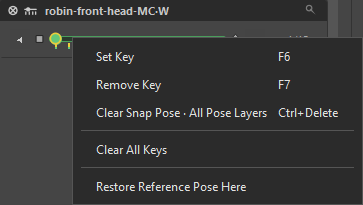
被固定(仅供查看)的卡片没有右键菜单:它们只负责导航,从不创作。