Le Navigator
La colonne de gauche navigue. Elle n'autore jamais.
Cette seule règle explique toute la conception. Quand vous autorez une pose layer, la grille de cette layer vit dans l'Editor central, où vous pouvez taper des numéros de frame. Le Navigator montre les grilles au-dessus d'elle — le control auquel elle est accrochée, le knob à travers lequel elle key — sous forme de points que vous déplacez avec un curseur, pour pouvoir dire « … et maintenant, à cette pose de tête. »
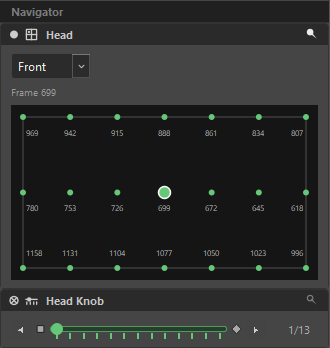 La grille d'un control en haut, le slider de son knob en dessous.
Navigator contre Editor
| Navigator (gauche) | Editor (centre) | |
|---|---|---|
| Montre | des points de position, des marques vertes keyed, des badges de frame | des numéros de frame éditables, des règles, des poignées de remplissage |
| Vous faites | déplacer le curseur, sauter dans la timeline | éditer des frames, poser et retirer des keys, remplir, copier des grilles |
| But | choisir quelle pose du parent vous êtes en train d'autorer | autorer cette layer |
Le même snap du rig peut apparaître aux deux endroits à la fois : comme un point dans le Navigator parce que votre layer key à travers lui, et comme un snap éditable dans l'Editor parce que cette layer est ce que vous autorez. Un control ne se navigue jamais lui-même — quand la layer sélectionnée est une face d'un control, la carte de ce control disparaît.
Se déplacer
| Geste | Effet |
|---|---|
| Clic gauche sur un snap | Se déplacer là. La timeline ne bouge pas — vous pouvez donc continuer à poser des keys sans perdre votre place. |
| Clic milieu sur un snap | Se déplacer là et faire sauter Harmony à la keyframe de ce snap. |
| Shift + flèches | Déplacer le curseur pas à pas. La timeline ne bouge pas. |
| Ctrl + flèches | Déplacer le curseur pas à pas et faire sauter la timeline. |
| Alt+← / Alt+→ | Avancer le knob d'une position. |
Une dimension 1-D est dessinée comme un slider plutôt qu'une grille :
◀/▶avancent d'un état ; cliquer au milieu sur l'un ou l'autre fait aussi sauter la timeline.- Les deux ancres d'extrémité sautent au premier et au dernier état ; clic milieu pour aussi sauter la timeline. Elles ne sont pas décoratives — voir ci-dessous.
- Cliquer au milieu de la rainure saute à la frame de cet état.
- La poignée s'accroche aux graduations — elle ne se pose jamais entre deux états.
- Le compteur à droite est en base 1 :
3/13. - Une dimension à une seule position cache entièrement son stepper plutôt que d'afficher un
1/1mort.
Quelle extrémité est laquelle
Un slider ne va pas toujours de gauche à droite. Dans le Widget Editor, vous pouvez le disposer horizontalement ou verticalement, et inverser sa direction — donc « le haut » et « le premier état » ne sont pas la même chose sur chaque rig.
C'est à ça que servent les deux ancres :
| Glyphe | Marque |
|---|---|
| Le début du parcours — état 1 | |
| La fin — le dernier état |
Quel que soit le sens dans lequel le slider est dessiné, le carré est là où le comptage commence et le losange est là où il finit. Sans eux, un slider tourné ou inversé ne vous donne aucun moyen de le savoir.
La même paire apparaît sur une grille 1-D dans l'Editor, et sur le slider knob d'un driver, pour que le langage soit le même partout.
Lire les points
| Marque | Signification |
|---|---|
| Un snap ordinaire. | |
| Le nœud actif a sa propre key ici — une frame de pose, une valeur de driver, un état de constraint ou une key de look-at. Une seule couleur pour tous. | |
| Le curseur, sur un snap non keyed. | |
| Le curseur, sur un snap keyed. | |
| Modifié — la frame de ce snap a changé depuis que le rig a été importé. | |
| Le curseur, sur un snap modifié — le jaune remplace sa bordure blanche plutôt que d'ajouter un second anneau. | |
| Supprimé — vide, mais la référence a ici une frame qui a été supprimée. | |
| Le curseur, sur un snap supprimé — vide (bleu) avec la bordure jaune. | |
| Numéro sous un point | La frame que ce snap pointe. |
Sur un slider, le même signal doit prendre une autre forme : une graduation est une ligne sans contour à colorer, donc un état modifié colore en jaune sa tête — l'extrémité la plus proche de la rainure — pendant que le corps continue de dire s'il est keyed. Posez la poignée sur l'une d'elles et la poignée prend un anneau jaune, puisqu'à cet endroit elle recouvre sa propre graduation.
Le jaune d'un navigator remonte
Sur la grille d'autorage, jaune signifie la frame de ce snap a divergé — exact, pour que vous sachiez lequel corriger. Sur un navigator, cela signifie quelque chose adressé à travers ce point a divergé : une position ici nomme toute une tranche du rig, donc la marque répond pour la tranche. Un snap de control s'allume quand une layer ou un knob en dessous détient un snap divergé ; une position de knob s'allume quand la page qu'elle crée en détient un. Suivez le jaune vers l'intérieur et la grille d'autorage pointe le snap exact.
Et ce n'est pas seulement les frames de pose : une valeur de driver ou une key de look-at modifiée depuis la réouverture marque ses propres navigators de la même façon — le snap sur la grille de layer du driver, la tête de graduation sur son slider, sa carte de knob, et le snap de control au-dessus d'eux tous. Voir Visual Indicators.
Quand une key est enregistrée, le curseur clignote en vert un instant — sur cette grille et sur toutes les grilles de layer visibles à l'écran en même temps.
Sur une grille dense, les badges individuels disparaissent et la frame du snap actif est dessinée sur une petite pastille sombre à la place, avec un réticule sur la grille pour que vous puissiez quand même voir où vous êtes. Sur un slider dont les graduations sont plus proches qu'environ 3 pixels, les graduations cessent d'être dessinées — naviguez avec les flèches et les ancres à la place.
La ligne de légende
Chaque carte de navigator porte une légende grise au-dessus du widget, sous la forme Head Knob · Frame 699. C'est la réponse toujours lisible à « quelle frame est-ce ? » même quand les points sont trop denses pour être badgés.
Une carte n'ayant rien à dire — un emplacement vide, ou un knob qui est une dimension pure sans ses propres frames — n'affiche aucune légende du tout.
Portée : pourquoi une carte apparaît ou non
Le Navigator redécide entièrement son contenu à chaque changement de sélection. Il ne montre une carte que quand il existe véritablement une dimension au-dessus de vous à naviguer. Sinon, il le dit :
| Vous avez sélectionné | Le Navigator montre | Pourquoi |
|---|---|---|
| Une pose layer ordinaire | La grille de son control, plus son knob | Le cas normal. |
| Une pose layer globale | Son knob seulement | « Niveau 0 — rien au-dessus. Compose sans tête. » |
| Le knob propre d'un control | Rien | « Ce knob autore ses propres dimensions. La grille du control n'ajoute aucun axe ici — le control key déjà à travers ce knob. » |
| Un control avec une face définie | Le knob de cette face | Un control ne se navigue pas lui-même. |
| Un control sans face | Rien | « Ce nœud n'a aucune dimension à naviguer — seules les références épinglées apparaissent ici. » |
| Un visibility group | Rien | « Nœud d'organisation — il n'autore pas. » |
| Une constraint | Rien | « Global uniquement — on/off par snap, pas de grille propre. » |
| Un look-at ou driver global | Rien | « Niveau 0 — sa valeur est keyed sans tête. » |
| Un look-at scoped à un control | La grille du control propriétaire | |
| Un driver scoped à un control | La face du control, plus son knob si utilisé | |
| Rien du tout | Cartes épinglées seulement | « Seules des références épinglées — aucune portée à naviguer. » |
La colonne grandit d'elle-même pour s'ajuster à son contenu quand elle le peut, mais elle ne rétrécira jamais un panneau que vous avez agrandi à la main.
Navigators épinglés
Parfois vous avez besoin de voir une grille que vous n'êtes pas en train d'autorer — la pose de la tête pendant que vous travaillez sur une layer de bouche trois niveaux plus bas. C'est à ça que servent les épingles.
Pour épingler : cliquez sur le bouton d'épingle dans l'en-tête d'une carte de navigator, ou sur le glyphe d'épingle au bord droit de n'importe quelle ligne control / pose layer / knob dans l'Outliner. Blanc plein signifie épinglé.
Les règles :
- Le control head est épinglé par défaut.
- Épingler épingle aussi la chaîne parente. Épingler une layer épingle son knob et son control. Cela n'épingle jamais les enfants.
- Désépingler ne retire que ce nœud — ses ancêtres restent épinglés jusqu'à ce que vous les désépingliez aussi.
- Un nœud épinglé que la portée active montre déjà n'obtient pas de seconde carte.
- Il y a quatre emplacements d'épingle. Les épingles au-delà de la quatrième ne sont simplement pas dessinées.
Une carte épinglée est marquée vue seule : une bordure atténuée en pointillés, un titre estompé. Elle montre les numéros de frame mais pas les points verts keyed — vert signifie « la key propre du nœud actif », et une carte de référence n'a rien à revendiquer.
Vous pouvez toujours naviguer sur une carte épinglée : le clic gauche déplace le curseur de référence, le clic milieu fait sauter la timeline. Seul l'autorage — le menu de key au clic droit — est bloqué.
Un control épinglé qui a les deux faces obtient un petit combo Front / Back. C'est un basculement vue seule de ce que vous regardez ; cela ne change jamais quelle face le control autore.
Le menu clic droit
Faire un clic droit sur un snap dans la grille du Navigator donne les commandes de keying et d'effacement en masse pour tout le rig à cette position :
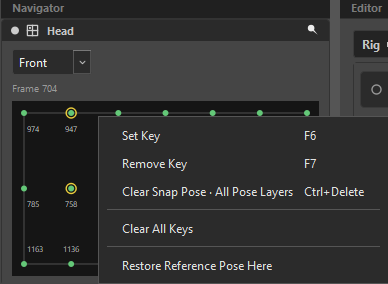
| Élément | Effet |
|---|---|
Set Key F6 |
|
Remove Key F7 |
|
Clear Snap Pose · All Pose Layers |
Retire le snap keyed à cette position à travers toutes les pose layers, chacune à son snap courant. |
Clear Current Knob Keys · All Pose Layers |
Seulement quand un knob est actif. Retire toute key sur le knob courant à travers toutes les layers. |
Clear All Keys |
Toutes les pose layers, tous les snaps, tous les knobs. |
Restore Reference Pose Here |
Remet la référence importée / rouverte sur tout ce que la position sélectionnée adresse pour la layer sélectionnée — exactement ce que couvre sa marque jaune. Grisé avec la raison quand il n'y a pas de référence ou que rien n'a divergé. Voir Indicateurs visuels. |
Un navigator en slider — ce qu'obtient un control 1-D, un knob, ou la pose layer liée à un look-at — porte le même menu. La forme que prend le navigator est une propriété de la dimension, pas une différence dans ce que vous pouvez lui faire.
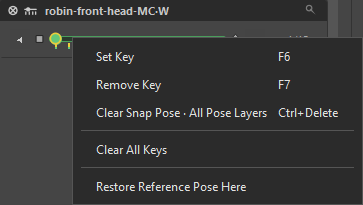
Les cartes épinglées (vue seule) n'ont pas de menu contextuel : elles naviguent, elles n'autorent jamais.