Constraints
Une constraint relie des canaux de transform entre nœuds, et peut être activée ou désactivée.
Deux types, et c'est tout le vocabulaire :
| Type | Ce que ça fait |
|---|---|
Copy |
Les targets suivent un peg source sur les canaux que vous choisissez |
Lock |
Les targets sont figées en place sur ces canaux |
Ajoutez-en une avec + → Constraint. Elle va directement dans son éditeur.
Comment ça marche vraiment
ORC n'écrit pas d'expressions. Il utilise le partage de colonnes propre à Harmony : activer une constraint lie l'attribut de la target à la colonne de la source, donc déplacer l'un ou l'autre déplace les deux — nativement, sans coût d'évaluation et sans expression à déboguer.
La désactiver les déchaîne, et les targets redeviennent éditables statiquement.
La désactiver préserve ce que vous avez fait pendant qu'elle était off
ORC se souvient de la colonne que chaque target avait la dernière fois que la constraint était on, et la restaure en premier. À défaut, il retombe sur la colonne trouvée au Compose. Les keys faites entre-temps sont conservées.
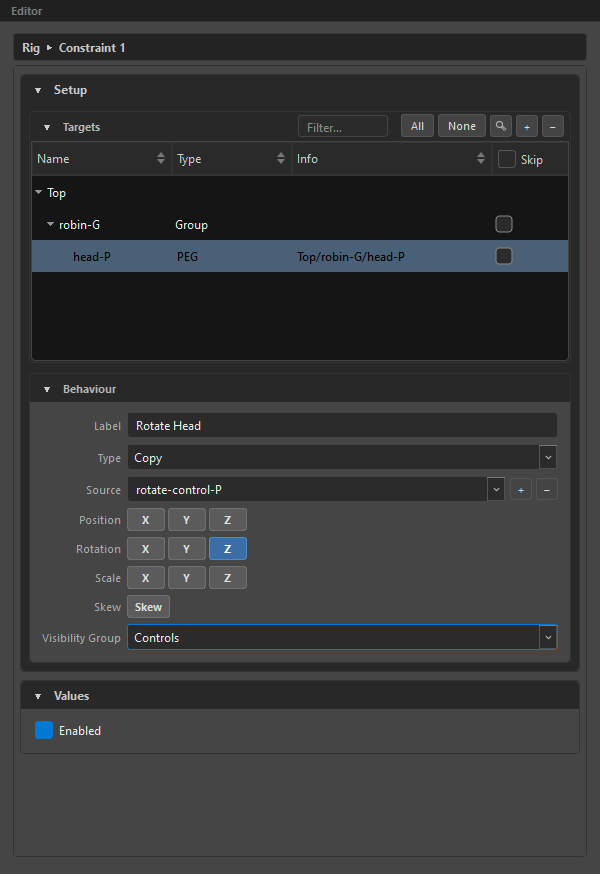
Configuration
Targets
Les nœuds sur lesquels la constraint agit. Ajoutez-les depuis le Node View avec +.
Seulement des nœuds Harmony ordinaires ici — une constraint n'a pas de targets internes.
Behaviour
| Champ | Ce que ça fait |
|---|---|
Label |
Le nom que voit l'animateur. |
Type |
Copy ou Lock. |
Source |
Le peg à suivre. Copy uniquement. |
Position / Rotation / Scale |
Trois boutons bascule chacun — X, Y, Z. |
Skew |
Un bouton bascule. |
Visibility Group |
Où vit la case à cocher on/off. |
Choisir une source avec + la lit depuis votre sélection Harmony et coche automatiquement les canaux qu'elle trouve animés — une commodité, pas un verrou ; vous pouvez toujours en basculer n'importe lequel.
Sous Lock, toute la ligne Source est désactivée :
Lock freezes the targets' own channels in place — there is no source node to read from. Switch Type to Copy to follow a source peg.
Channels
Les dix canaux sont POSITION.X/Y/Z, ROTATION.ANGLEX/Y/Z, SCALE.X/Y/Z et SKEW. Un canal coché est rempli en bleu.
Une constraint a besoin d'au moins un canal
Désactiver le dernier est refusé — le bouton clignote en ambre et la barre de feedback dit :
A constraint needs at least one channel — turn another on before clearing this one.
Sans ça, la constraint composerait en un no-op silencieux.
Values
Une seule case à cocher Enabled / Disabled. C'est toute l'interface runtime.
L'état au Compose est l'état avec lequel le rig composé naît, et un recompose le restampe.
Gater avec un driver
Une constraint n'a ni scope ni keys par snap — elle est globale. Pour la faire changer pendant un plan, confiez-la à un driver checkbox.
Clic droit sur la case à cocher Enabled :
| Élément | Effet |
|---|---|
Add Driver ▸ |
Liste chaque driver checkbox du rig |
+ New Driver… |
En crée un et gate dessus |
Remove gate (Direct) |
Retour à un simple basculement manuel |
Une fois gatée, la case à cocher devient rose et en lecture seule — vous la pilotez maintenant via le driver. Le clic droit fonctionne toujours, pour changer ou retirer le gate.
Le tooltip vous dit lequel la possède :
Driven by "Arm IK" — toggle it via that driver, or right-click here to change the gate.
Si ce driver cesse plus tard d'être un checkbox, le gate est gardé et marqué plutôt que retiré silencieusement :
Driven by "Arm IK" — but that driver is no longer a Checkbox, so it cannot turn this on/off. Set it back to Checkbox, or right-click here to remove the gate.
Le remettre en Checkbox restaure le gate. Un gate sur un driver supprimé retombe sur aucun gate.
Où vivent les constraints
Les constraints sont uniquement globales. Dans l'Outliner, elles sont toujours des enfants directs de Rig, elles montrent — dans la colonne Dimensions, et ne peuvent pas être déplacées ailleurs. Il n'y a pas de scope à choisir parce qu'il n'y a pas de valeur par snap à key.
Mute
Clic droit dans l'Outliner → Mute : « Skip this constraint at compose without deleting it (dimmed in the outliner). » La ligne s'estompe et Compose l'ignore.
Chaînes de déformation
Si une target est un drawing ou un peg à l'intérieur d'une chaîne de déformation, ORC la résout jusqu'au groupe de la chaîne pour vous — vous n'avez pas à chercher le bon nœud dans le Node View.
Voir aussi
- Drivers — la checkbox qui la gate
- Visibility Groups — où apparaît le basculement
- The Outliner — où vivent les constraints