Targets
Un target est un nœud Harmony qu'une pose layer a le droit de déplacer — un peg, un groupe de déformation, un dessin. La liste de targets est ce par quoi une layer sait quelle partie du personnage elle possède.
Une layer qui a une key mais aucun target bloque le Compose, avec la raison dans l'infobulle du bouton :
The "Eyebrows" layer is keyed but has no targets. Add what it should move to its target list.
Ajouter et retirer
- Sélectionnez les nœuds dans la Node View de Harmony.
- Cliquez sur
+dans la toolbar des Targets.
Ils arrivent imbriqués exactement comme ils le sont dans Harmony — sous Top, puis leurs groupes, puis le nœud.
− retire la sélection. Delete fait de même pendant que la layer est active.
Sélectionner l'en-tête d'un groupe et agir dessus atteint chaque target en dessous.
La toolbar

| Contrôle | Ce qu'il fait |
|---|---|
Filter… |
Correspondance insensible à la casse avec le nom, le type et le chemin complet du nœud. Une ligne reste visible si elle-même ou un descendant correspond ; les groupes vides se cachent. Un compteur 12/98 apparaît pendant le filtrage. |
All / None |
Sélectionne toutes les lignes / vide la sélection. Aussi Ctrl+A et Ctrl+Shift+A en survolant la liste. |
| Entonnoir | Filter attributes — désactive les canaux qui restent constants sur tous les snaps de cette layer. Clic droit dessus pour Auto-filter static channels at Compose. |
| Loupe | Trouve le target sélectionné dans la Node View. |
⇄ |
Flip Sides — échange Gauche ↔ Droite au sein de chaque page. Désactivé avec une raison quand la layer n'a pas de paire. |
+ / − |
Ajoute depuis la sélection de la Node View / retire la sélection. |
Magnets
La bande sous la toolbar contient des mots-clés magnet. Chaque nœud dont le nom contient l'un d'eux est attiré automatiquement dans la liste — brow, eyebrow, sourcil.
- Cliquez sur
+pour ajouter un mot-clé ; la boîte de dialogue demande unKeyword:et le met en minuscules. - Cliquez sur le
×d'une pastille pour la retirer. - Les magnets sont par pose layer, et voyagent dans les presets.
C'est ce qui rend un character preset portable : le preset transporte les mots, et sur le personnage suivant ces mots retrouvent les nœuds de ce personnage.
Les colonnes
| Colonne | Contient |
|---|---|
| Name | Le nom du nœud. Sa couleur porte du sens — voir plus bas. |
| Type | Drawing, Peg, Deform, Group, ou Attribute pour une ligne de canal. |
| Side | Quel grid pilote ce target. Voir Pages, Pairs & Sides. |
| Weight | Deform Follow uniquement — combien ce point suit le regard, 0–1. |
| Skip | Présent quand Octo Skip Nodes est intégré. |
La colonne Side se cache d'elle-même quand la layer n'a qu'une seule page solo et que le concept est trivial.
Les colonnes échangent de la largeur avec leurs voisines plutôt que de déborder : faites glisser un séparateur et la dernière colonne absorbe le mou, et le glissement s'arrête simplement plutôt que de produire une barre de défilement horizontale.
Tri
Cliquez sur un en-tête pour boucler : 1er clic ▼ décroissant, 2e ▲ croissant, 3e retour à l'ordre d'origine. Les deux flèches sont grises tant que non triées ; seule la direction active devient blanche.
Les lignes de chaîne de deform ne se réordonnent jamais — brouiller une chaîne la rendrait illisible. Et l'ordre stocké ne change jamais parce que vous avez trié la vue.
Couleurs du nom
Une seule précédence, résolue en une seule passe :
| Couleur | Signification |
|---|---|
| Rouge + un Σ rouge | Conflit — deux auteurs écrivent sur ce nœud et ce canal d'une façon qui ne peut pas se combiner. |
| Bleu | Additif — ce target s'ajoute sur la valeur d'un autre auteur. Un Σ final marque celui qui ajoute. |
| Jaune | Modifié — ajouté depuis que le rig a été importé. |
| Défaut | Rien de spécial. |
Chevauchements
Quand deux layers nomment le même nœud, ORC marque la ligne et dit ce qui va se passer. La gravité suit le blend, pas le simple fait qu'il y ait chevauchement :
| Teinte | Blend | Signification |
|---|---|---|
| Bleu | Additif | Les deux coexistent — l'un est un offset par-dessus l'autre, et zéro signifie aucun changement. |
| Jaune | Override | L'un remplace silencieusement l'autre sur ce canal. |
Survoler la ligne liste les autres auteurs par leur nom.
Canaux
Développez un target pour voir ses canaux — les attributs Harmony que cette layer pilote.
Une liste de canaux vide signifie AUTO : piloter tout ce que le frame implique. C'est le défaut et c'est généralement le bon choix.
Un canal désactivé s'affiche en rouge avec un barré, à l'image de l'apparence de Harmony lui-même. Il reste dans la liste et peut être réactivé.
Clic droit sur un canal :
| Élément |
|---|
Deactivate channel / Activate channel |
Remove channel |
Activate all in node |
Deactivate all in node |
Les pegs montrent leurs composites parents (POSITION_3D, SCALE_3D…) plutôt que des feuilles scalaires ; les courbes de deform montrent offset, length0, orientation0, length1, orientation1.
Canaux statiques
Un canal dont la valeur est identique à chaque snap autoré est statique — il ne fait rien d'autre que coûter du temps. Le bouton entonnoir désactive l'ensemble statique sur la sélection, ou sur toute la layer si rien n'est sélectionné.
Clic droit sur l'entonnoir pour activer Auto-filter static channels at Compose et le faire à chaque fois.
Chaînes de deform
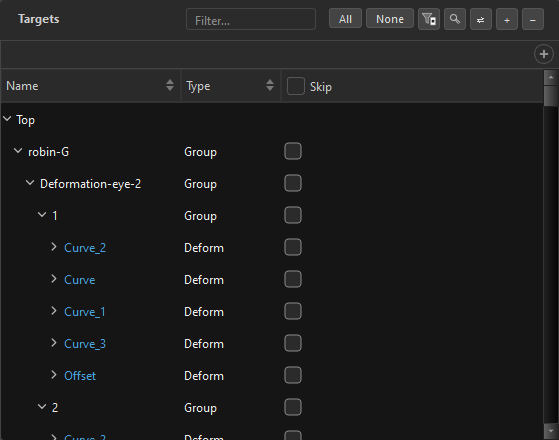
Les targets de deform s'imbriquent sur trois niveaux : group › chain › curve — l'imbrication dans la capture en haut de cette page, où robin-G › Deformation-eye-2 › 1 › Curve_2 est un target, sa chaîne et une de ses courbes. Les lignes de conteneur se lisent toujours Group ; les feuilles se lisent Deform, Peg ou Drawing, parce que les membres d'un groupe ne sont pas tous du même type. Chaque ligne montre le propre nom du nœud exactement comme Harmony le porte, si bien qu'une ligne de la liste et un nœud de la Node View se lisent toujours de la même façon.
Chaque niveau peut porter son propre Side et Weight, résolus dans une direction :
curve → group → target
Une valeur héritée est dessinée estompée ; en définir une explicitement la rend pleine. Une ligne montre toujours la valeur résolue, donc elle ne ment jamais sur ce qui la pilote.
Un groupe dont les courbes ne sont pas d'accord affiche Mixed — une information, jamais un choix que vous pouvez faire.
Skip
Avec Octo Skip Nodes installé et l'intégration activée, chaque ligne obtient une case à cocher Skip. La cocher étiquette ce nœud avec le symbole de skip d'OSN au Compose, pour que la navigation avec B le contourne. Le nœud reste parfaitement accessible dans la Node View.
- La case de l'en-tête est un interrupteur binaire piloté par les lignes, si bien qu'un état partiel ne vous piège jamais.
- L'en-tête d'un groupe se propage à chaque feuille en dessous et affiche une case tri-state.
- Ctrl+Alt+A coche toute ligne visible, Ctrl+Shift+Alt+A les décoche toutes.
- Un changement en masse est un seul pas d'undo.
Le menu du clic droit
| Élément | Notes |
|---|---|
Remove selected |
Compte les lignes-feuilles réellement affectées. |
Skip selected / Don't skip selected |
Quand la colonne Skip existe. |
Copy Side (L) / Copy Sides (7 curves) |
La portée est dans le libellé, jamais dans le fait que la ligne soit repliée. |
Paste Sides / Paste Sides Mirrored |
Désactivé avec la raison en infobulle quand les structures ne correspondent pas. |
Performance sur les grandes listes
Une head avec 500+ targets est normale, et la liste est construite pour ça : les widgets de ligne ne sont créés que pour ce qui est à l'écran, un repeuplement en masse se fige derrière un instantané de l'ancienne liste plutôt que de se vider, et une édition en masse prend un seul instantané d'undo plutôt qu'un par ligne.
Voir aussi
- Pages, Pairs & Sides — la colonne Side
- Pose Layers
- Look-At — qui utilise la même liste pour les pegs et les deforms
- Visibility Groups — qui l'utilise pour les hide-nodes