Targets
target은 pose layer가 움직일 수 있도록 허락된 Harmony node 하나입니다 — peg, deformation group, drawing 등. target list는 layer가 캐릭터의 어느 부분을 소유하는지를 알려주는 목록입니다.
key가 있지만 target이 없는 layer는 Compose를 막습니다. 이유는 버튼의 tooltip에 나타납니다.
The "Eyebrows" layer is keyed but has no targets. Add what it should move to its target list.
추가와 제거
- Harmony의 Node View에서 node를 선택합니다.
- Targets 툴바에서
+를 클릭합니다.
Harmony에서 중첩된 그대로 — Top 아래, 그 다음 그룹, 그 다음 node 순서로 — 도착합니다.
−는 선택 항목을 제거합니다. layer가 활성 상태일 때 Delete도 동일하게 동작합니다.
group header를 선택해서 조작하면 그 아래의 모든 target에 영향을 미칩니다.
툴바

| 컨트롤 | 하는 일 |
|---|---|
Filter… |
대소문자를 구분하지 않고 이름, 타입, 그리고 전체 node 경로와 매칭합니다. 자신이나 하위 항목이 하나라도 매칭되면 행이 계속 보이고, 빈 그룹은 숨겨집니다. 필터링 중에는 12/98 카운터가 나타납니다. |
All / None |
모든 행 선택 / 선택 해제. 목록에 마우스를 올린 상태에서 Ctrl+A와 Ctrl+Shift+A도 동일합니다. |
| 깔때기 | Filter attributes — 이 layer의 snap 전체에서 값이 일정한 channel을 비활성화합니다. 우클릭하면 Auto-filter static channels at Compose가 나옵니다. |
| 돋보기 | Node View에서 선택된 target을 찾습니다. |
⇄ |
Flip Sides — 각 page 안에서 왼쪽 ↔ 오른쪽을 교체합니다. layer에 pair가 없으면 이유와 함께 비활성화됩니다. |
+ / − |
Node View 선택 항목 추가 / 선택 항목 제거. |
Magnet
툴바 아래 스트립은 magnet 키워드를 담고 있습니다. 이름에 그 키워드가 포함된 모든 node는 자동으로 목록에 끌려 들어옵니다 — brow, eyebrow, sobrancelha 등.
+를 클릭해 키워드를 추가합니다. 대화상자가Keyword:를 요구하고 소문자로 변환합니다.- pill의
×를 클릭해 제거합니다. - magnet은 pose layer마다 별도이며, preset에 함께 담겨 이동합니다.
이것이 character preset을 이동 가능하게 만드는 요소입니다. preset이 단어를 담아두면, 다음 캐릭터에서 그 단어가 그 캐릭터의 node를 찾아냅니다.
열
| 열 | 담는 내용 |
|---|---|
| Name | node의 이름. 색상이 의미를 담고 있습니다 — 아래를 참고하세요. |
| Type | Drawing, Peg, Deform, Group, 또는 channel 행의 경우 Attribute. |
| Side | 어느 grid가 이 target을 움직이는지. Pages, Pairs & Sides를 참고하세요. |
| Weight | Deform Follow 전용 — 이 점이 시선을 얼마나 따라가는지, 0–1. |
| Skip | Octo Skip Nodes가 통합되어 있을 때만 표시됩니다. |
layer에 solo page가 하나뿐이고 개념이 자명할 때 Side 열은 스스로 숨습니다.
열은 넘치는 대신 이웃과 너비를 주고받습니다. 구분선을 드래그하면 마지막 열이 여유분을 흡수하고, 드래그는 가로 스크롤바를 만드는 대신 그냥 멈춥니다.
정렬
헤더를 클릭하면 순환합니다. 1번째 클릭 ▼ 내림차순, 2번째 ▲ 오름차순, 3번째는 원래 순서로. 정렬되지 않은 동안은 두 화살표 모두 회색이고, 활성 방향만 흰색이 됩니다.
deform chain 행은 절대 재정렬되지 않습니다 — chain을 뒤섞으면 읽을 수 없게 됩니다. 그리고 뷰를 정렬했다고 해서 저장된 순서가 바뀌지는 않습니다.
이름 색상
하나의 우선순위, 한 번의 패스로 해석됩니다.
| 색상 | 의미 |
|---|---|
| 빨강 + 빨간 Σ | 충돌 — 두 작성자가 이 node와 channel에 결합할 수 없는 방식으로 씁니다. |
| 파랑 | 가산(additive) — 이 target은 다른 작성자의 값 위에 더해집니다. 끝에 붙는 Σ가 더하는 쪽을 표시합니다. |
| 노랑 | 수정됨 — rig를 가져온 이후 추가됨. |
| 기본값 | 특별한 것 없음. |
겹침
두 layer가 같은 node를 지정하면, ORC는 그 행을 표시하고 무슨 일이 일어날지 알려줍니다. 심각도는 단순히 겹쳤다는 사실이 아니라 blend를 따릅니다.
| 색조 | Blend | 의미 |
|---|---|---|
| 파랑 | Additive | 둘이 공존합니다 — 하나가 다른 것 위의 오프셋이며, 0은 변화 없음을 뜻합니다. |
| 노랑 | Override | 하나가 이 channel에서 다른 것을 조용히 대체합니다. |
행 위에 마우스를 올리면 다른 작성자들의 이름을 나열합니다.
Channel
target을 펼치면 channel — 이 layer가 움직이는 Harmony attribute — 이 보입니다.
channel 목록이 비어 있으면 AUTO를 뜻합니다: frame이 암시하는 것은 무엇이든 움직입니다. 이것이 기본값이며 대개 옳습니다.
비활성화된 channel은 Harmony 자체 모습을 그대로 반영해 빨간색에 취소선으로 표시됩니다. 목록에는 계속 남아 있고 다시 켤 수 있습니다.
channel을 우클릭하면:
| 항목 |
|---|
Deactivate channel / Activate channel |
Remove channel |
Activate all in node |
Deactivate all in node |
peg는 스칼라 leaf 대신 자신의 부모 composite(POSITION_3D, SCALE_3D…)를 보여줍니다. deform curve는 offset, length0, orientation0, length1, orientation1을 보여줍니다.
정적 channel
모든 authoring된 snap에서 값이 동일한 channel은 정적(static)입니다 — 아무 일도 하지 않으면서 시간만 소모합니다. 깔때기 버튼은 선택 범위, 혹은 아무것도 선택하지 않았다면 layer 전체에서 정적 집합을 비활성화합니다.
깔때기를 우클릭해 Auto-filter static channels at Compose를 켜면 매번 자동으로 처리됩니다.
Deform chain
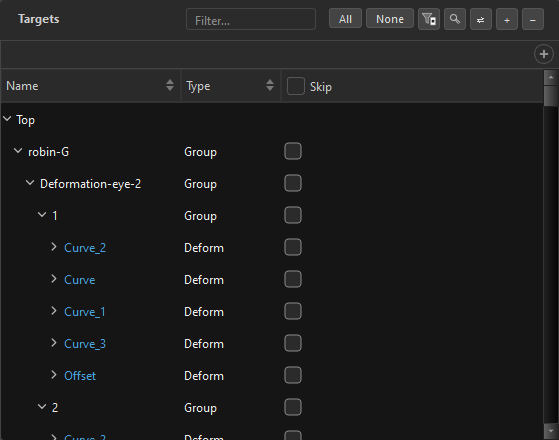
deform target은 세 단계로 중첩됩니다: group › chain › curve — 이 페이지 상단 스크린샷의 중첩 구조에서, robin-G › Deformation-eye-2 › 1 › Curve_2는 하나의 target, 그 chain, 그리고 그 curve 중 하나입니다. container 행은 모두 Group으로 표시되고, leaf는 Deform, Peg, Drawing으로 표시됩니다. group의 구성원이 모두 같은 종류는 아니기 때문입니다. 모든 행은 Harmony에 있는 그대로 node 자신의 이름을 보여주므로, 목록의 행과 Node View의 node는 항상 같게 읽힙니다.
각 단계는 자신만의 Side와 Weight를 가질 수 있고, 한 방향으로 해석됩니다.
curve → group → target
상속된 값은 흐리게 표시되고, 명시적으로 설정하면 진하게 바뀝니다. 행은 항상 해석된 값을 보여주므로, 무엇이 그것을 움직이는지에 대해 결코 거짓말하지 않습니다.
curve들이 서로 다른 값을 가진 group은 Mixed로 표시됩니다 — 이것은 정보이지, 여러분이 고를 수 있는 선택지가 아닙니다.
Skip
Octo Skip Nodes가 설치되고 통합이 켜져 있으면, 각 행에 Skip 체크박스가 생깁니다. 체크하면 Compose 시점에 그 node가 OSN의 skip 기호로 표시되어, B 내비게이션이 그것을 건너뛰게 됩니다. 그 node는 Node View에서 여전히 완벽하게 접근 가능합니다.
- 헤더 체크박스는 행들로부터 이끌려 나오는 이진 토글이므로, 부분 상태가 여러분을 가두는 일은 없습니다.
- group header는 그 아래 모든 leaf로 전파되며 tri-state 박스를 보여줍니다.
- Ctrl+Alt+A는 보이는 모든 행을 체크하고, Ctrl+Shift+Alt+A는 모두 해제합니다.
- 일괄 변경은 undo 단계 한 번입니다.
우클릭 메뉴
| 항목 | 참고 |
|---|---|
Remove selected |
실제로 영향을 받는 leaf 행 수를 셉니다. |
Skip selected / Don't skip selected |
Skip 열이 있을 때. |
Copy Side (L) / Copy Sides (7 curves) |
범위는 행이 접혀 있는지가 아니라 항상 레이블에 담깁니다. |
Paste Sides / Paste Sides Mirrored |
구조가 맞지 않으면 이유를 tooltip으로 표시하며 비활성화됩니다. |
큰 목록에서의 성능
500개 이상의 target을 가진 head는 흔한 일이며, 목록은 그것을 감당하도록 만들어졌습니다: 행 위젯은 화면에 보이는 것에 대해서만 생성되고, 일괄 재구성은 목록을 비우는 대신 이전 목록의 스냅샷 뒤에서 멈춰 있으며, 일괄 편집은 행마다 하나씩이 아니라 전체에 대해 undo 스냅샷 하나만 사용합니다.
관련 문서
- Pages, Pairs & Sides — Side 열
- Pose Layers
- Look-At — peg와 deform에 같은 목록을 사용합니다
- Visibility Groups — hide-node에 이 목록을 사용합니다