Preferences
상단 바의 ⚙ 버튼으로 엽니다. 두 개의 탭 — General과 Keyboard Shortcuts — 그리고 하단에 세 개의 버튼이 있습니다.
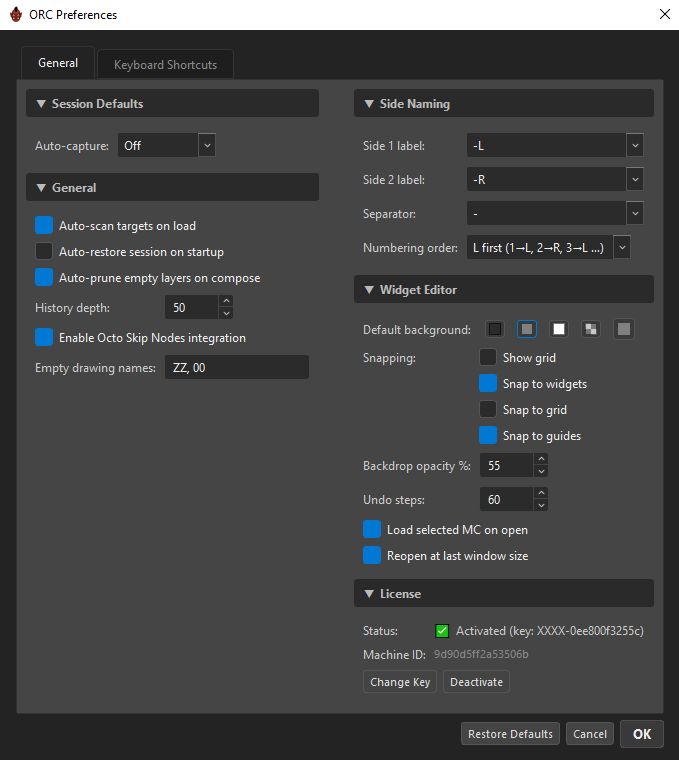
| Button | 효과 |
|---|---|
Restore Defaults |
모든 preference와 모든 키보드 바인딩을 초기화합니다. 대화상자에서는 즉시 적용되지만, 기록되려면 여전히 OK가 필요합니다. |
Cancel |
아무것도 저장되지 않습니다. |
OK |
저장하고 적용합니다. |
각 섹션 헤더는 접을 수 있습니다 — ▼ / ▶를 클릭하세요.
Session Defaults
| Setting | Values | Default | 하는 일 |
|---|---|---|---|
| Auto-capture | Off, On |
Off |
각 세션이 시작될 때 auto-capture 점의 초기 상태입니다. Keying & Auto-Capture를 참고하세요. |
General
| Setting | Default | 하는 일 |
|---|---|---|
| Auto-scan targets on load | On | rig가 로드될 때 rig의 target을 스캔합니다. |
| Auto-restore session on startup | Off | 켜면, 발견된 autosave가 파란색 Restore / Dismiss 바를 띄우는 대신 조용히 복원됩니다. |
| Auto-prune empty layers on compose | On | 자체 내용이 없는 layer — driver, constraint, hide-node나 widget 참조가 없고, 살아남는 layer의 조상도 아닌 layer — 는 composed MC에서 제외되어, Camera View에 죽은 checkbox로 나타나지 않습니다. layer 설정 자체는 rig 데이터에 남아 있습니다 — 영향을 받는 것은 compose 출력뿐입니다. 꺼두면 placeholder layer가 계속 보입니다. |
| History depth | 50 (10–250) |
History 패널이 undo, redo, jump-to-entry를 위해 유지하는 action 수입니다. 각 entry는 rig 전체의 snapshot이므로, history를 깊게 할수록 메모리 비용이 커집니다 — 그리고 RAM의 하드 한계에 도달하면 이 숫자와 무관하게 가장 오래된 entry부터 버려집니다. 즉시 적용됩니다. |
| Enable Octo Skip Nodes integration | On | Octo Skip Nodes가 설치되어 있으면, target 목록에 Skip 열이 추가되고 표시된 노드에는 Compose 시점에 OSN의 skip 기호가 태그되어, B-navigation이 그것들을 건너뜁니다. 끄면 OSN이 설치되어 있어도 ORC는 완전히 무시합니다. 이 설정은 B / Shift+B가 따르는 Harmony 바인딩도 결정합니다. |
| Empty drawing names | ZZ, 00 |
"hidden"으로 취급되는, 쉼표로 구분된 drawing 이름입니다. MC head가 이 중 하나를 column에 쓰면, pose layer는 그것을 override하지 않습니다. 빈 exposure는 이 설정과 무관하게 항상 hidden으로 취급됩니다. 이것을 바꾼 뒤에는 re-compose하세요. |
Side Naming
| Setting | Values | Default |
|---|---|---|
| Side 1 label | -L, -R, -1, -2, -Left, -Right |
-L |
| Side 2 label | 같은 여섯 개 | -R |
| Separator | -, _, . |
- |
| Numbering order | L first (1→L, 2→R, 3→L …), R first (1→R, 2→L, 3→R …) |
L first |
Side 1을 설정하면 Side 2가 자동으로 그 짝(reciprocal)으로 설정되고, 반대 방향도 마찬가지입니다 (-L↔-R, -1↔-2, -Left↔-Right).
v1.0.0에서는 아직 연결되지 않음
이 네 개의 설정은 저장되지만, ORC의 나머지 부분은 아직 이를 읽지 않습니다 — side label은 현재 L / R, separator -, L first로 고정되어 있습니다. 여기서 값을 바꿔도 rig에는 영향이 없습니다. 완결성을 위해 목록에 넣어둔 것이며, release note에서 달리 안내하기 전까지는 이 패널을 비활성 상태로 취급하세요.
Widget Editor
이들은 Widget Editor의 부팅 기본값입니다. Widget Editor 자체의 toolbar가 세션 동안에는 이 값을 여전히 override하며, 여기서의 변경은 이미 열려 있는 editor에도 실시간으로 반영됩니다.
| Setting | Default | 하는 일 |
|---|---|---|
| Default background | grey |
editor가 열릴 때의 canvas 배경입니다 — dark, grey, white, checker, 또는 커스텀 색상. |
| Show grid | Off | "Snap to grid"가 정렬 기준으로 삼는 field chart를 그립니다. |
| Snap to widgets | On | widget 사이의 Photoshop 스타일 정렬 스냅입니다. |
| Snap to grid | Off | |
| Snap to guides | On | |
| Backdrop opacity % | 55 (0–100) |
widget 뒤에 그려지는 캐릭터 snapshot의 불투명도입니다. |
| Undo steps | 60 (10–250) |
standalone Widget Editor가 유지하는 step 수입니다. ORC에 내장된 editor는 대신 ORC 자체의 History depth를 사용합니다. |
| Load selected MC on open | On | Standalone 전용: 열 때 Node View에서 선택된 MC를 로드합니다. 끄면 빈 상태로 열려 Set을 기다립니다. |
| Reopen at last window size | On | Standalone 전용: 마지막 세션의 크기와 위치를 복원합니다. |
License
읽기 전용 상태와 버튼 두 개입니다.
| Row | Shows |
|---|---|
| Status | ✅ Activated (key: XXXX-…), ⏳ Trial: N day(s) remaining, 또는 ❌ Expired |
| Machine ID | 16자리 machine fingerprint입니다. 선택 가능하며 — 지원팀에 문의할 때 복사하세요. |
Change Key / Add Key는 activation 대화상자를 엽니다. Deactivate는 확인 후 이 machine의 activation slot을 해제합니다. Licensing & Activation을 참고하세요.
Keyboard Shortcuts
전체 keymap과 rebind 절차는 Keyboard Shortcuts를 참고하세요.
preference가 저장되는 위치
%APPDATA%\Toon Boom Animation\Toon Boom Harmony Premium\octo_rig_composer\preferences.json
순수한 UTF-8 JSON입니다. 손상되었거나 읽을 수 없는 파일은 무시되고 기본값이 사용되므로, 이 파일을 삭제하는 것은 모든 것을 초기화하는 안전한 방법입니다.
실제로 변경한 키보드 바인딩만 기록됩니다 — 한 번도 바꾸지 않았다면 그 키는 아예 존재하지 않습니다.
이 파일 안에는 존재하지만 checkbox가 없는 설정이 두 개 있습니다.
| Key | Default | Notes |
|---|---|---|
onboarding_dismissed |
false |
두 MC 슬롯 중 하나를 처음 설정하는 순간 true로 바뀝니다. 이후 welcome hint가 영구적으로 사라집니다. |
trace_heap |
false |
compose 한 번 동안 Python 메모리를 추적합니다. 의도적으로 UI가 없습니다 — 지원팀이 요청하면 환경 변수 ORC_TRACE_HEAP=1을 설정하거나 JSON을 직접 편집하세요. |
세 개의 서로 다른 폴더
Preferences, preset/log, 그리고 license는 각각 자신만의 root에 있습니다.
| 항목 | 위치 |
|---|---|
| Preferences | %APPDATA%\Toon Boom Animation\Toon Boom Harmony Premium\octo_rig_composer\ |
Preset과 orc.log |
%APPDATA%\OctoRigComposer\ |
| License | %APPDATA%\Octo\OctoRigComposer\ |
license가 Harmony 트리 바깥에 있는 것은 의도적입니다 — 하나의 activation이 제품이 실행되는 모든 host를 커버합니다.