Grids & Snaps
grid란 layer가 authoring되는 pose들의 격자입니다. 각 snap은 하나의 위치이며, R{row}C{col}로 주소가 매겨집니다 — 0부터 시작하며, R0가 맨 위 행, C0가 맨 왼쪽 열입니다.
이 address는 grid의 눈금자에서든, log에서든, preset 파일 안에서든, 복사한 grid에서든 어디서나 같은 문자열입니다. 메시지가 R1C3를 언급하면, 바로 그 위치를 가리키는 것입니다.
snap 읽기
모든 snap은 위에는 state 점, 아래에는 frame 번호로 이루어져 있습니다.
| 점 | 의미 |
|---|---|
비어 있음 — key가 없습니다. 라벨은 —로 표시됩니다. |
|
| 활성 노드가 key를 넣은 상태입니다. | |
| back face의 side snap이며, Share Sides를 통해 front에서 상속되었습니다. | |
| Modified — rig를 가져온 이후 이 snap의 frame이 바뀌었습니다. | |
| Removed — 비어 있지만, 참조에는 여기 삭제된 frame이 있습니다. "내가 이것을 지웠다"를 import 때부터 원래 비어 있던 snap과 구분해 주는 것이 바로 이 고리입니다. |
cursor는 지금 서 있는 snap입니다 — 더 크고, 테두리가 있는 유일한 점입니다.
| Cursor | 의미 |
|---|---|
| 빈 snap 위에 있습니다 | |
| key가 있는 snap 위에 있습니다 | |
| 그 snap이 modified이기도 합니다 — 테두리가 흰색 대신 노란색이 됩니다 | |
| removed된 snap 위에 있습니다 — 비어 있고(파란색), 참조에 여기 frame이 있어서 테두리가 노란색입니다 |
modified 상태인 cursor snap은 두 번째 링을 얻는 대신 테두리 색만 바뀌므로, cursor가 동시에 두 개의 표시로 읽히는 일이 없습니다.
dense한 grid — 32포지션 slider, 21 × 13 custom grid — 에서는 navigator가 정보에 파묻히는 대신 디테일을 덜어냅니다. snap별 배지가 cursor 아래 하나의 알약 모양으로 축소되고, 점들이 작아지며, cursor를 관통하는 crosshair가 현재 위치를 알려줍니다.
key가 기록되면 보이는 모든 grid의 cursor가 잠깐 초록색으로 깜빡입니다 — key가 확실히 들어갔다는 확인입니다.
grid의 틀은 바깥쪽 점들만 이어서 그려집니다 — 내부 격자선은 없습니다 — 여기에 중앙을 표시하는 작은 십자선이 점들 뒤에 그려집니다.
1-D slider grid는 navigator가 사용하는 것과 같은 두 개의 anchor로 양 끝을 표시합니다 — 이동 경로의 시작에는 , 끝에는 — 그래서 Widget Editor가 회전시키거나 뒤집은 뒤에도 어느 방향으로 진행되는지 알 수 있습니다.
눈금자(rulers)
왼쪽에는 R0 R1 R2…, 위쪽에는 C0 C1 C2…가 있습니다. 둘을 합치면 그대로 snap 이름의 철자가 됩니다.
| Gesture | Effect |
|---|---|
| 눈금자 바를 클릭 | 그 행 또는 열 전체를 선택합니다 |
| Shift + 클릭 | 마지막 눈금자 클릭 지점부터 선택을 확장합니다 |
한 줄을 선택하는 것은 navigate하지 않습니다 — timeline은 그대로 있습니다 — 그리고 cursor는 이미 새 선택 안에 있지 않을 때만 이동합니다. 두 바가 교차하는 모서리는 어느 쪽에도 속하지 않으며 아무 일도 하지 않습니다.
큰 grid가 스크롤될 때도 눈금자는 보이는 영역에 고정되어 있으며, 모든 행과 열에 라벨이 붙고 생략되는 일은 없습니다.
snap 편집하기
| Gesture | Effect |
|---|---|
| 클릭 | 그 snap으로 이동합니다 |
| Shift + 클릭 | 주된 축을 따라 범위를 선택합니다 — 이것이 fill의 seed가 됩니다 |
| 더블클릭 | inline editor: 정확한 frame을 입력합니다. 산술 연산도 받습니다. 0은 snap을 —로 지웁니다 |
| Shift + 휠 | editor를 열지 않고 그 snap의 frame을 ±1씩 조정합니다 |
| F6 / F7 | key 설정 / 제거 |
| 右클릭 | 아래의 snap 메뉴 |
일반 마우스 휠은 편집하지 않고 패널을 스크롤합니다 — 이는 의도된 동작입니다.
Excel 스타일 autofill
선택 영역의 가장자리 근처에 마우스를 올리면 가장 가까운 변에 얇은 파란색 fill grip이 나타나며, 작은 화살표 커서가 함께 표시됩니다.
| Gesture | Effect |
|---|---|
| grip을 드래그 | 기록될 frame들을 실시간 amber 미리보기로 보여줍니다 — 놓으면 확정됩니다 |
| grip을 더블클릭 | 그 방향으로 다음 key가 있는 snap까지, 또는 grid 끝까지 채웁니다. 기존 key는 절대 덮어쓰지 않습니다 |
드래그하는 동안 modifier를 누르고 있으면 다음과 같습니다.
| Modifier | Effect |
|---|---|
| (없음) | 각 줄이 +1씩 계속됩니다 |
| Alt | 거꾸로 셉니다 — turnaround의 돌아오는 절반 |
| Shift | Row-major: 줄마다 다시 시작하는 대신, grid 전체에 걸쳐 카운트가 계속됩니다 (1 2 3 → 4 5 6 → 7 8 9) |
| Ctrl | Copy: 모든 snap이 seed의 frame을 그대로 받습니다 |
seed가 여러 snap으로 이루어진 행이나 열일 때, 자신의 축을 따라 확장하면 고정된 +1이 아니라 그 seed 고유의 step이 계속됩니다.
전체 fill은 snap마다 하나씩이 아니라 하나의 undo 단계입니다.
전체를 다 시도해 보세요 — 선택, 눈금자, frame 입력, 그리고 각 modifier와 함께 쓰는 fill grip까지. 이것은 6 × 4이므로 중앙 십자선이 snap 사이에 놓입니다 — 짝수 개수에서는 중앙이 snap이 아니라 하나의 점입니다.
右클릭 메뉴
| Item | Effect |
|---|---|
Set Key F6 |
이 snap에 key를 기록합니다 |
Remove Key F7 |
이 snap을 완전히 지웁니다 — pose, drawing, frame, 그리고 mirroring이 켜져 있으면 그 mirror까지 |
Fill Grid |
Fill Grid 대화상자를 엽니다 |
Copy Grid |
이 grid의 shape, 간격, frame을 복사합니다 |
Paste Grid |
복사한 grid를 적용합니다. 적용할 수 없을 때는 이유가 tooltip으로 표시된 채 비활성화됩니다 |
Clear All Pose Layer Keys at this Head |
현재 control snap에서만 이 layer의 key들 |
Clear All Pose Layer Keys |
이 layer 전체, 모든 control snap, 모든 knob |
Clear Pose Layer Keys at this Knob |
이 layer, 활성 knob에서만. knob가 관여할 때만 나타납니다 |
일괄 삭제는 기본적으로 shortcut이 없습니다 — Preferences에서 key를 지정하면 여기 옆에 조합이 표시됩니다.
공유된 side 열에서는 메뉴가 표시되지 않습니다 — 그런 것은 front face에서 authoring하세요.
Copy & Paste Grid
Copy Grid는 grid의 shape, 간격, 그리고 현재 보여지고 있는 frame을 가져갑니다 — control snap, side, page, knob 위치를 이미 다 해석한 live widget에서 읽습니다. "이 grid를 복사한다"는 것이 약속하는 바가 바로 이것입니다.
clipboard는 값으로 저장되므로, layer를 전환해도, 원본 layer가 삭제되거나 크기가 바뀌어도 살아남습니다.
복사가 toolbar가 아니라 grid에 있는 이유
이 gesture는 어느 grid인지 — Left-1인지 Right-2인지 Solo-3인지 — 를 지정해야 합니다. toolbar 버튼은 한 layer의 모든 grid 위에 동시에 놓여 있어서 추측할 수밖에 없습니다.
Paste는 preset을 import할 때와 정확히 같은 코드를 실행하므로, 복사한 grid와 Harmony의 .gridPreset은 동일하게 동작합니다. 거부되면 아무것도 전혀 기록되지 않습니다 — 부분적인 paste는 절대 없습니다.
Grid shapes
Grid 드롭다운은 2 × 2, 3 × 2, 2 × 3, 3 × 3, 5 × 3, 7 × 3, Combo Slider, Custom…을 제공합니다. 라벨은 열 × 행 순서로 읽으므로, 5 × 3은 가로 다섯, 세로 셋입니다.
5 × 3과 7 × 3은 흔한 turnaround shape이며, 새 layer의 기본값과 일치합니다.
Combo Slider
Combo Slider를 선택하면 layer가 1-D가 됩니다. 위치 개수를 위한 Pos spinner가 나타나며, 2부터 1024까지입니다.
canvas 위에서 가로가 될지 세로가 될지, 그리고 어느 끝이 어느 쪽인지는 나중에 Widget Editor에서 결정됩니다 — authoring 축과 표시 방향은 의도적으로 분리되어 있습니다.
Custom grids
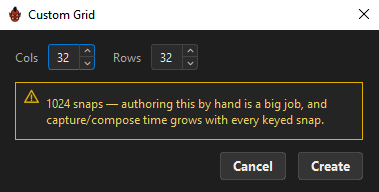
Custom…은 Cols와 Rows가 있는 대화상자를 엽니다. 각각 2–32이므로, 32 × 32 = 1024 pose까지 가능하며, 이는 slider와 같은 상한선입니다.
실시간 hint가 snap 수를 세어 단계적으로 경고하지만, 절대 막지는 않습니다.
| Snaps | Message |
|---|---|
| ≤ 32 | N snaps |
| > 32 | "N snaps — that's a lot to pose/key per pair." |
| > 400 | "N snaps — authoring this by hand is a big job, and capture/compose time grows with every keyed snap." |
이 대화상자는 논리적인 shape만 정의합니다. 행과 열이 물리적으로 어디에 놓이는지는 Widget Editor에서 다듬습니다.
knob의 shape을 바꾸면 그 consumer들의 번호가 다시 매겨집니다
이 layer가 knob로 쓰이고 있다면, shape을 바꾸면 그 consumer가 가진 모든 key의 주소가 다시 매겨져서, authoring된 각 위치가 시각적인 snap을 유지합니다. ORC는 이렇게 보고합니다: "Knob reshaped — 84 key(s) renumbered to the new grid."
읽기 전용 snap
snap이 보이지만 편집할 수 없는 두 가지 경우가 있습니다.
- Share Sides를 사용하는 back face의 side 열입니다. teal 색으로 그려지고 클릭은 가능해서 front가 authoring한 frame으로 이동할 수는 있지만, 편집은 거부됩니다 — front에서 authoring하세요.
큰 grid
grid는 고정 크기입니다 — 큰 grid는 줄어드는 대신 스크롤되며, 그래서 모든 행과 열이 눈금자 라벨을 유지합니다.
Navigator에서는 밀도가 우아하게 떨어집니다. 점 사이 간격이 약 16px 미만이 되면 활성 snap만 frame 배지를 유지하며 — 어두운 알약 모양 위에 crosshair와 함께 grid 전체에 걸쳐 그려집니다 — 약 7px 미만이 되면 점들이 작아집니다. slider에서는 약 3px 미만에서 눈금 표시가 멈추므로, 화살표와 anchor로 이동하세요.
Related
- Fill Grid & Fill Dimensions
- Grid Presets — shape, 간격, frame을 저장하기
- Keying & Auto-Capture
- Pages, Pairs & Sides