Grids & Snaps
Um grid é a treliça de poses sobre a qual uma layer é autorada. Cada snap é uma posição, endereçada R{row}C{col} — baseado em zero, R0 é a linha de cima, C0 a coluna da esquerda.
Esse endereço é a mesma string em todo lugar: nas réguas do grid, no log, dentro de um arquivo de preset, em um grid que você copiou. Quando uma mensagem nomeia R1C3, é para lá que ela aponta.
Lendo um snap
Todo snap é um ponto de estado em cima, seu número de frame embaixo.
| Ponto | Significado |
|---|---|
Vazio — sem key aqui. O rótulo lê —. |
|
| Com key pelo nó ativo. | |
| Um snap lateral da face de trás, herdado da frente via Share Sides. | |
| Modificado — o frame deste snap mudou desde que o rig foi trazido. | |
| Removido — vazio, mas a referência tem um frame aqui que foi apagado. O anel é o que separa "eu apaguei isto" de um snap que o import sempre teve vazio. |
O cursor é o snap onde você está estacionado: maior, e o único ponto com borda.
| Cursor | Significa |
|---|---|
| Em um snap vazio | |
| Em um snap com key | |
| O snap também está modificado — a borda troca o branco por amarelo | |
| Em um snap removido — vazio (azul), com borda amarela porque a referência tem um frame aqui |
Um cursor modificado sobre um snap troca a cor de sua borda em vez de ganhar um segundo anel, então o cursor nunca lê como duas marcas ao mesmo tempo.
Em um grid denso — um slider de 32 posições, um grid custom de 21 × 13 — o navigator perde detalhe em vez de afogar em informação: os badges por snap colapsam em uma única pílula sob o cursor, os pontos encolhem, e uma mira através do cursor diz onde você está:
Quando uma key é gravada, o cursor de todo grid visível pisca em verde por um instante — a confirmação de que ela caiu.
O quadro do grid é desenhado só através dos pontos externos — não há treliça interna — mais uma pequena cruz central marcando o meio, desenhada atrás dos pontos.
Um grid de slider 1-D marca suas pontas com as mesmas duas âncoras que o navigator usa — no início do percurso e no fim — para você ainda conseguir saber para qual lado ele corre depois que o Widget Editor o girou ou inverteu.
As réguas
R0 R1 R2… na esquerda, C0 C1 C2… em cima. Juntas, elas literalmente soletram o nome do snap.
| Gesto | Efeito |
|---|---|
| Clicar na barra da régua | Seleciona toda aquela linha ou coluna |
| Shift + clique | Estende a seleção a partir do último clique na régua |
Selecionar uma linha não navega — sua timeline fica onde estava — e o cursor só se move se ainda não estivesse dentro da nova seleção. O canto onde as duas barras se cruzam não pertence a nenhuma das duas e não faz nada.
As réguas ficam fixadas na área visível quando um grid grande rola, e toda linha e coluna é rotulada, sem afinamento.
Editando snaps
| Gesto | Efeito |
|---|---|
| Clique | Navega até aquele snap |
| Shift + clique | Seleciona um intervalo ao longo do eixo dominante — isso vira a semente do fill |
| Clique duplo | Editor inline: digite o frame exato. Aceita aritmética. 0 limpa o snap para — |
| Shift + roda do mouse | Passa o frame daquele snap ±1 sem abrir o editor |
| F6 / F7 | Definir / remover a key |
| Clique direito | O menu do snap, abaixo |
Uma roda de mouse simples rola o painel em vez de editar — isso é deliberado.
Autofill estilo Excel
Passe o mouse perto da borda de uma seleção e uma fina handle de fill azul aparece na borda mais próxima, com um pequeno cursor de seta.
| Gesto | Efeito |
|---|---|
| Arrastar o handle | Pré-visualização âmbar ao vivo dos frames que seriam escritos; soltar confirma |
| Clique duplo no handle | Preenche naquela direção até o próximo snap com key, ou a borda do grid. Nunca sobrescreve uma key existente |
Segure um modificador enquanto arrasta:
| Modificador | Efeito |
|---|---|
| (nenhum) | Cada linha continua +1 |
| Alt | Conta para baixo — a metade de volta de um turnaround |
| Shift | Row-major: a contagem continua por todo o grid (1 2 3 → 4 5 6 → 7 8 9) em vez de reiniciar por linha |
| Ctrl | Copiar: todo snap recebe o frame semente literalmente |
Quando a semente é uma linha ou coluna com múltiplos snaps, estender ao longo de seu próprio eixo continua o passo daquela própria semente, não um +1 fixo.
Um fill inteiro é um único passo de undo, não um por snap.
Experimente tudo — seleção, réguas, digitar um frame, e o handle de fill com cada modificador. Este é 6 × 4, então sua cruz central fica entre snaps — em contagens pares o meio é um ponto, não um snap:
O menu de clique direito
| Item | Efeito |
|---|---|
Set Key F6 |
Grava a key neste snap |
Remove Key F7 |
Apaga este snap por completo — pose, desenhos e frame, mais seu mirror quando o mirroring está ligado |
Fill Grid |
Abre o diálogo Fill Grid |
Copy Grid |
Copia a forma, o espaçamento e os frames deste grid |
Paste Grid |
Aplica um grid copiado. Desativado com o motivo como tooltip quando não pode aplicar |
Clear All Pose Layer Keys at this Head |
As keys desta layer, só neste snap de control |
Clear All Pose Layer Keys |
Esta layer, todo snap de control, todo knob |
Clear Pose Layer Keys at this Knob |
Esta layer, só o knob ativo. Aparece apenas quando há um knob em jogo |
As limpezas em massa não têm atalho por padrão; atribua teclas a elas em Preferences e as combinações aparecem ao lado delas aqui.
O menu é suprimido em uma coluna lateral compartilhada — autore essas na face da frente.
Copy & Paste Grid
Copy Grid copia a forma do grid, seu espaçamento e os frames que ele está mostrando no momento — lidos do widget ao vivo, que já resolveu o snap de control, o side, a página e a posição do knob. É isso que "copiar este grid" promete.
O clipboard é guardado por valor, então sobrevive a trocar de layer e sobrevive à layer de origem sendo deletada ou redimensionada.
Por que copiar vive no grid, não na toolbar
O gesto precisa nomear qual grid — Left-1 ou Right-2 ou Solo-3. Um botão de toolbar fica acima de todos os grids de uma layer ao mesmo tempo e só poderia adivinhar.
Colar roda exatamente o mesmo código de importar um preset, então um grid copiado e um .gridPreset do Harmony se comportam de forma idêntica. Uma recusa não escreve absolutamente nada — nunca um paste parcial.
Formas de grid
O dropdown Grid oferece 2 × 2, 3 × 2, 2 × 3, 3 × 3, 5 × 3, 7 × 3, Combo Slider, e Custom…. Os rótulos leem colunas × linhas, então 5 × 3 tem cinco de largura e três de altura.
5 × 3 e 7 × 3 são as formas comuns de turnaround e combinam com o padrão de uma layer nova.
Combo Slider
Escolher Combo Slider torna a layer 1-D. Um spinner Pos aparece para o número de posições, de 2 até 1024.
Se ele termina horizontal ou vertical no canvas, e qual ponta é qual, é decidido depois no Widget Editor — o eixo de autoração e a orientação de exibição são deliberadamente separados.
Grids custom
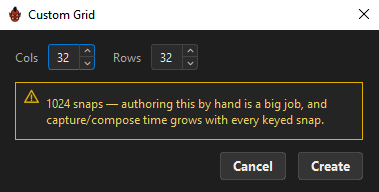
Custom… abre um diálogo com Cols e Rows, cada um de 2–32 — então 32 × 32 = 1024 poses, o mesmo teto de um slider.
Uma dica ao vivo conta os snaps e escala a mensagem, mas nunca bloqueia:
| Snaps | Mensagem |
|---|---|
| ≤ 32 | N snaps |
| > 32 | "N snaps — that's a lot to pose/key per pair." |
| > 400 | "N snaps — authoring this by hand is a big job, and capture/compose time grows with every keyed snap." |
O diálogo define só a forma lógica. Onde as linhas e colunas ficam fisicamente é refinado no Widget Editor.
Remodelar um knob renumera seus consumidores
Se a layer está sendo usada como um knob, mudar sua forma reendereça toda key que seus consumidores têm, para que cada posição autorada mantenha seu snap visual. O ORC reporta isso: "Knob reshaped — 84 key(s) renumbered to the new grid."
Snaps somente leitura
Dois casos em que um snap é visível mas não editável:
- As colunas laterais de uma face de trás usando Share Sides. Elas se pintam em teal e continuam clicáveis para você pular para o frame que a frente autorou, mas editá-las é recusado — autore-as na frente.
Grids grandes
O grid é de tamanho fixo: um grande rola em vez de encolher, e é por isso que toda linha e coluna mantém seu rótulo de régua.
No Navigator, a densidade se degrada de forma graciosa: abaixo de cerca de 16 px entre pontos, só o snap ativo mantém seu badge de frame — desenhado sobre uma pílula escura com uma mira sobre o grid — e abaixo de cerca de 7 px os pontos encolhem. Em um slider, os ticks param de ser pintados abaixo de cerca de 3 px; navegue com as setas e âncoras.
Relacionados
- Fill Grid & Fill Dimensions
- Grid Presets — salvando uma forma, espaçamento e frames
- Keying & Auto-Capture
- Pages, Pairs & Sides