Pose Presets
Um pose preset salva toda a configuração de um rig para que você possa aplicá-la a outro personagem — ou de volta neste mesmo, depois de uma mudança.
Abra com 📋 Poses na barra superior.
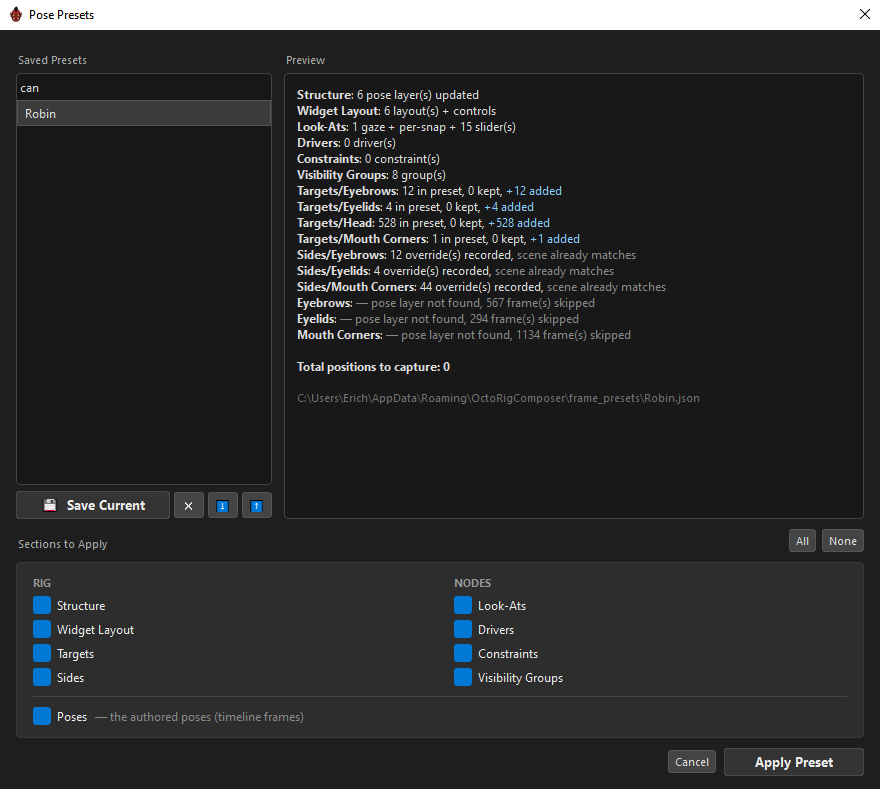
Um preset não é uma coisa só
Esta é a ideia que faz o recurso funcionar: um preset são nove seções independentes, e você escolhe quais salvar e quais aplicar. Aplicar Targets sem Poses é algo normal e útil de se fazer.
As seções recebem nome no próprio vocabulário do Outliner, e são agrupadas da mesma forma.
RIG
| Seção | Captura |
|---|---|
Structure |
O esqueleto — as dimensões de grid de toda layer, posições de slider, espaçamento custom de linhas e colunas, qual knob cada layer usa como eixo, as palavras-chave ímã, os controls, e a fiação da MC importada. |
Widget Layout |
Onde tudo fica no canvas — a posição, escala, cores, rótulos de todo widget, as pastas do Widget Editor, seus cadeados e guias, e a geometria por control. |
Targets |
Só identidade — quais nós cada layer dirige, e sua estrutura de cadeia de deform. Deliberadamente sem poses. |
Sides |
Toda atribuição de side que difere do padrão herdado, até curvas individuais. |
NODES
| Seção | Captura |
|---|---|
Look-Ats |
Todo look-at, suas keys de olhar por snap, e seus sliders de overlay. |
Drivers |
Todo driver com suas opções e suas tabelas de valor por snap. |
Constraints |
Toda constraint com seus canais e estados por snap. |
Visibility Groups |
Toda a hierarquia de grupos. |
E separadamente
| Seção | Captura |
|---|---|
Poses |
— as poses autoradas (frames da timeline) — o frame para o qual cada snap aponta. |
Poses fica sozinha embaixo porque é a seção mais frequentemente não desejada: é a única coisa específica à timeline de um personagem em particular.
Seções precisam umas das outras
Tudo precisa de Structure — não há onde colocar um driver sem layers. Sides e Poses precisam de Targets.
O ORC ativa os pré-requisitos por você e avisa: "Structure, Targets auto-enabled — required by the sections you picked."
Salvando
💾 Save Current pede um nome, depois abre Save — Sections to Include:
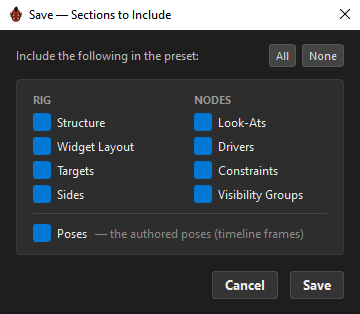
As nove começam marcadas. Cancelar este segundo diálogo cancela o salvamento.
O arquivo é escrito na sua pasta de presets sob o nome que você digitou, sobrescrevendo um existente de mesmo nome sem perguntar.
A pré-visualização
Selecionar um preset produz um dry run — tudo o que aconteceria, antes de qualquer coisa acontecer.
Structure: 6 pose layer(s) updated
Widget Layout: 6 layout(s) + controls
Look-Ats: 1 gaze + per-snap + 15 slider(s)
Drivers: 0 driver(s)
Constraints: 0 constraint(s)
Visibility Groups: 8 group(s)
Targets/Eyebrows: 12 in preset, 0 kept, +12 added
Sides/Eyebrows: 12 override(s) recorded, scene already matches
Eyebrows: — pose layer not found, 567 frame(s) skipped

Total positions to capture: 0
Leia isso como um diff. +12 added é trabalho novo; 0 kept significa que nada sobreviveu; "pose layer not found" significa que o preset conhece uma layer que este rig não tem.
O caminho completo do arquivo é impresso embaixo, porque "onde está esse arquivo?" de outra forma não tem resposta na UI.
Como as poses são combinadas
Para cada frame no preset, o ORC tenta três coisas em ordem:
- Combinação exata — o mesmo snap existe aqui. Aplicado.
- Broadcast — a parte de control do endereço combina, mas a parte de layer não. O frame é escrito em todo snap sob aquela pose de control. É isso que permite que um preset de um rig 3 × 3 caia de forma útil em um 5 × 3.
- Bem-formado mesmo assim — o endereço é válido, então o snap é criado.
Qualquer outra coisa é pulada e listada pelo nome, para você ver exatamente o que não coube.
Seções que o preset não tem
Uma seção ausente do arquivo fica desativada e desmarcada, com o motivo:
The selected preset does not contain this section, so there is nothing to apply. Pick a preset that includes it, or re-save this one with the section ticked.
Um preset salvo em um formato antigo, só de frames, oferece apenas Poses, e diz isso.
Toda vez que você seleciona um preset, suas seções disponíveis são remarcadas — cada seleção é uma pergunta nova, não uma memória da última.
Aplicando
Apply Preset aplica as seções marcadas, em uma ordem que respeita suas dependências: structure, depois layout, depois grupos, depois look-ats, targets, sides, drivers, constraints, e por fim poses.
Cada seção é aplicada de forma independente, então uma falha não aborta o resto.
O apply inteiro é um único passo de undo.
Enquanto roda, Cancel vira Cancelling… e para no próximo ponto seguro. O ORC também recusa iniciar um apply enquanto uma restauração de sessão está rodando, em vez de intercalar duas reconstruções.
Observe o diálogo, não o rig — espere chegar a 100%
Um apply grande demora, e ele preenche o rig conforme avança: layers, grids e poses aparecem no ORC por trás do diálogo bem antes do trabalho terminar. Isso é progresso, não conclusão — e é fácil ver um rig que parece pronto e começar a clicar.
O diálogo é o sinal honesto. Apply Preset lê Applying… e fica desativado durante toda a execução, e a barra de progresso vai até 100%. Quando o botão volta a dizer Apply Preset, e só então, o apply terminou.
Agir cedo não é um risco pequeno: o apply é um único passo de undo e reconstrói o rig em ordem de dependência, então uma edição no meio do caminho encontra um rig pela metade.
Structure sozinha nunca move um widget
Aplicar Structure sem Widget Layout mantém seu layout atual exatamente onde está — o ORC tira um snapshot dele, aplica a structure, e devolve o layout no lugar.
Da mesma forma, aplicar Visibility Groups sem Widget Layout mantém as cores e posição atuais de cada grupo e pega só sua estrutura.
Aplicando sobre um rig que não combina
Este é o caso normal quando você move um preset entre personagens, e tem sua própria página: Character & Config Presets.
Resumindo: o ORC reconcilia as layers do preset contra as suas, pergunta o que fazer quando é ambíguo, e remapeia os dados do preset sobre suas próprias keys para que nada caia ao lado do seu rig em vez de sobre ele.
Gerenciando presets
💾 Save Current — o único botão com rótulo — pede um nome e depois o seletor de seções; veja Salvando. O resto da linha é só ícones:
| Botão | Notas |
|---|---|
✕ |
Deleta o preset selecionado. Confirma antes. |
⬇️ |
Exporta para um arquivo .json. |
⬆️ |
Importa um. O nome do arquivo vira o nome do preset. |
Relacionados
- Character & Config Presets — reutilizando entre um elenco
- Grid Presets — o grid de uma layer, não o rig inteiro
- Re-editing a Composed MC — o outro caminho de volta